
El detalle de la API está en la documentación Swagger
Consulta también los límites de la API
Introducción a la API
La API de GoChat sirve para obtener datos de los flows que construyes. Algunas cosas que puedes hacer con ella:
- Traer desde GoChat el flow que armaste.
- Crear, eliminar u obtener datos, entre ellos los tags y los fields de un flow.
- Trabajar con los datos de los suscriptores: consultar su información, editar sus tags o fields, y ver qué sub-flow se les envió.
- Configurar todos los datos del e-commerce, como carritos y productos.
Si necesitas trabajar con estos datos, las secciones siguientes explican cómo usar la API de GoChat.
Autorización
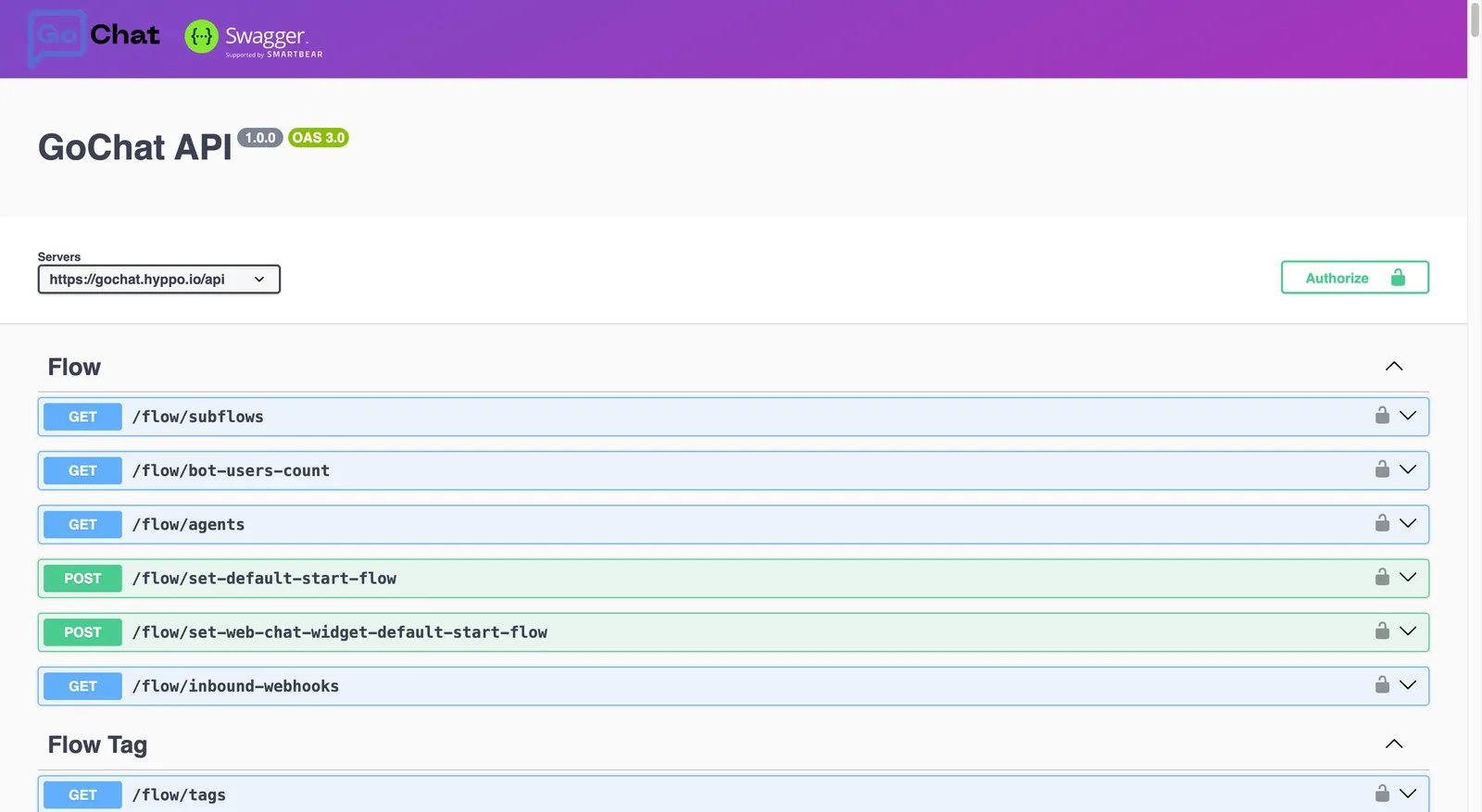
Como proteger los datos es parte del diseño de la API, hacen falta varios atributos para verificar tu identidad. Por eso lo primero es cargar los datos de autorización. Haz clic en el botón Authorize, como se ve en la imagen.
Después tienes que completar tres atributos en el cuadro de texto.
En la sección siguiente está cómo obtener cada uno.
Generar una API Key (http, Bearer)
Paso 1. Con la sesión iniciada en GoChat, arriba a la derecha aparecen tu nombre de cuenta y tu avatar. Haz clic ahí y elige Your Settings en el desplegable.
Paso 2. Entra a la sección API Keys con el botón que está en la configuración de usuario. Escribe el nombre que le quieras dar a la clave y haz clic en Create.
Paso 3. La clave aparece en una ventana emergente.
ATENCIÓN
Esta es tu nueva API Key y es la única vez que se muestra, así que guárdala bien. Puedes revocarla cuando quieras desde la configuración de la API.
Al cerrar la ventana ves la información básica de la clave, pero ya no su valor.
Obtener el curl y la Request URL
Las peticiones a la API se hacen con curl. En la documentación de la API de GoChat hay unos pasos previos antes de conseguirlo.
Tomemos como ejemplo Get Flow Tag.
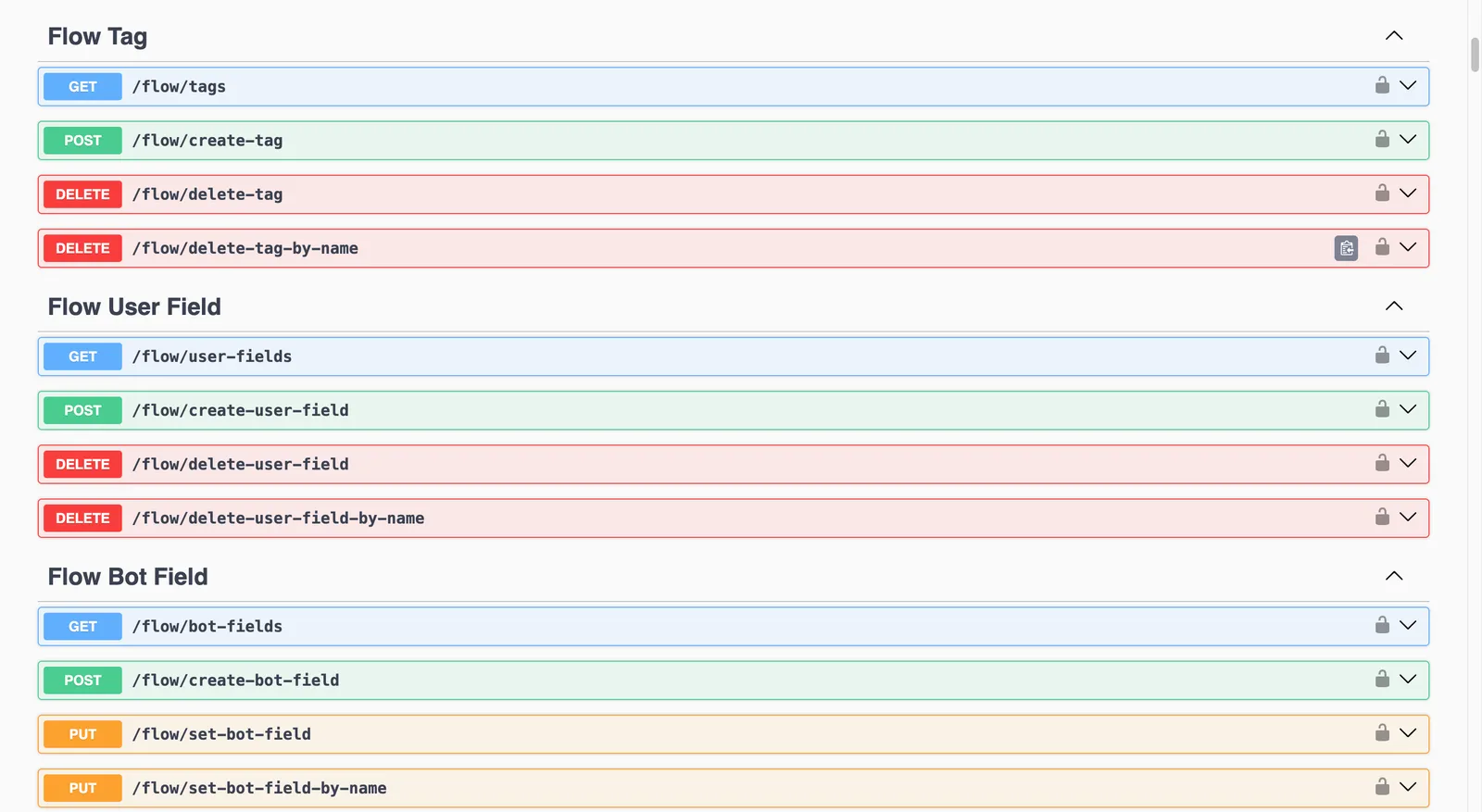
Paso 1. Despliega la categoría, en este caso Flow Tag. Busca la acción Get /flow/tags, haz clic en esa fila y se abre la vista que sigue.
Paso 2. Este ícono significa autorizar. Si ya lo hiciste antes, sáltate el paso. Si no, repite lo de la sección de autorización.
Paso 3. Haz clic en Try it out. Vas a ver que se habilitan los campos de Parameters o Request body, y que abajo aparece el botón Execute.
Paso 4. Completa los parámetros o el cuerpo de la petición y haz clic en Execute. Ahí obtienes el curl y la Request URL.
CONSEJO
Usa el botón Clear si necesitas limpiar los parámetros.
Respuestas
En esta parte se muestra el JSON que devuelve la API de GoChat. Por lo general un código 200 significa que la respuesta salió bien, y un 400 que hubo un error.
Example Value / Schema
Además del valor de ejemplo, puedes hacer clic en Schema para ver más detalle, por ejemplo qué valores son obligatorios.