Campos personalizados
Bot fields
Igual que con los user fields, puedes crear bot fields. La diferencia está en que los user fields guardan datos para segmentar a cada usuario en particular, y los bot fields guardan datos que valen igual para todos.
El valor no cambia de persona a persona. Piensa en el horario de atención o los datos de contacto del negocio.
Crear un bot field
Los bot fields se crean desde su vista general.
Presiona Contents en el menú de la izquierda y entra a la pestaña Bot Fields.
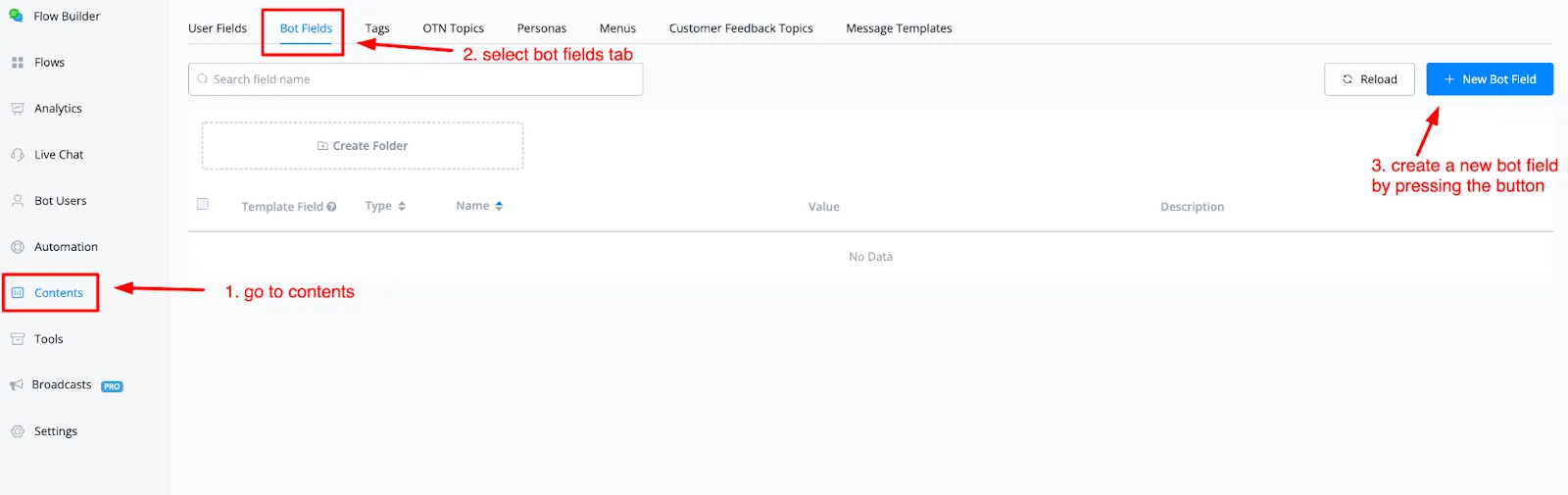
Para crear uno nuevo, presiona el botón + New Bot Field, arriba a la derecha.
Se abre una ventana emergente donde lo configuras.
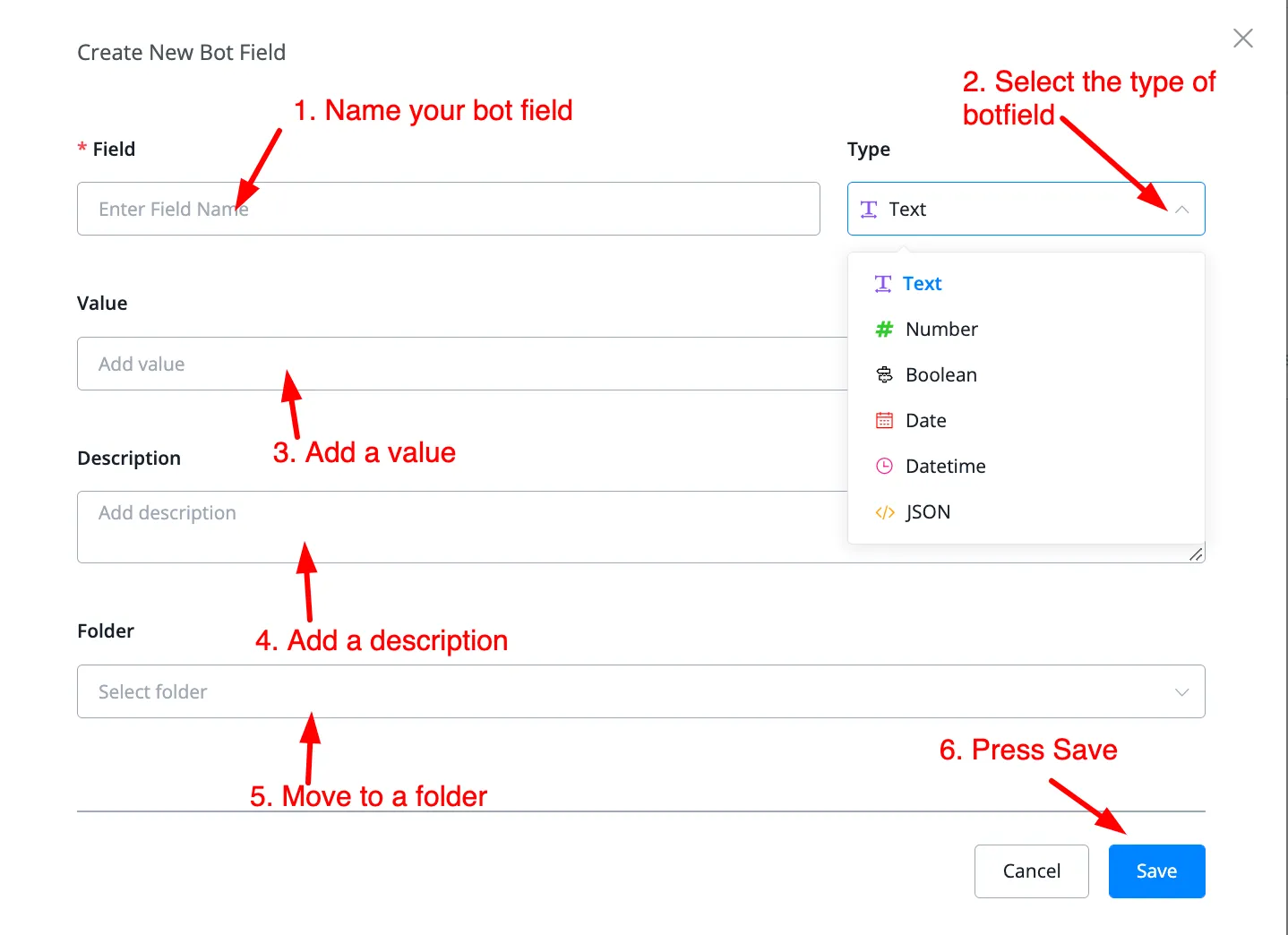
Después de ponerle nombre, eliges el tipo de campo.
Hoy están disponibles estos:
- Text
- Number
- Boolean
- Date
- Datetime
- JSON
Con el tipo elegido, cargas el valor del campo. Si quieres puedes sumarle una descripción y elegir a qué carpeta moverlo.
Con todo completo, presiona Save abajo a la derecha y el bot field queda creado.
Administrar tus bot fields
Una vez creado, lo administras desde la vista general.
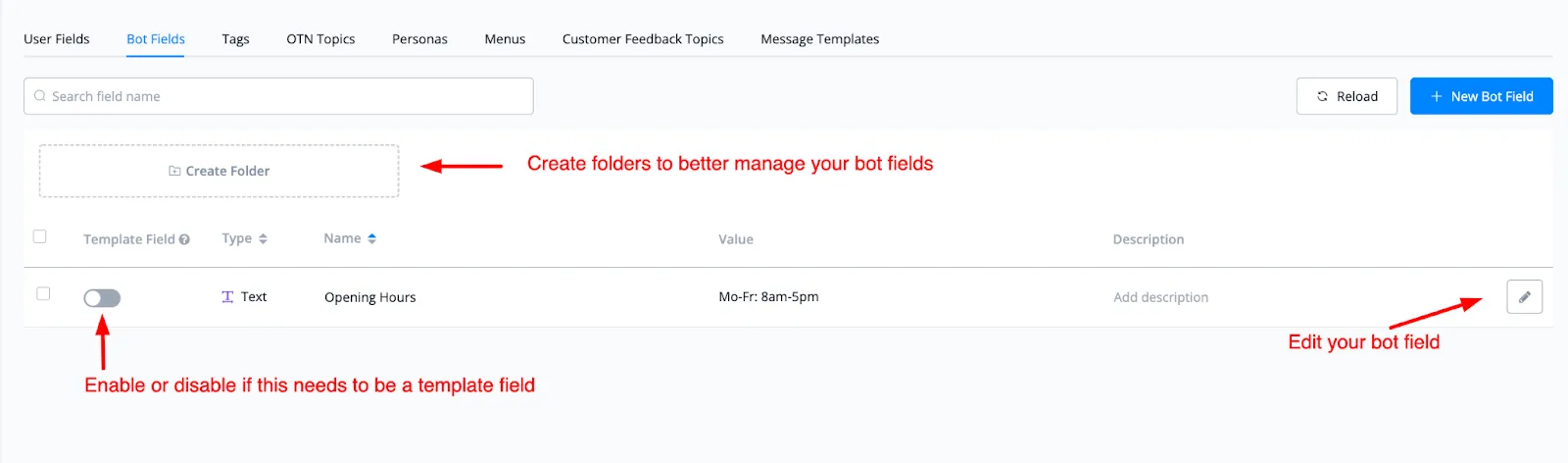
Puedes crear carpetas para tener los bot fields ordenados, y activar o desactivar la opción de campo de plantilla.
Y con el ícono del lápiz que está a la derecha de cada bot field lo editas.
User fields
Los user fields guardan los datos que recolectas de tus usuarios durante las conversaciones.
Sirven para segmentar dentro de un flow y armar embudos más personalizados, que convierten mejor.
Hay dos formas de crear un user field. Las explicamos las dos.
Crear un user field desde la vista general
Presiona Contents en el menú de la izquierda y entra a la pestaña User fields.
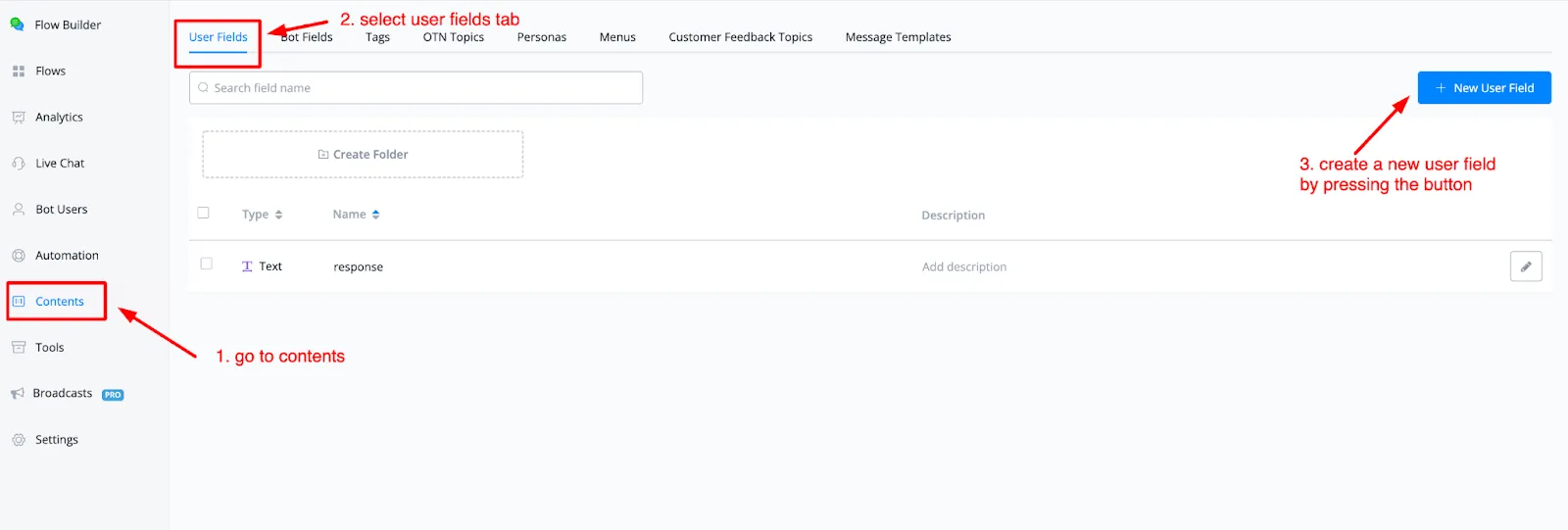
Ahí tienes la vista general, desde donde administras todos los que vayas creando.
Para crear uno nuevo, presiona el botón azul + New User Field, arriba a la derecha.
Se abre una ventana emergente donde lo configuras.
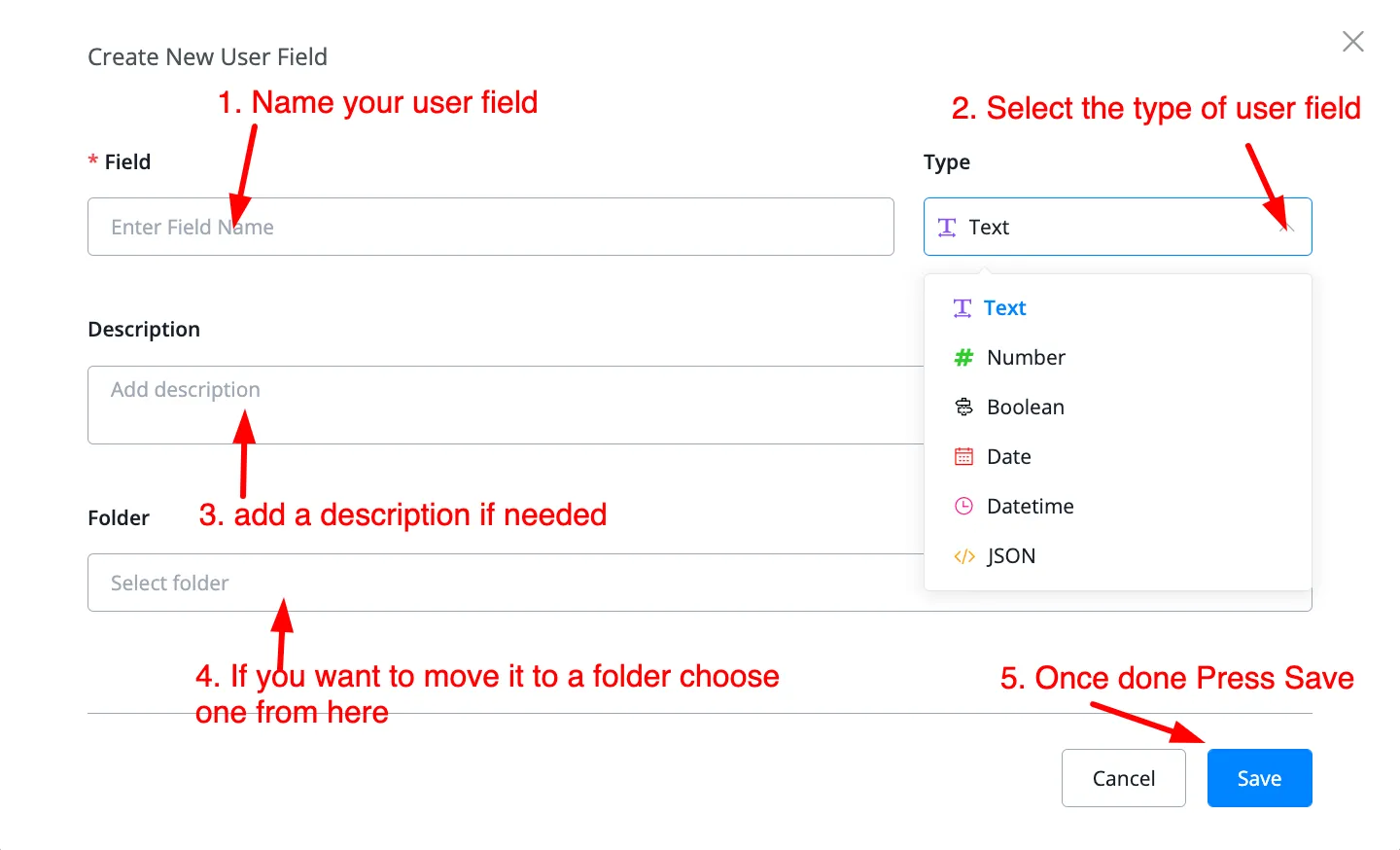
Ponle nombre y elige qué tipo de user field quieres. Hoy están disponibles:
- Text
- Number
- Boolean
- Date
- Datetime
- JSON
Con estos campos armas todo tipo de lógica dentro del chatbot, incluso guardar como array los datos que vienen de tus usuarios o de una llamada a una API.
También puedes agregar una descripción si quieres aclarar para qué sirve. Debajo eliges si lo mueves a alguna de las carpetas que hayas creado para tenerlos ordenados.
Cuando termines, presiona el botón azul Save abajo a la derecha y el user field queda creado.
Crear un user field desde el Flow Builder
La otra forma es crearlo directamente en el Flow Builder. Tiene la gran ventaja de que los creas sobre la marcha, sin pasar antes por la vista general.
Entra a cualquier flow y crea los user fields ahí mismo, donde los necesites.
Puedes crearlos dentro de:
- bloques de pregunta
- bloques de acción -› set custom variable
- external request -› pestaña de respuesta
Tomemos como ejemplo un bloque de pregunta, donde queremos guardar la respuesta en un user field nuevo.
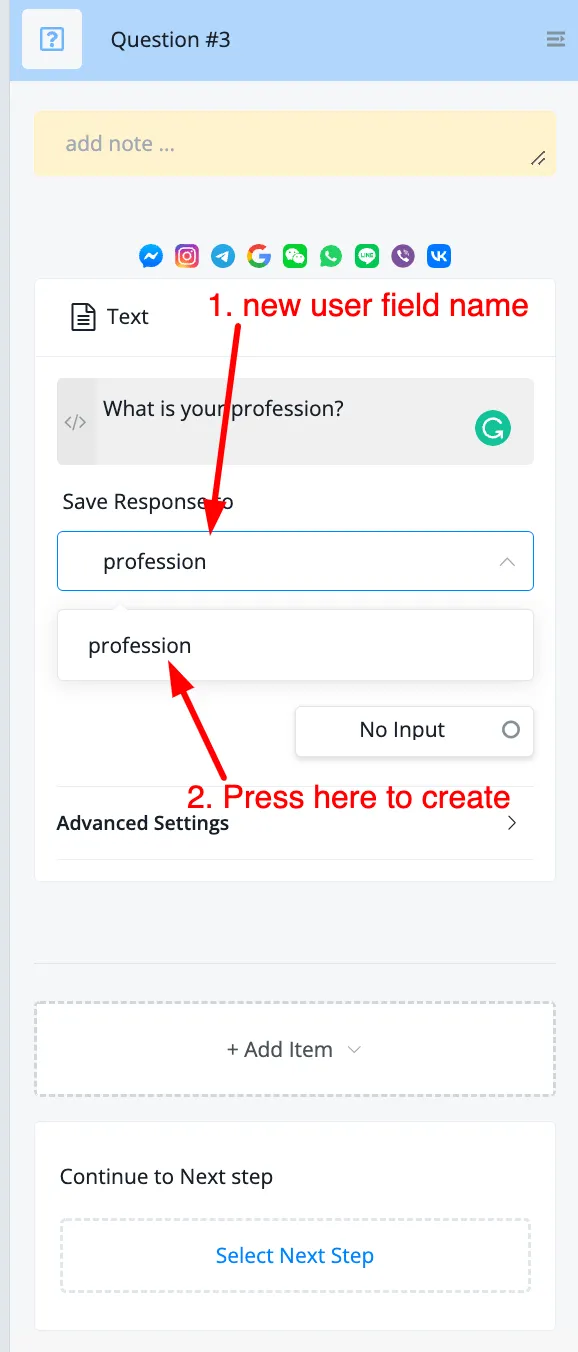
Empieza a escribir el nombre del campo nuevo. Después haz clic en ese mismo nombre, que aparece justo debajo de lo que escribiste, para crearlo en el momento.
Ahí te pregunta qué tipo de user field quieres crear. Según dónde estés y qué tipo de pregunta sea, las opciones cambian.
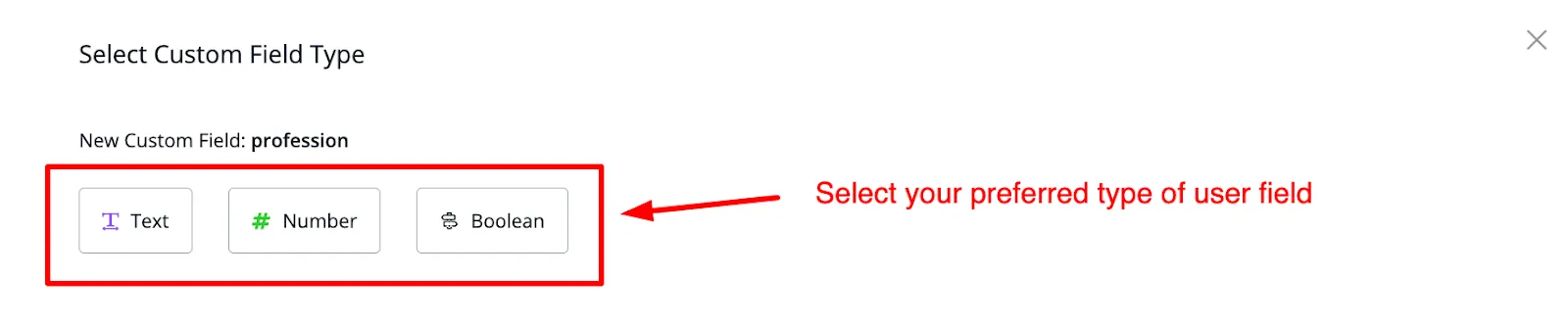
En este caso, al ser un bloque de pregunta común, aparecen:
- Text
- Number
- Boolean
Si la pregunta fuera de fecha u hora, solo verías ese tipo de campo.
Administrar tus user fields
Todos los user fields se administran desde su vista general.
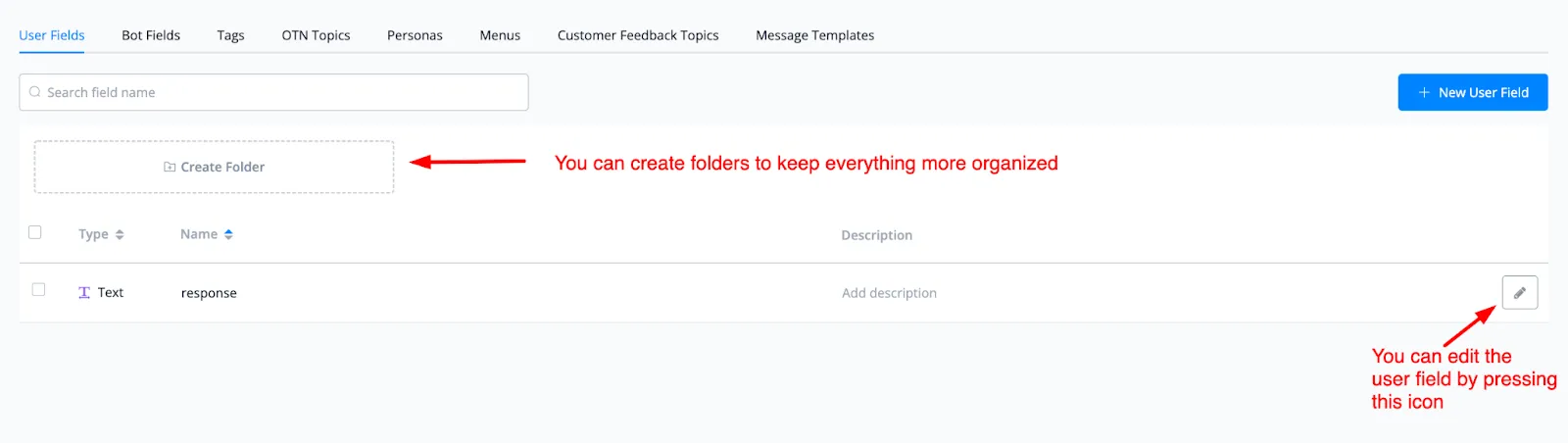
Puedes crear carpetas para tenerlos ordenados y encontrarlos más rápido.
Y desde esa misma vista los editas con el ícono del lápiz que está a la derecha de cada uno.
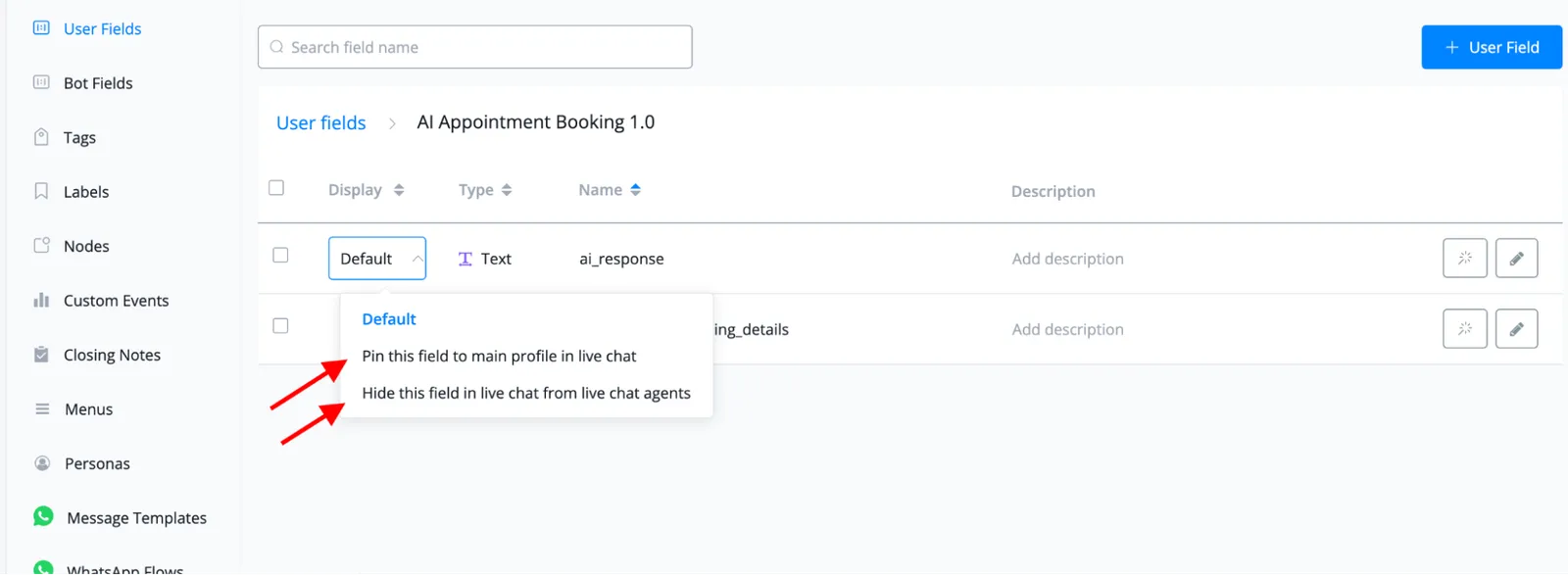
Los user fields se pueden fijar u ocultar para el agente de Live Chat. Ten en cuenta que solo los que están fijados se incluyen en la exportación de la sección Bot User.