
Las sequences envían mensajes de seguimiento a tus clientes de forma automática, con la demora que definas. Puedes encadenar varios mensajes con distintos tiempos.
Crear una sequence
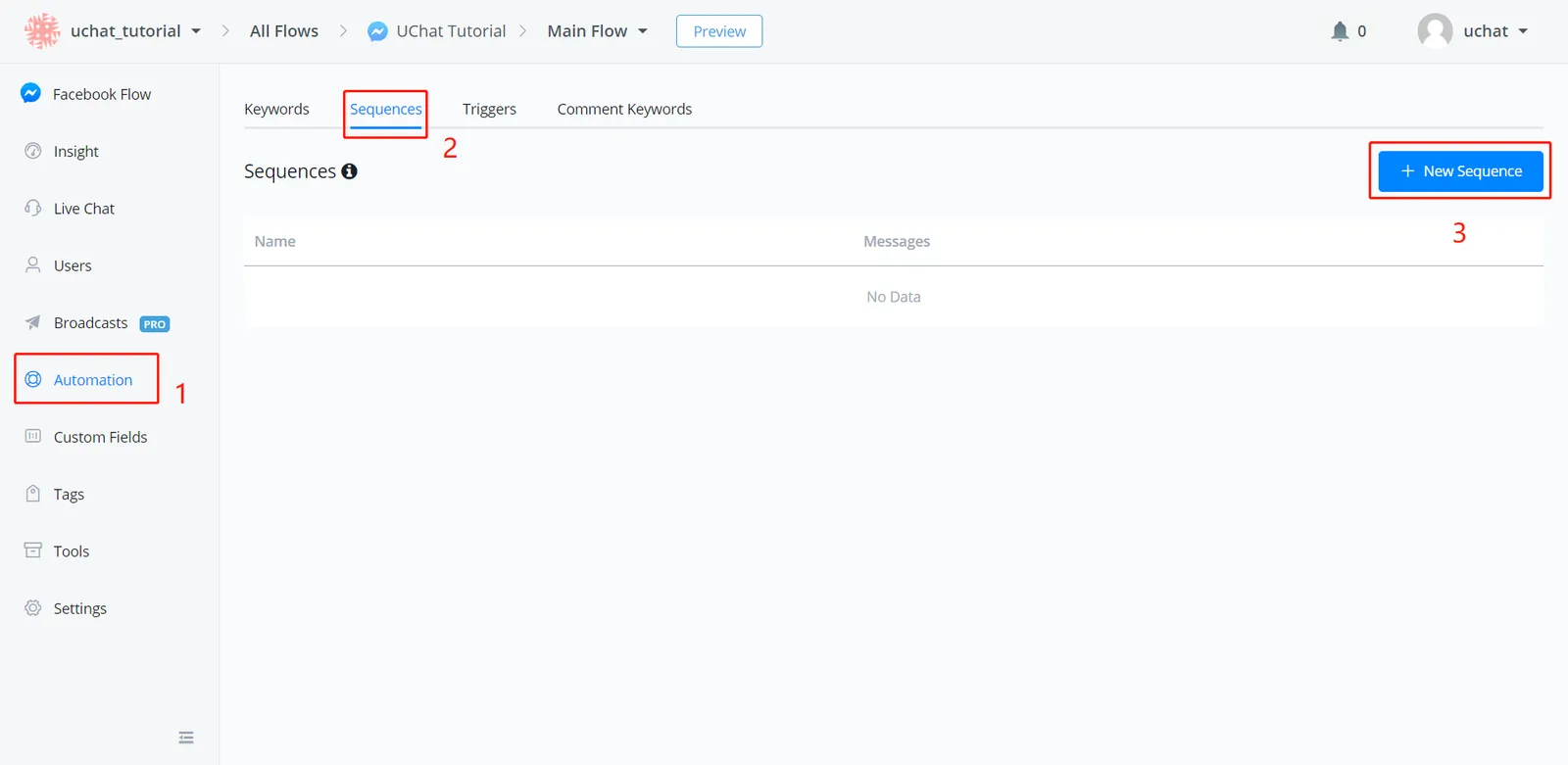
Sigue los pasos 1 al 3 y vas a ver esto:
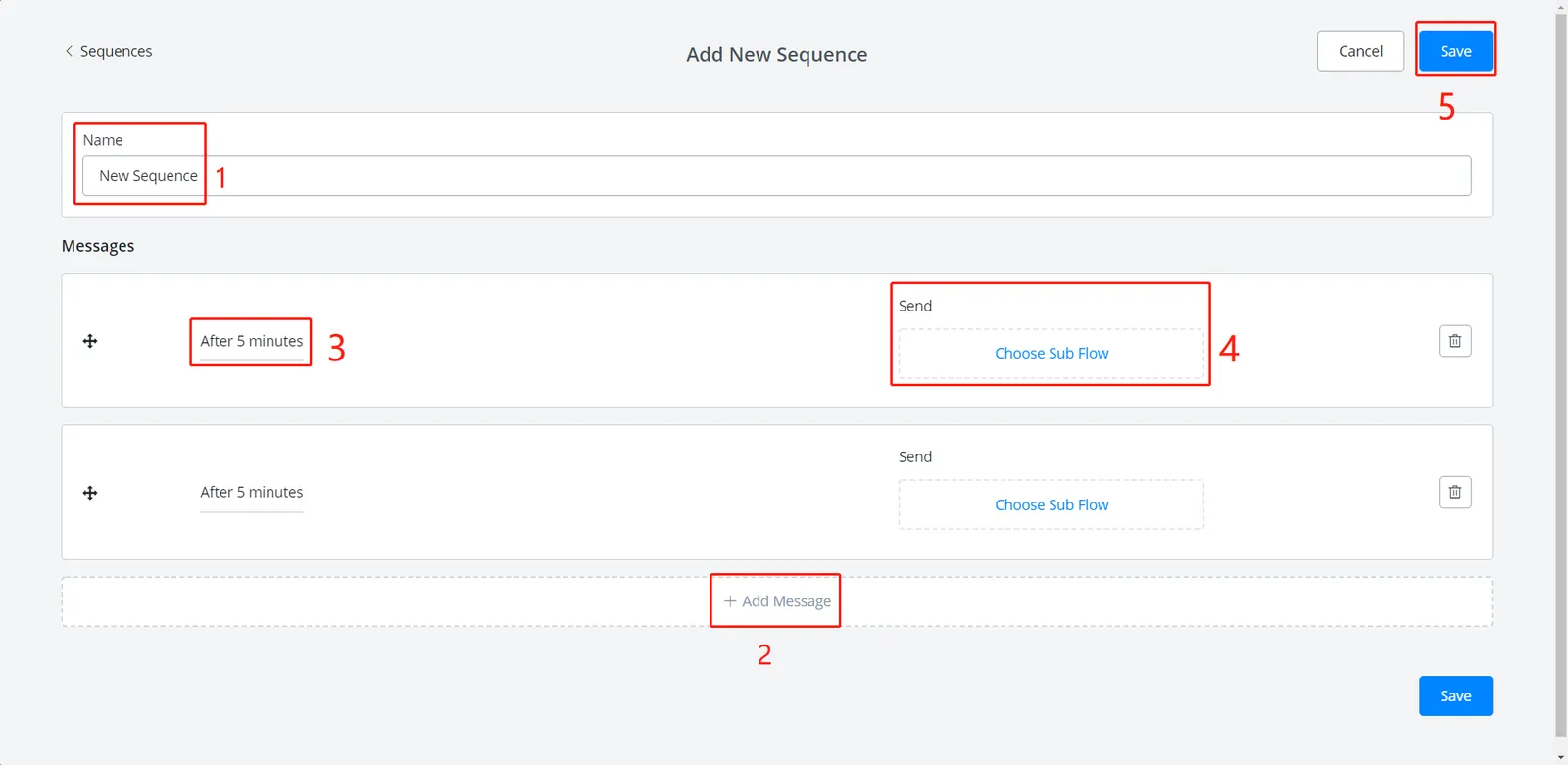
Son 5 pasos:
- ponle un nombre a la sequence
- haz clic en Add Message
- ajusta la configuración (mira “Configuración del mensaje” más abajo)
- elige el sub-flow que se va a enviar
- repite los pasos 2 a 4 para sumar más mensajes y haz clic en Save
Configuración del mensaje
Así se ve la ventana de configuración:
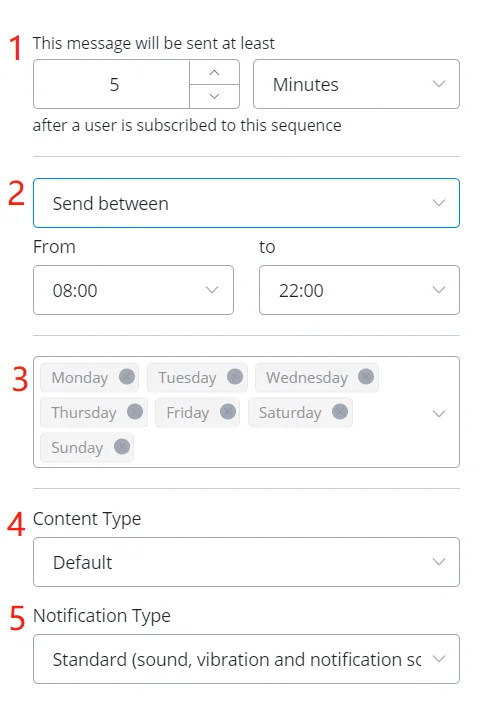
1. La cuenta regresiva hasta el envío
- Los mensajes salen en orden.
- Para el primero, la cuenta regresiva arranca cuando el usuario se suscribe a la sequence.
- Para el resto, arranca cuando se envió el mensaje anterior.
2. Enviar en cualquier momento o dentro de un rango horario
- Con send anytime, el mensaje sale apenas termina la cuenta regresiva.
- Con send between, si la cuenta termina fuera del rango, el mensaje queda en espera hasta el próximo horario disponible.
- Acuérdate de mirar lo de la zona horaria más abajo.
Por ejemplo: no quieres molestar de noche, así que configuras el envío entre las 9 y las 18. Si un mensaje tenía que salir a las 20, el sistema lo retiene hasta las 9 del día siguiente.
Eso puede afectar al mensaje siguiente, porque su cuenta regresiva arranca cuando se envía el anterior.
3. Qué días de la semana enviar
- Si tampoco quieres molestar el fin de semana, desmarca sábado y domingo. Aplica el mismo criterio del ejemplo anterior.
- Acuérdate de mirar lo de la zona horaria más abajo.
4. Elegir el content type correcto (IMPORTANTE)
- Mira la explicación de “Content Type” más abajo.
- Si no estás seguro de cuál usar, déjalo por defecto. Puede que el mensaje no se entregue por la regla de las 24 horas, pero al menos el sistema te evita una sanción de Facebook.
5. Elegir el tipo de notificación
Sobre la zona horaria
Si el canal guarda la zona horaria en el perfil del usuario, como hace Facebook, el sistema aplica primero esa zona al evaluar el rango horario y los días de la semana. Si el usuario no tiene zona horaria, o el canal no la guarda, se usa la zona horaria del workspace.
Content Type
Todo mensaje enviado más de 24 horas después de la última interacción del suscriptor tiene que llevar un content type acorde a su propósito, según la política de Facebook sobre message tags.
Los mensajes con tipo Other o sin content type NO se entregan a quienes interactuaron por Messenger hace más de 24 horas.
Nota
Enviar mensajes que no coincidan con el content type asignado puede terminar en la suspensión o el bloqueo de tu página por parte de Facebook.
Default / Other
Puede incluir promociones y solo se envía a usuarios que interactuaron con tu bot en las últimas 24 horas.
Confirmed Event Update
Recordatorios o novedades de un evento en el que la persona se anotó (confirmó asistencia, compró entradas). Sirve para eventos próximos y en curso.
Post Purchased Update
Novedades sobre una compra reciente: confirmación de la transacción (factura, recibo) y estado del envío (en tránsito, despachado, entregado, demorado).
Account Update
Avisos sobre un cambio puntual en la aplicación o en la cuenta de la persona.
Enviar varios mensajes
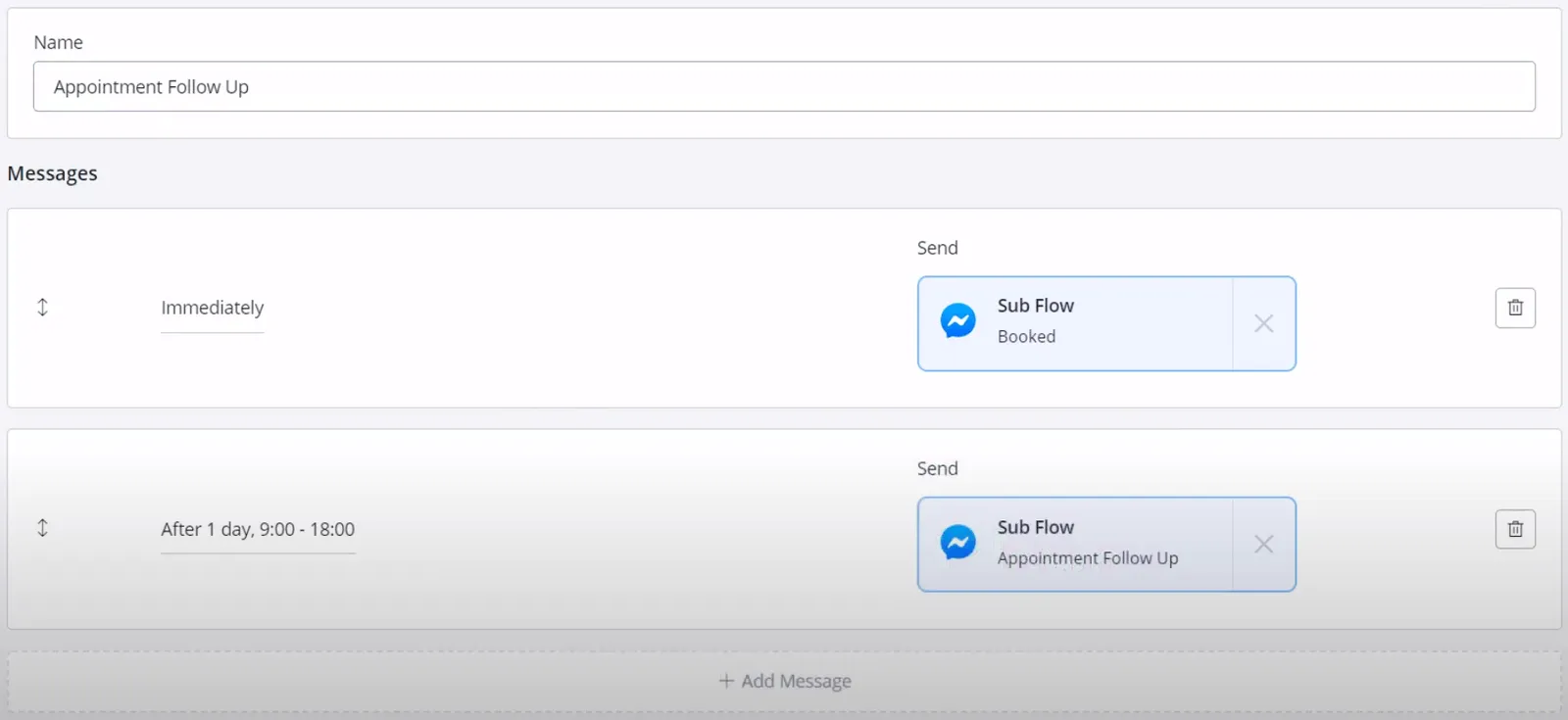
Cuando una sequence tiene más de un mensaje, todos salen en orden.
En la captura de arriba, por ejemplo, el sub-flow Booked se envía Immediately apenas el usuario se suscribe a la sequence Appointment Follow Up, porque la cuenta regresiva del primer mensaje arranca con la suscripción.
La del mensaje siguiente arranca cuando se envió el anterior. Así, el sub-flow Appointment Follow Up sale 1 día después que Booked.
Enviar un sub-flow
Conviene armar sub-flows pensados específicamente para tus sequences. Ten en cuenta que cada paso Send Message tiene su propio Message Tag, que por defecto viene en Other.
Supongamos que pasaron más de 24 horas desde la última interacción del usuario y eliges un content type distinto del predeterminado para un mensaje de la sequence. Esa configuración cambia automáticamente el message tag del primer paso Send Message del sub-flow que envías.
Si después la persona responde, ya puedes escribirle con normalidad usando el content type por defecto. Por eso, en general no necesitas tocar ningún message tag dentro del sub-flow.
Suscribir y desuscribir de una sequence
Ve a Flow Actions y ahí están las dos operaciones de sequences.
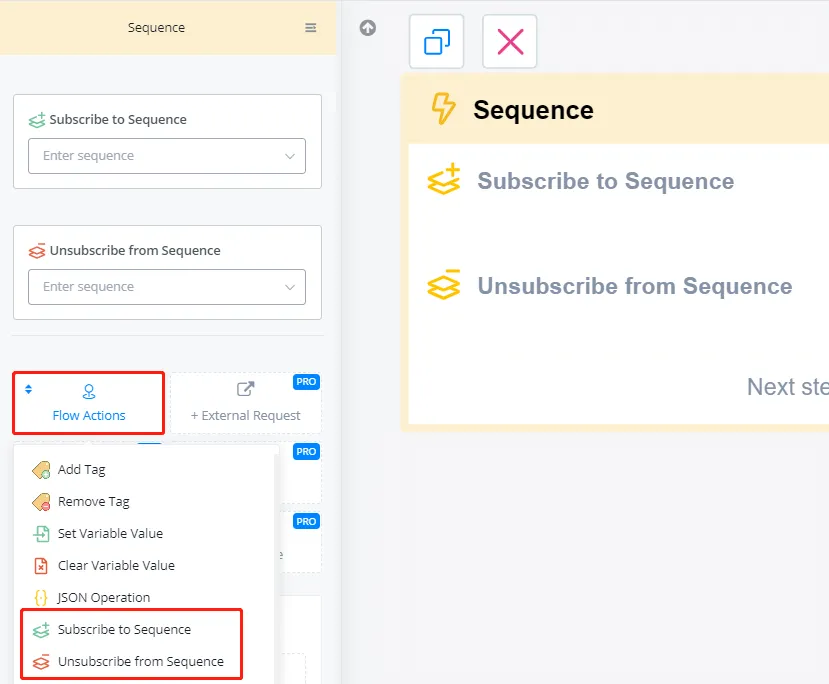
Algunos usos típicos:
- “Event Follow Up”: enviar la confirmación apenas la persona se anota y después un recordatorio
- “Get Feedback”: pedir una opinión un par de horas después de la conversación con el bot
- “Send Coupon”: mandar cupones cuando alguien dejó algo en el carrito y no completó la compra