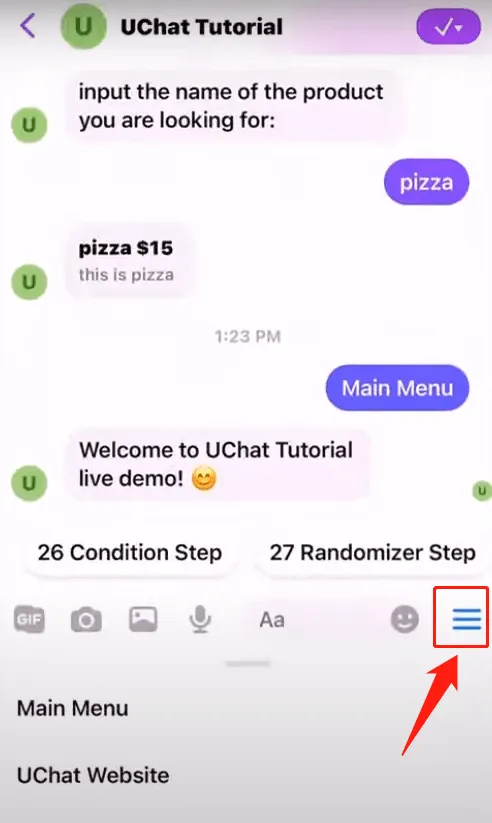
Etiqueta a cada usuario según su tipo, su situación o su estado para tenerlos mejor organizados.
Crear un tag
En tu workspace, ve a Tags en la barra lateral izquierda.
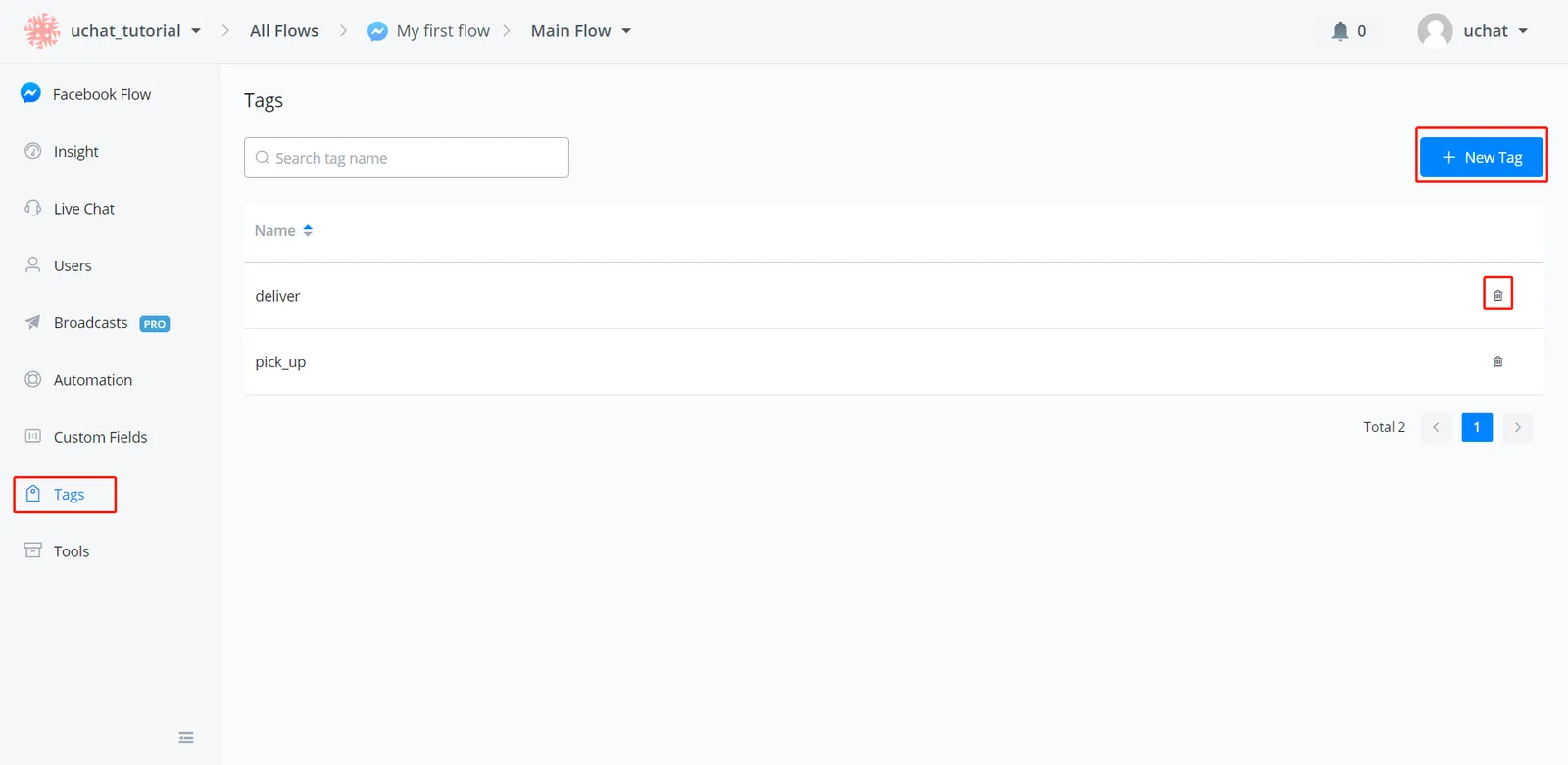
Desde ahí administras todos tus tags.
CONSEJO
También puedes crear un tag escribiendo un nombre nuevo y haciendo clic en él, en cualquier lugar donde agregues tags.
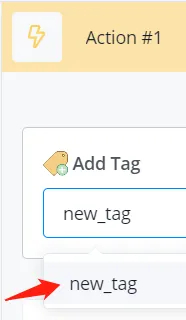
Agregar o quitar un tag
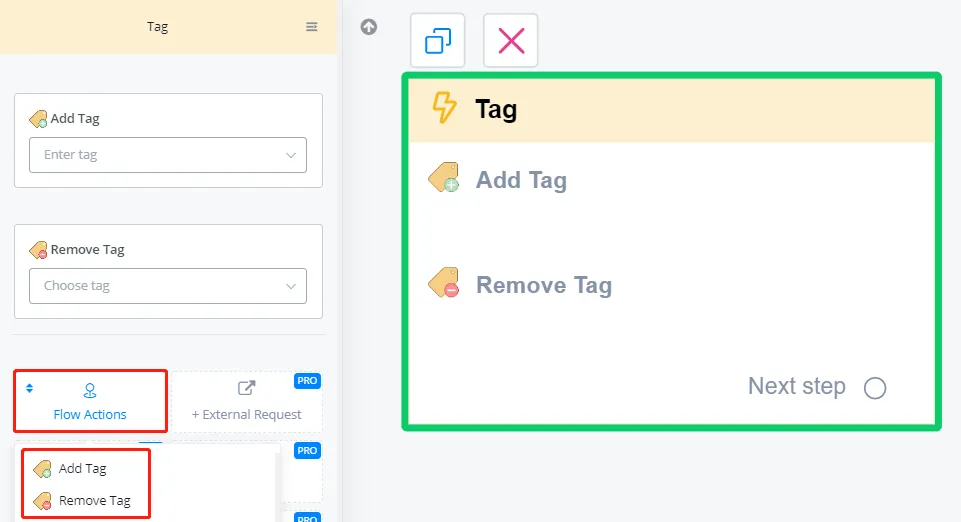
En el Action step, haz clic en Flow Actions y vas a ver las opciones Add Tag y Remove Tag.
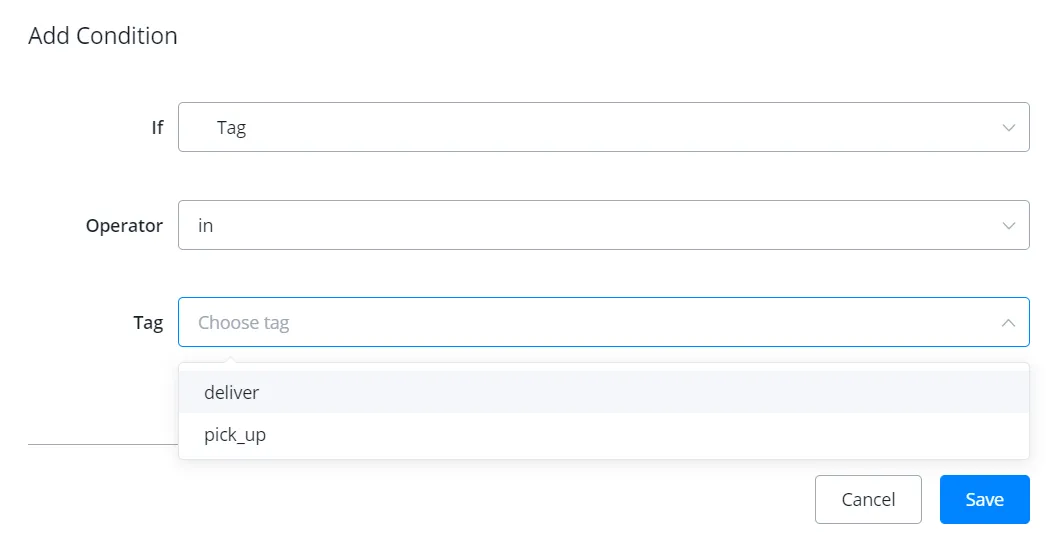
Usar tags en un Condition Step
Con el condition step llevas a los usuarios con distintos tags a distintos pasos del flow.
Usar tags en el Live Chat
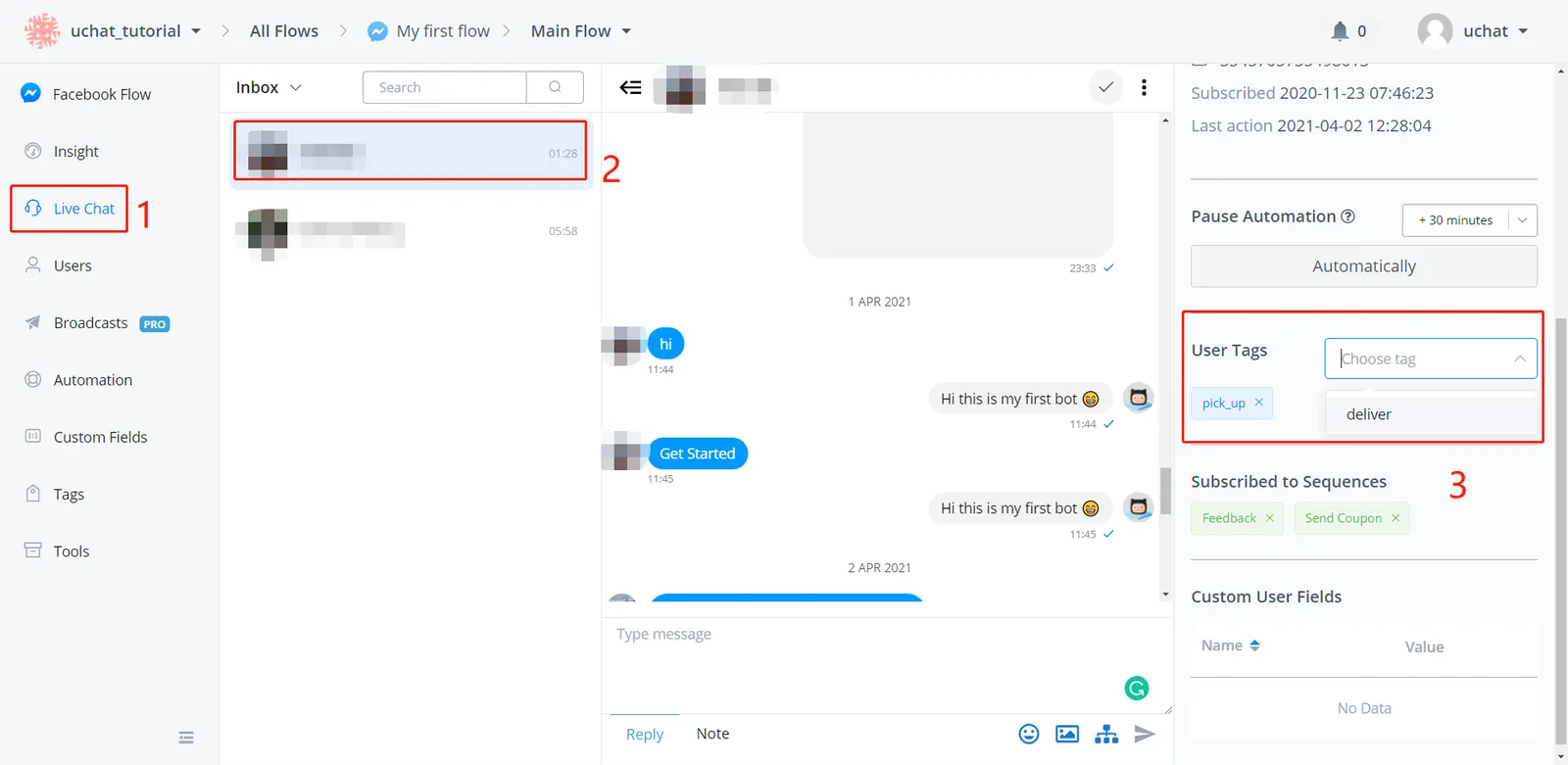
También puedes agregar, quitar o consultar los tags de cada usuario a mano, desde Live Chat en la barra lateral izquierda.
OTN, One Time Notification (Facebook)
OTN(R) es la sigla de One Time Notification (Request). Te permite enviar un mensaje de seguimiento a un usuario que dio su permiso para recibirlo. Solo aplica al canal de Messenger.
Hay dos formas de crear un OTNR.
Crear y administrar desde la vista general
La primera es ir a la pestaña de contenidos en el menú de la izquierda y entrar a OTN Topics.
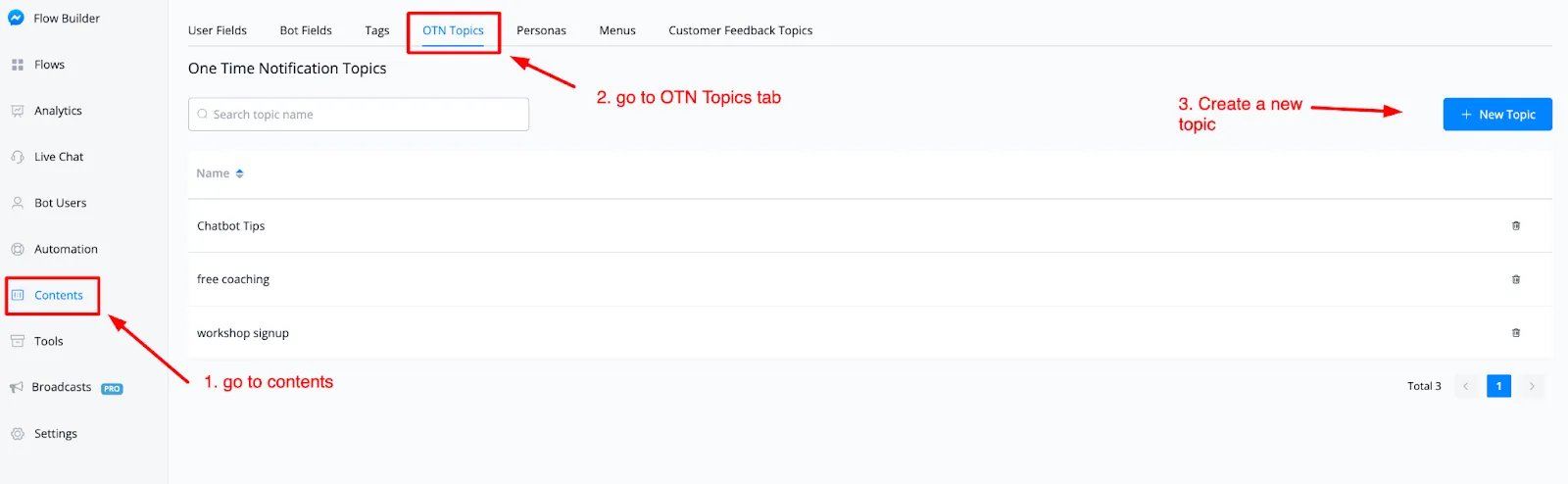
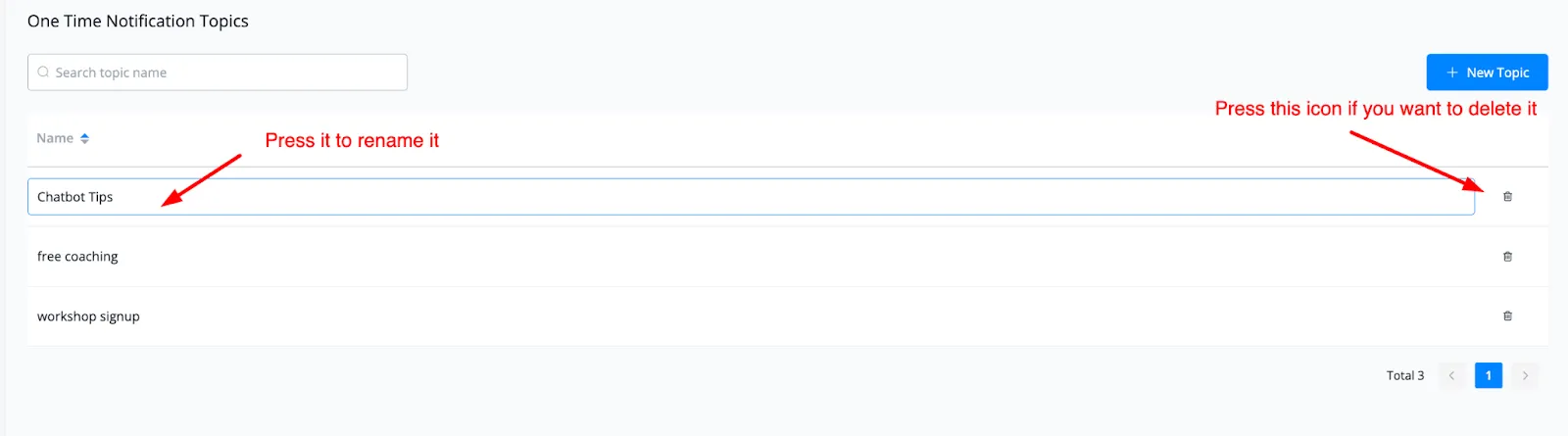
Ahí están todos los OTN Topics que creaste hasta ahora y desde ahí los administras.
Para crear uno nuevo, presiona el botón + New Topic, arriba a la derecha. Se abre una ventana emergente.
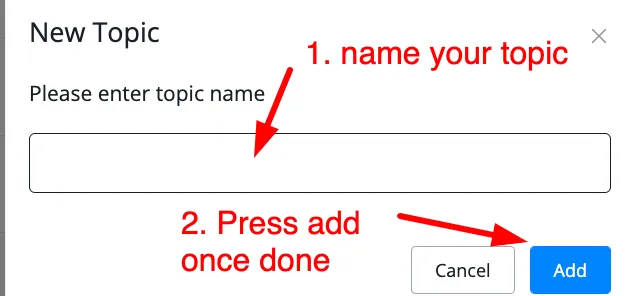
Ahí le pones nombre al tema y lo agregas. Al presionar Add vuelves a la vista general con el tema recién creado.
También puedes renombrar los temas haciendo clic en ellos y escribiendo el nombre nuevo, o eliminarlos con el ícono de papelera que está a la derecha de cada uno.
Crear OTN topics desde el Flow Builder
La otra forma, más directa, es crear el OTN topic dentro del Flow Builder.
Entra a tu flow, inserta un bloque Send Message y ve a One Time Notification -› OTN Request.
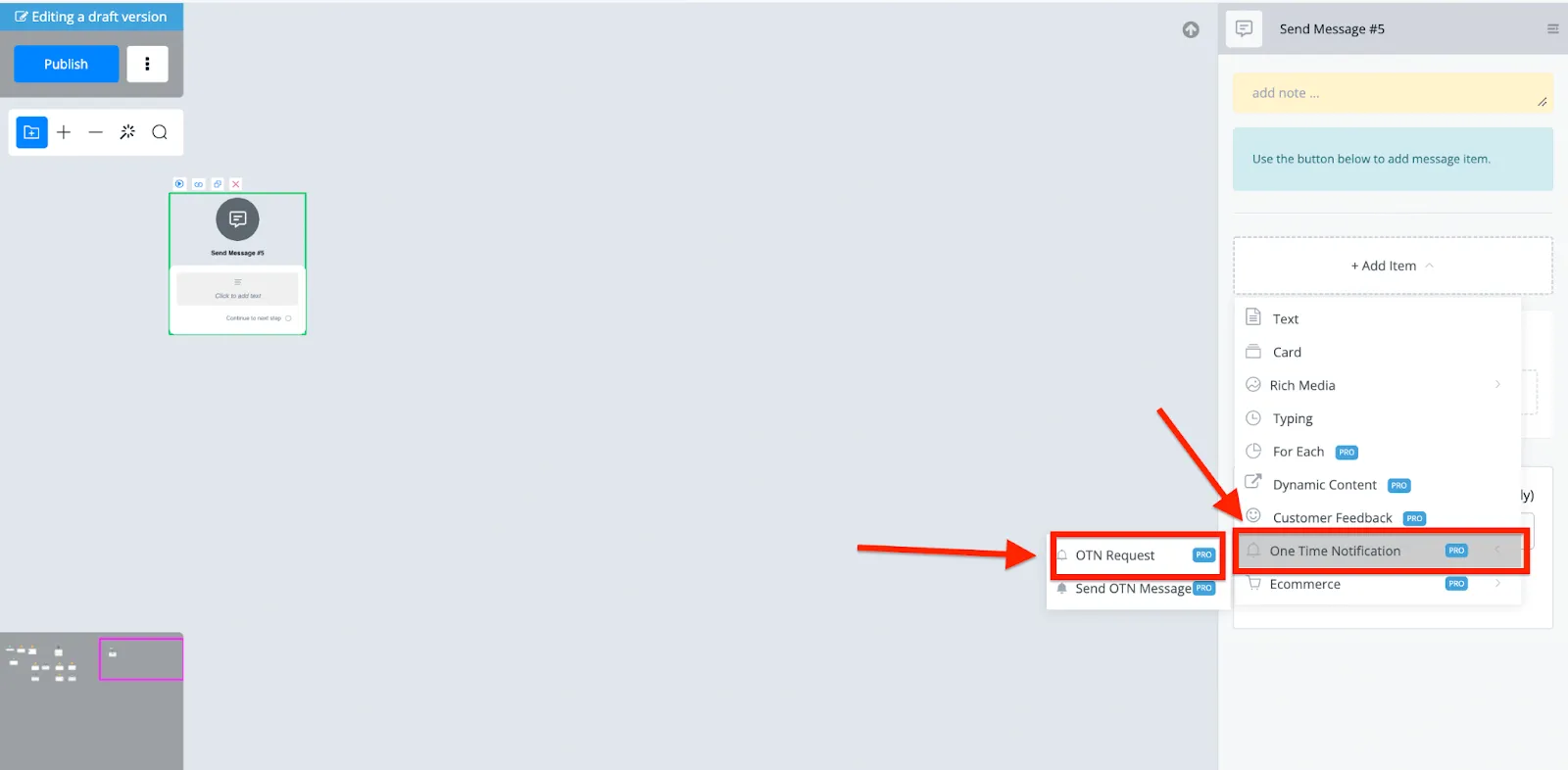
Eso te lleva al mensaje de opt-in del OTN request. Ahí eliges uno de los temas ya creados o creas uno nuevo en el momento.
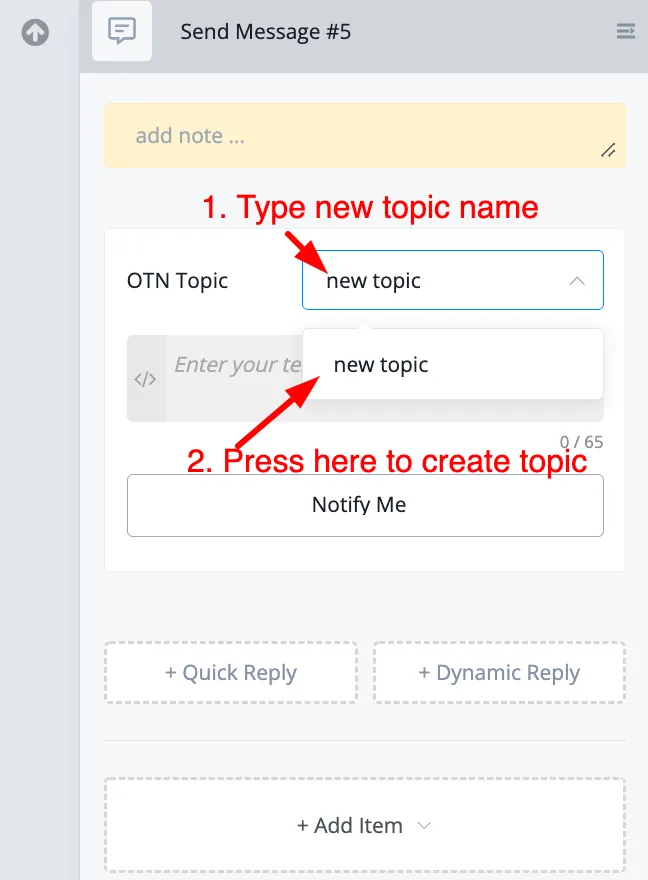
Al presionar, el tema queda creado y listo para pedirle el opt-in a tu suscriptor.
Cómo pedir un OTNR y usarlo para enviar el mensaje
Con el tema creado o seleccionado dentro del Flow Builder, redactas tu propio mensaje.
En cuanto la persona presiona el botón Notify me, queda habilitada para recibir un mensaje sobre ese tema.
Eso te permite escribirle sobre ese tema fuera de la ventana de 24 horas desde la última interacción.
Personas
Las personas hacen que tu chatbot se sienta más humano. Te permiten armar un perfil con foto, y la gente conversa con más ganas cuando percibe que la experiencia es más personal.
Crear y administrar tus personas
Para crear una nueva, ve a Contents en el menú de la izquierda y entra a la pestaña Personas.
Ahí tienes la vista general de todas las personas que creaste dentro del chatbot.
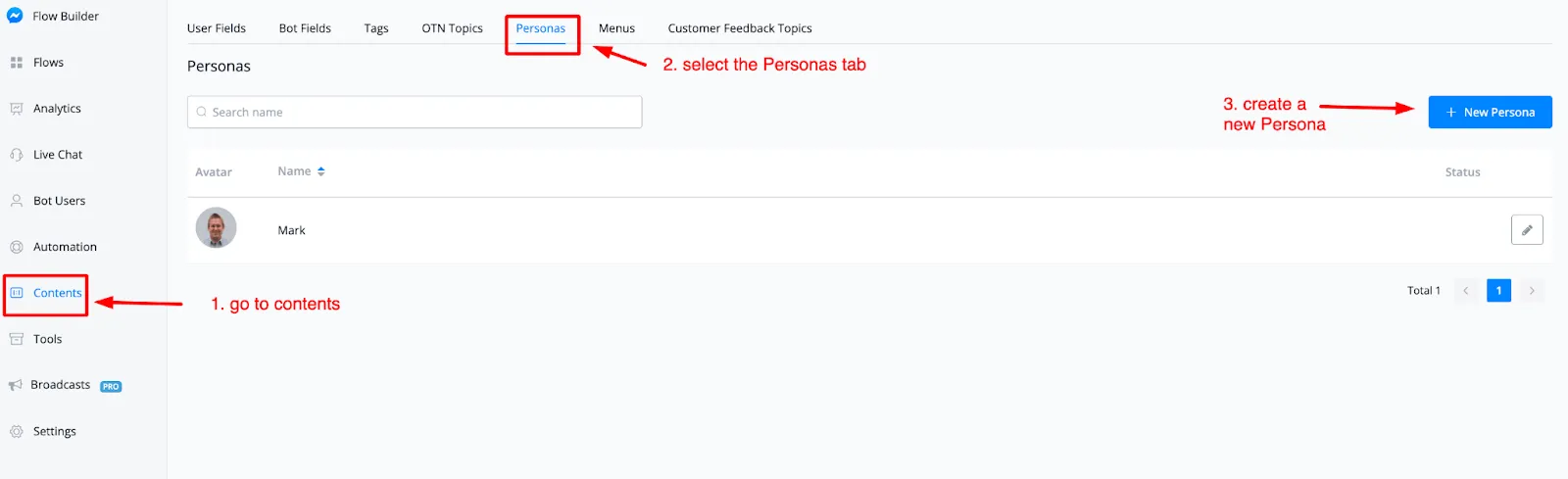
Para crear una nueva, presiona el botón + New Persona, arriba a la derecha.
Se abre una ventana emergente donde la configuras por completo.
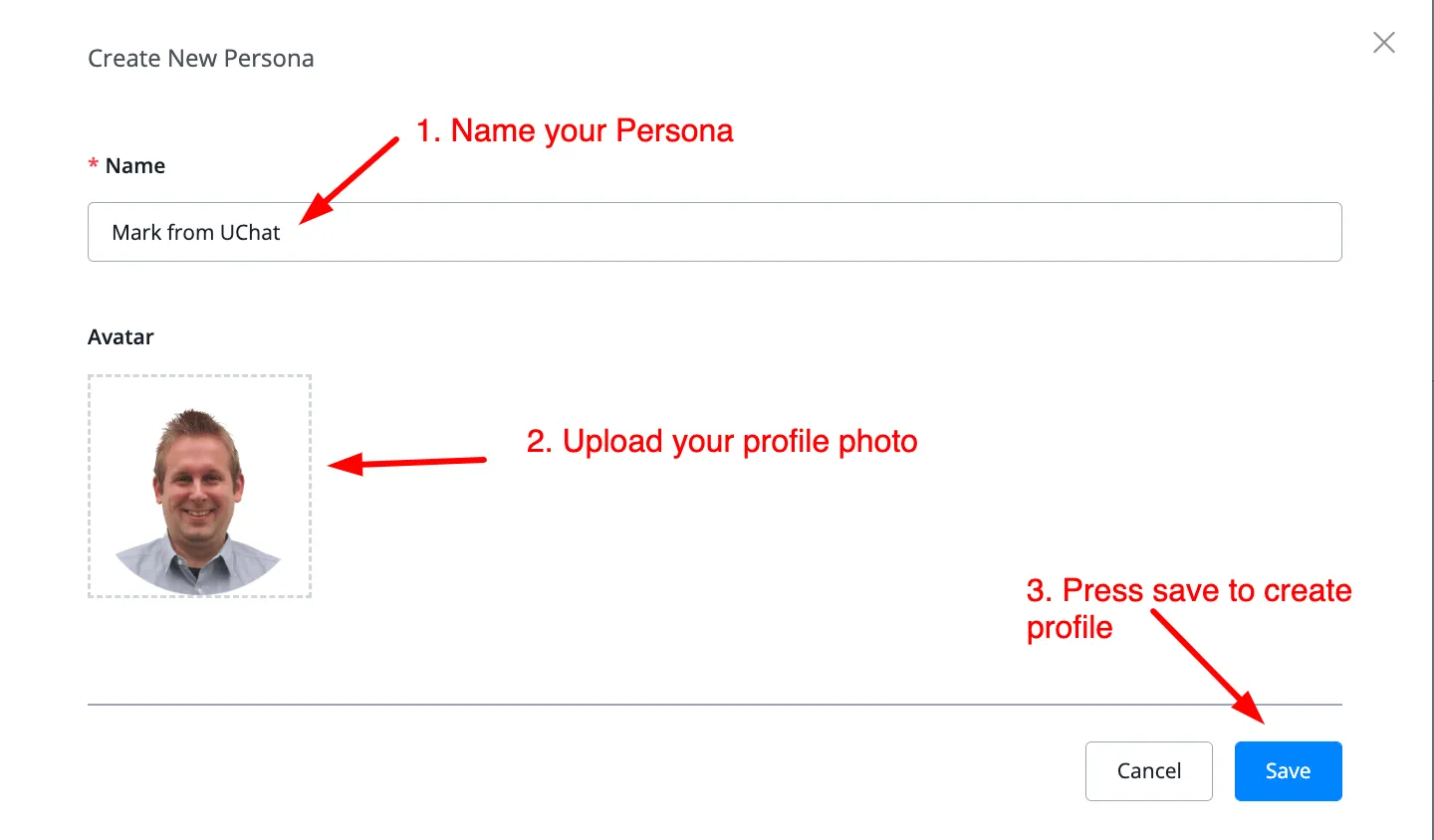
Una vez creada, queda disponible en la vista general.
Desde ahí también la administras: con el ícono del lápiz la editas.

Cómo usar las personas
Las personas se aplican dentro de tus flows.
Entra a un flow y crea un bloque de acción. Elige Advanced actions y después Set persona.
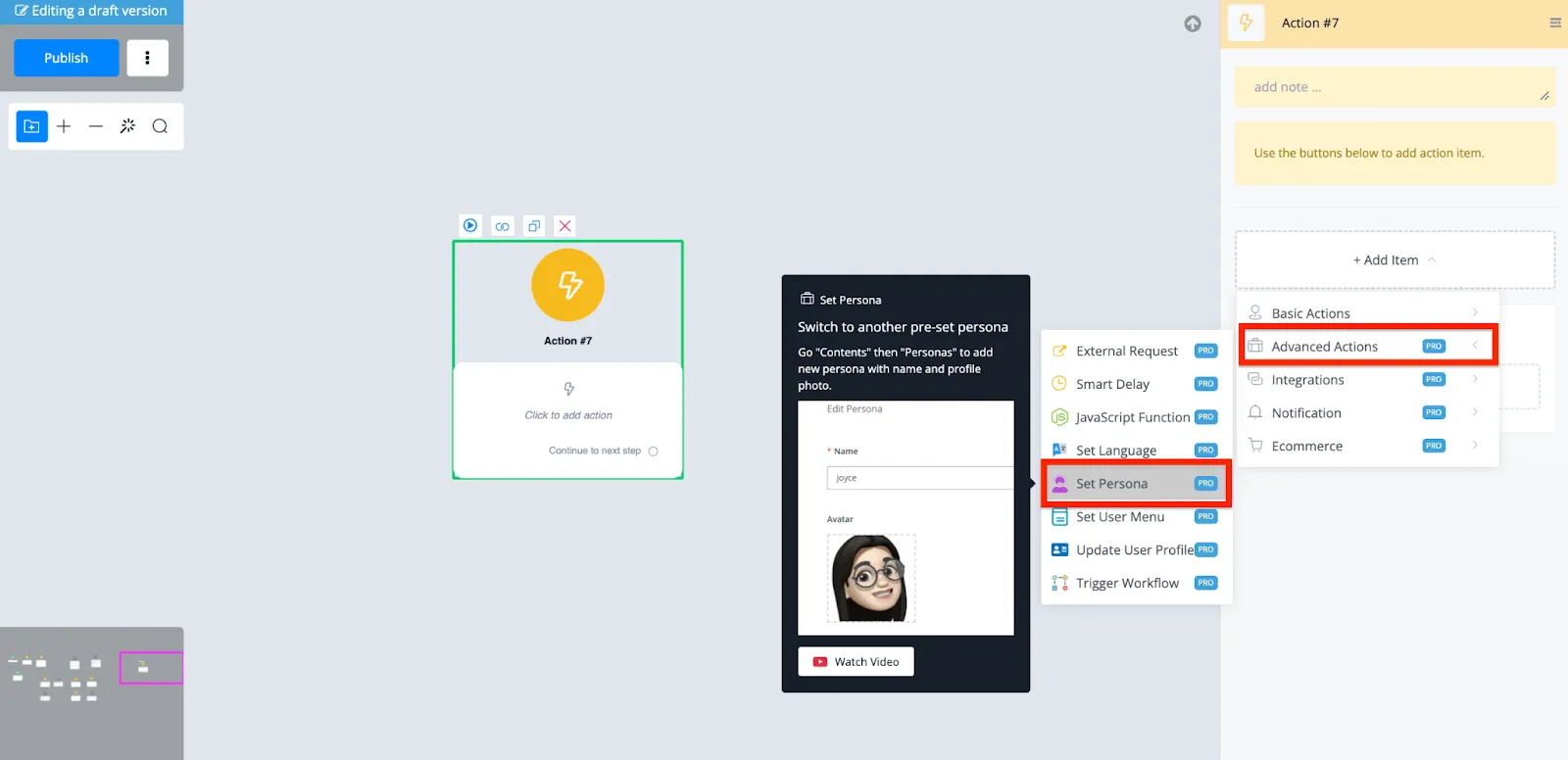
Ahí seleccionas cualquiera de las personas que creaste antes, y el chatbot sigue la conversación con ese perfil.
Usar personas es una buena manera de mejorar la interacción y las conversiones. Puedes empezar el flow con una condición que detecte el género del usuario y aplicar la persona que mejor funcione en cada caso.
Menús de usuario
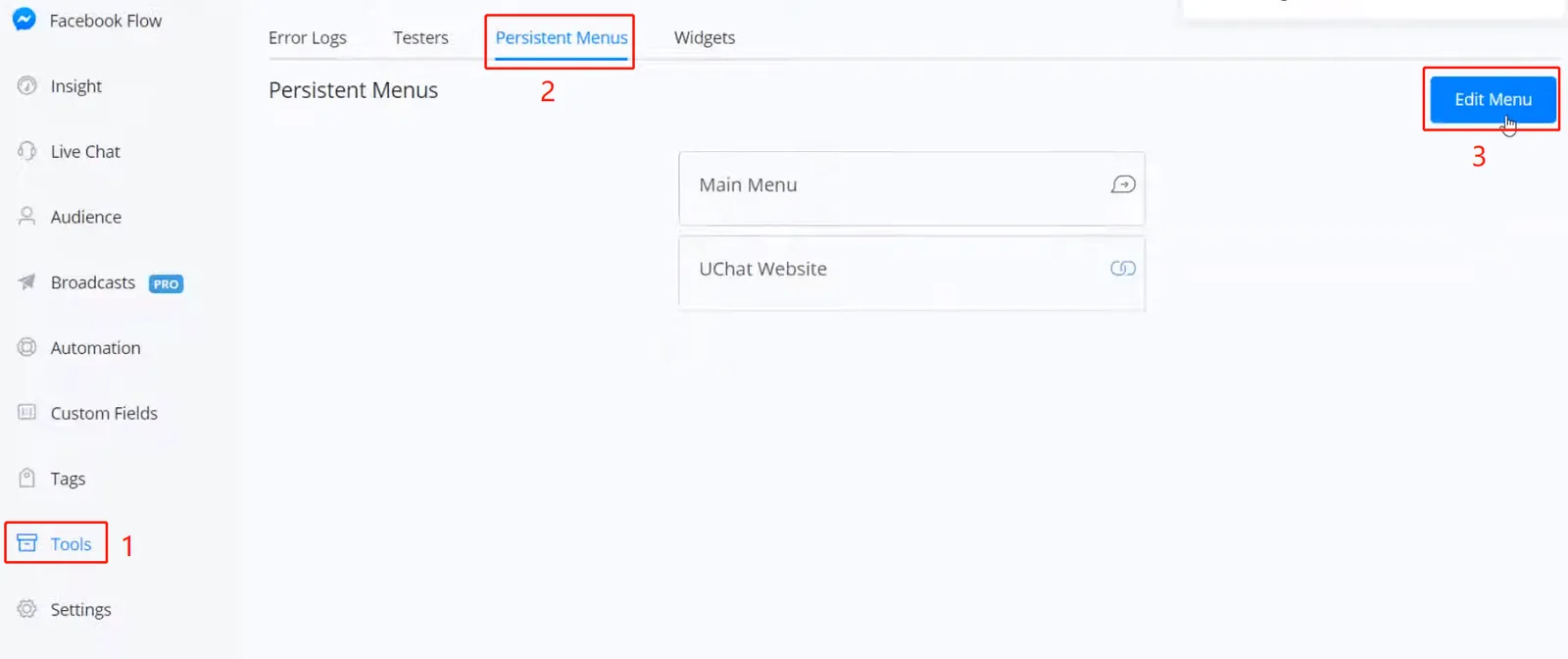
En los bots de Facebook puedes tener un menú persistente de hasta 3 botones. Para configurarlo:
- ve a Tools en la barra lateral izquierda
- haz clic en Persistent Menus
- entra a Edit Menu
- presiona + Add Menu
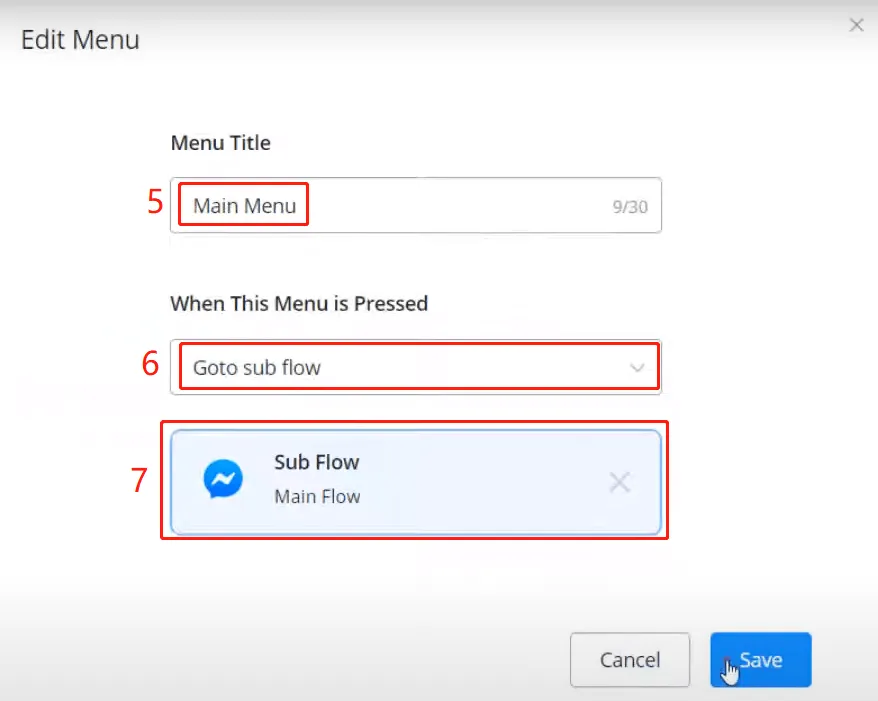
- escribe el título del menú
- elige el tipo de menú: Goto sub flow, Open website o Open checkout page
- elige un sub-flow o escribe la dirección de un sitio web
Así se ve el menú persistente cuando hablas con el bot: