
Un board es un tablero estilo Kanban dentro de GoChat. Cada columna es una etapa y cada tarjeta es un bot user, así sigues a tus contactos a lo largo de un embudo sin salir de la plataforma. Sirve para un pipeline de ventas, atención al cliente o seguimiento de tareas.
Por ejemplo, un pipeline de ventas podría tener estas columnas: New Lead, Contacted, Demo Scheduled, Proposal Sent y Closed Won.
Abre tu bot y haz clic en Boards en el menú de la izquierda.
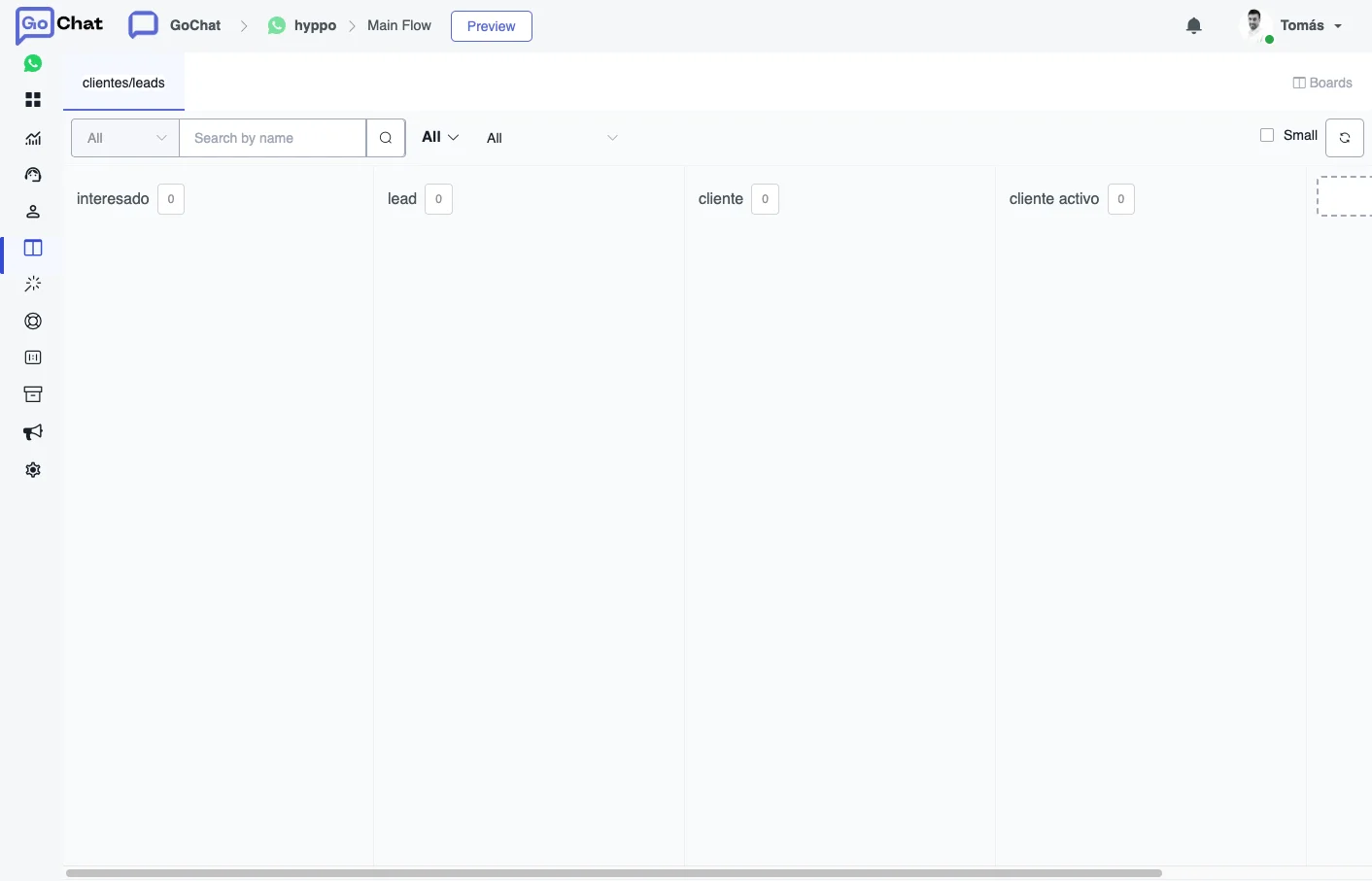
Cada board tiene su pestaña arriba. Desde Boards, arriba a la derecha, los administras. Cada columna muestra cuántas tarjetas tiene.
Armar las columnas
- Para crear tu primer board, ponle un nombre, agrega sus columnas con Add Column y haz clic en Save.
- Para sumar una columna después, haz clic en New Column, ponle nombre y guárdala.
- Arrastra las columnas a la izquierda o a la derecha para cambiar su orden.
- El menú de los 3 puntos de cada columna te deja renombrarla o borrarla.
Arriba de las columnas puedes filtrar las tarjetas y buscarlas con Search by name. Small muestra las tarjetas compactas, y el botón de al lado refresca el tablero.
Mover usuarios por el board
Hay cuatro formas de poner a un usuario en una columna:
- A mano: arrastra la tarjeta de una columna a otra. Haz clic en una tarjeta para abrir el usuario y hablar con él.
- Desde un flow: agrega un paso Action, ve a Advanced Actions y elige Move to Board. Elige la columna y, si quieres, una nota: Note Action puede ser No Change, Update Note o Clear Note, y la nota puede usar campos como
{{First Name}}. Así un usuario avanza solo cuando llega a un punto del flow, por ejemplo después de agendar una demo. - Desde Live Chat: en el panel derecho de la conversación, Board muestra dónde está el usuario. Haz clic en el lápiz para cambiarlo.
- Desde Bot Users: abre un usuario y cambia su board con el lápiz, o filtra usuarios, selecciónalos y usa la acción masiva Move to Board. Mira Bot users.