
Ve a Settings → Live Chat dentro del bot. Aquí defines qué ve cada rol en Live Chat y cómo se comporta para tus agentes. Cada bloque tiene su propio botón Save.
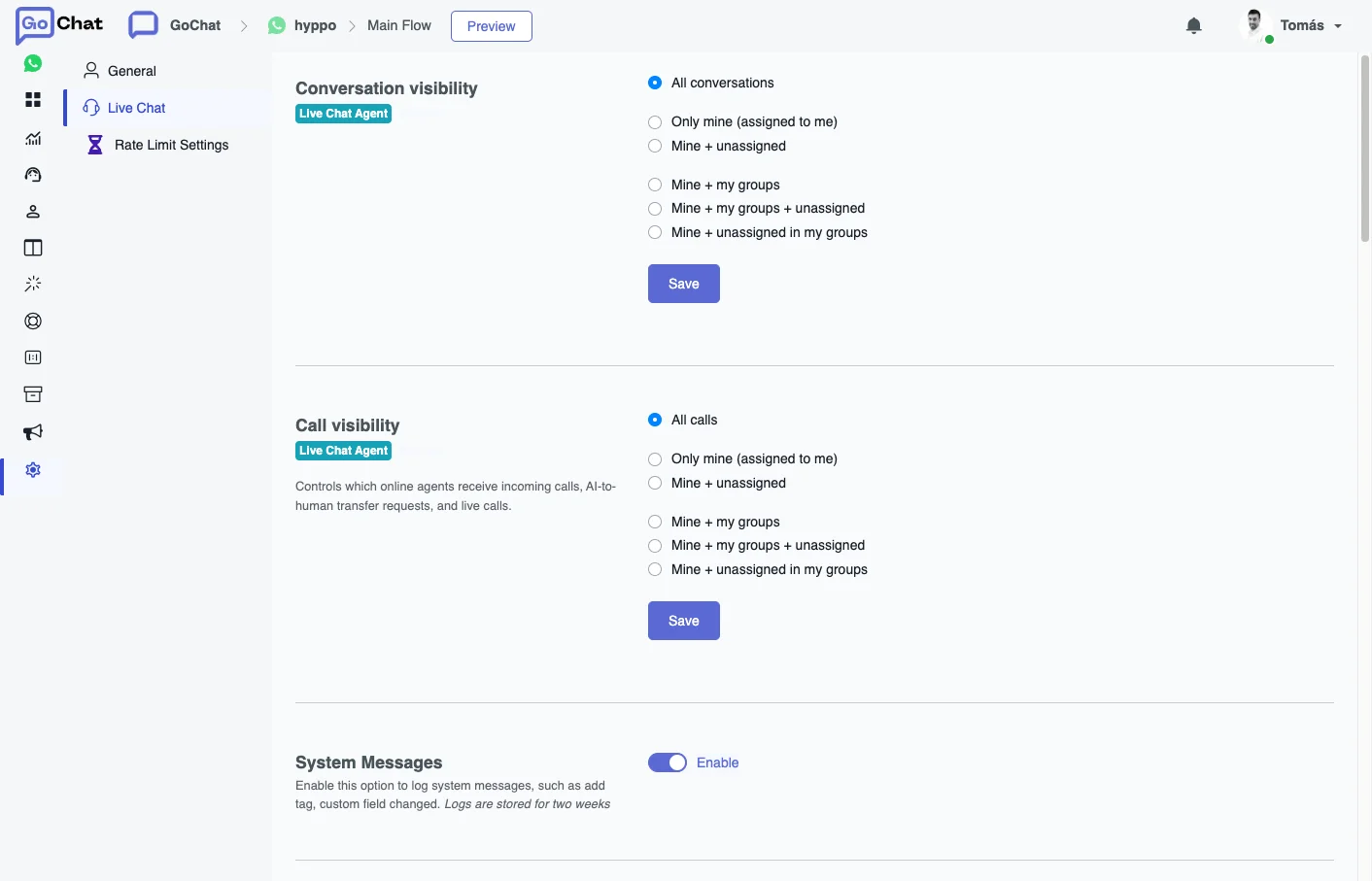
Conversation visibility
Controla qué conversaciones ve cada rol. Se define por rol, por ejemplo Live Chat Agent o Member:
- All conversations (por defecto): ven todas las conversaciones.
- Only mine (assigned to me): solo las que tienen asignadas.
- Mine + unassigned: las suyas más las que no están asignadas a ningún agente ni agent group.
- Mine + my groups: las suyas más las asignadas a los grupos a los que pertenecen.
- Mine + my groups + unassigned: las tres juntas.
- Mine + unassigned in my groups: las suyas más las sin asignar de sus grupos.
Los owners y los admins siempre ven todas las conversaciones, elijas lo que elijas. Después de un cambio, los agentes tienen que recargar la página para verlo aplicado. Dentro de cada agent group también puedes limitar lo que ven sus agentes, en Workspace Settings → Agent Groups.
Call visibility
Las mismas opciones, pero para las llamadas: controla qué agentes conectados reciben las llamadas entrantes, los pedidos de transferencia de la IA a un humano y las llamadas en curso.
System Messages y audio
- System Messages: registra mensajes del sistema en la conversación, como un tag agregado o un custom field que cambió. Se guardan por dos semanas.
- Audio transcription: transcribe a texto de forma automática los audios que manda el usuario.
Live Chat Features
Opciones para mostrar, ocultar o cambiar partes de Live Chat, agrupadas en tres bloques.
General Chat Behavior
- Disable Enter key to send message: Enter agrega una línea nueva en vez de enviar.
- Any incoming messages to open the conversation if status is Done y if status is Pending: un mensaje nuevo del usuario vuelve a poner la conversación en Open.
- Continue viewing chat messages after status changed in live chat: la conversación sigue en pantalla después de cambiarle el estado.
- When bot is paused, append user and agent messages to AI Agent Messages if it is not empty: mantiene al día el historial del agente de IA con lo que se habló mientras el bot estaba pausado.
Agent Controls
- Disable reassign by agent: los agentes no pueden reasignar una conversación a otra persona.
- Mark as read only if viewed by assigned agent: la conversación sigue sin leer si la abre un admin o un supervisor.
- Do not automatically assign an unassigned conversation when an agent replies.
- Prepend agent name to the message sent by agent: el nombre del agente va antes de cada mensaje, por ejemplo “Juan: Hola, ¿en qué te ayudo?”. Funciona en web chat y WhatsApp.
- Show only last 4 digits from phone number in live chat: los agentes y supervisores solo ven los últimos 4 dígitos del teléfono del usuario.
- Set default to not allow sending in live chat for new WhatsApp Template: las plantillas nuevas no están disponibles en Live Chat hasta que las habilites.
UI & System Visibility
- Hide System Messages: para todos, o solo para agentes y supervisores.
- Display First Name and Last Name in the conversation list, fallback to User Name.
Closing Notes
- Enable Closing Notes: los agentes pueden dejar una nota al cerrar una conversación.
- Make Closing Note Category Mandatory: los agentes tienen que elegir una categoría para pasar una conversación a Done.
Cómo las usan los agentes está en Organizar conversaciones.
Custom Url
Deja que los agentes abran una página externa del bot user dentro de Live Chat, en un iframe, con el ícono de Custom Url. Sirve para abrir el contacto en tu CRM sin salir de GoChat. Escribe la URL y suma las variables que necesites: {workspace_id}, {workspace_name}, {user_name}, {user_email}, {user_id}, {user_lang_code}, {flow_ns}, {bot_user_ns}, {bot_user_id}, {bot_user_phone}, {bot_user_email}, {bot_user_name} y {crm_contact_id}. En Target eliges cómo se abre la ventana.
El sitio que abras tiene que permitir mostrarse en un iframe o un popup. Si no, no va a funcionar.
Live Chat Integration
Aquí eliges otra plataforma a la que pasar la conversación cuando la automatización del bot está pausada. La plataforma tiene que estar conectada antes en las Integrations del workspace.
Otros ajustes
- Live Chat Auto Pause Minutes: cuando un agente le manda un mensaje al usuario, la automatización del bot se pausa esa cantidad de minutos.
- Live Chat SMS Sender: el número desde el que se mandan SMS desde Live Chat. Tiene que estar conectado en las Integrations del workspace.
- Live Chat Email Profile: el perfil de email desde el que se mandan correos desde Live Chat. Se configura en la sección SMTP de Integrations.
Live Chat Desktop Notifications
Notificaciones del navegador cuando llega un mensaje nuevo. Eliges si te avisa por las conversaciones asignadas a ti, por las de la carpeta sin asignar, o por ambas. Mute Sound apaga el sonido.