
Un broadcast envía un sub-flow a un grupo de usuarios a la vez: una promoción, un recordatorio o una novedad. Tú eliges el sub-flow, quién lo recibe y cuándo sale.
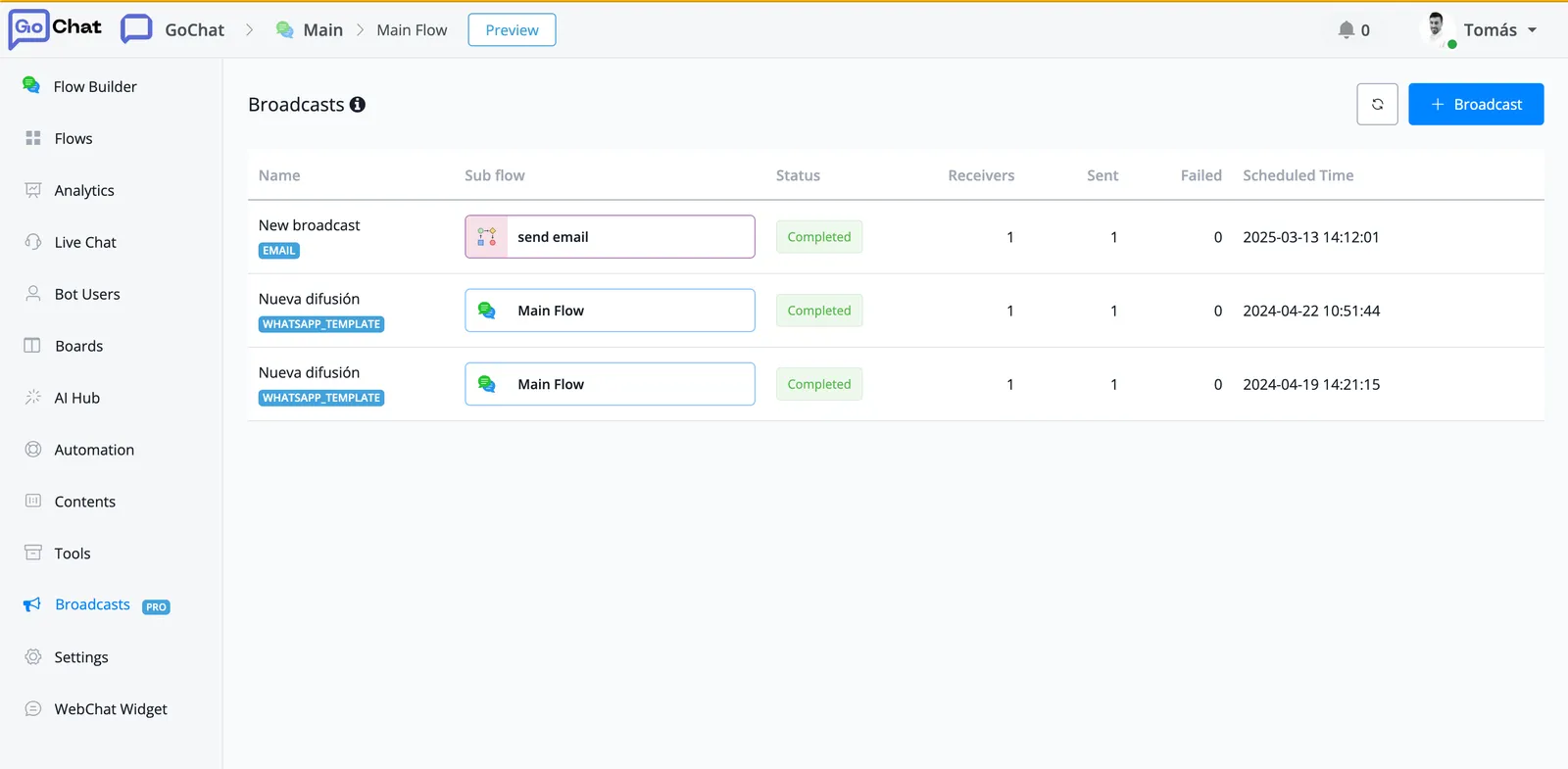
Crear un broadcast
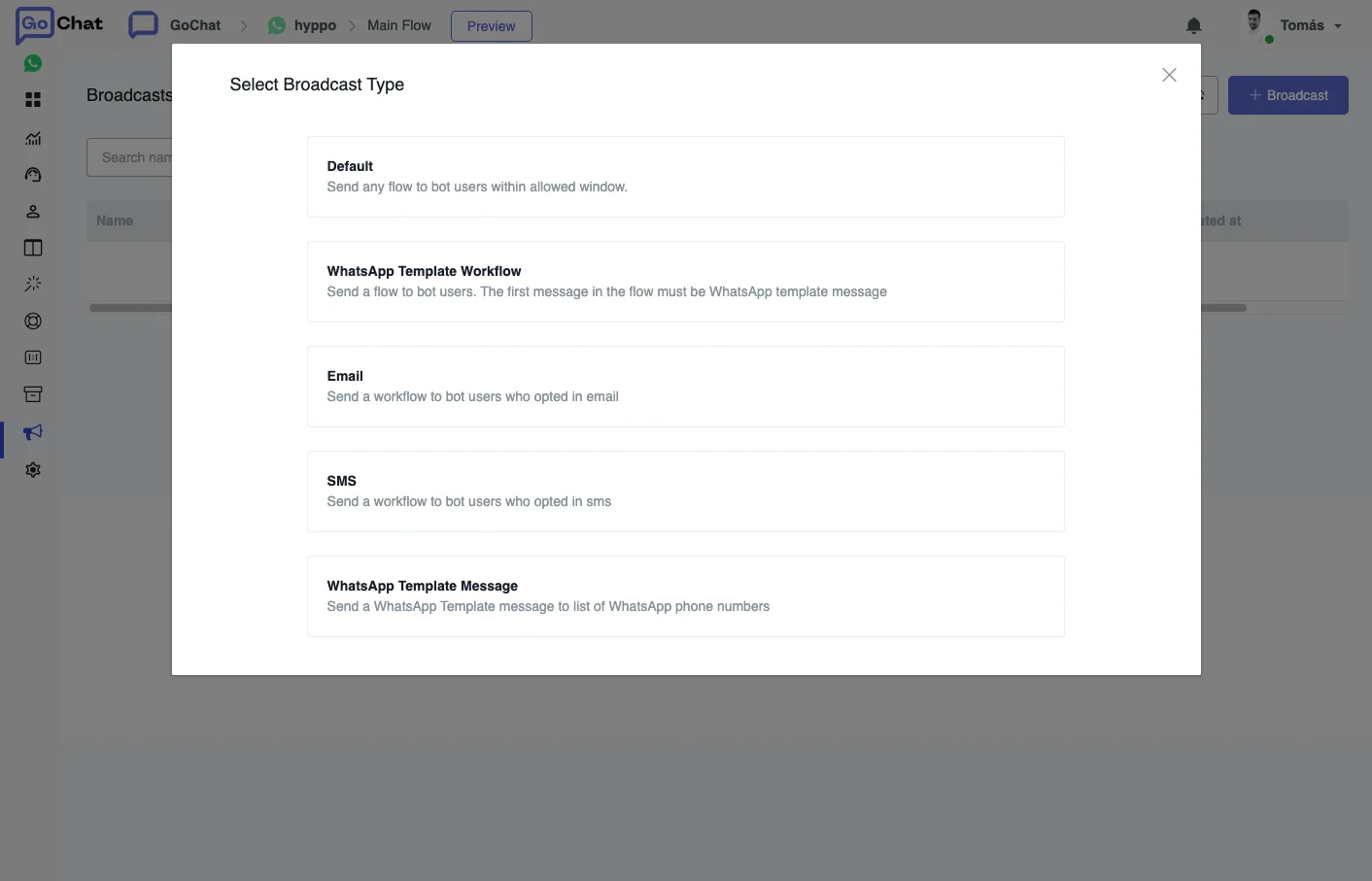
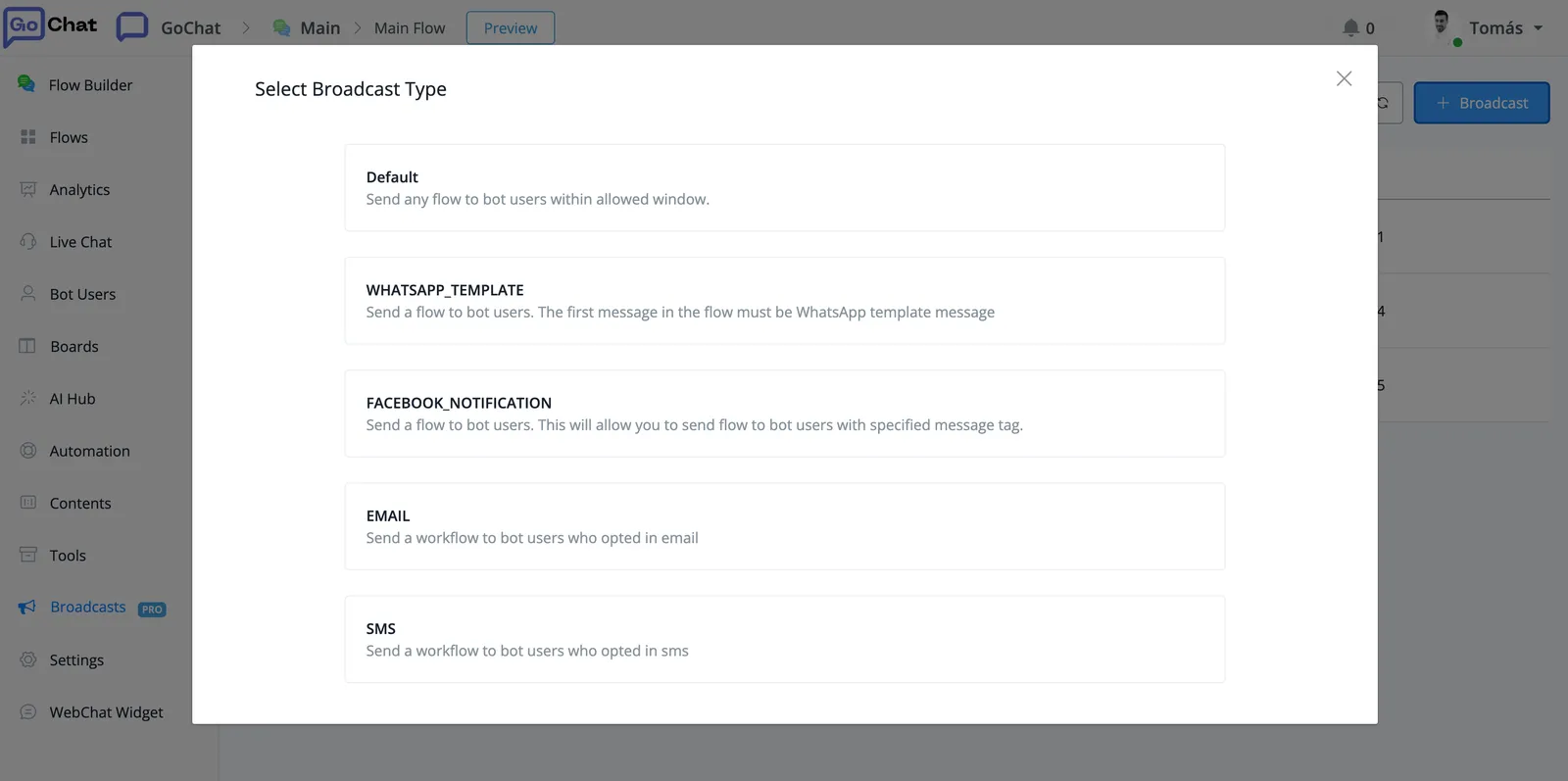
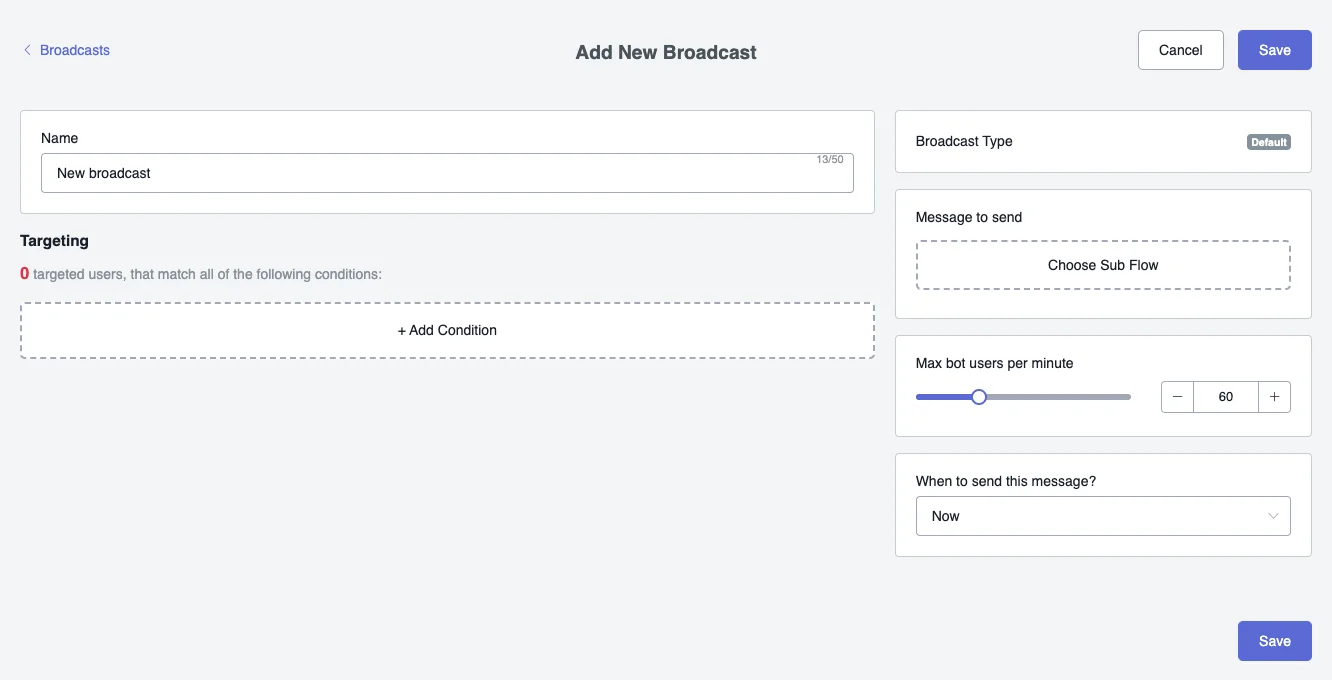
Ve a Broadcasts en la barra lateral izquierda de tu bot y haz clic en + Broadcast. Primero elige el tipo de broadcast:
- Default: envía cualquier flow a los bot users dentro de la ventana permitida.
- WhatsApp Template Workflow: envía un flow cuyo primer mensaje tiene que ser una plantilla de WhatsApp.
- Email: envía un workflow a los bot users que aceptaron recibir email.
- SMS: envía un workflow a los bot users que aceptaron recibir SMS.
- WhatsApp Template Message: envía una plantilla de WhatsApp a una lista de números de teléfono.
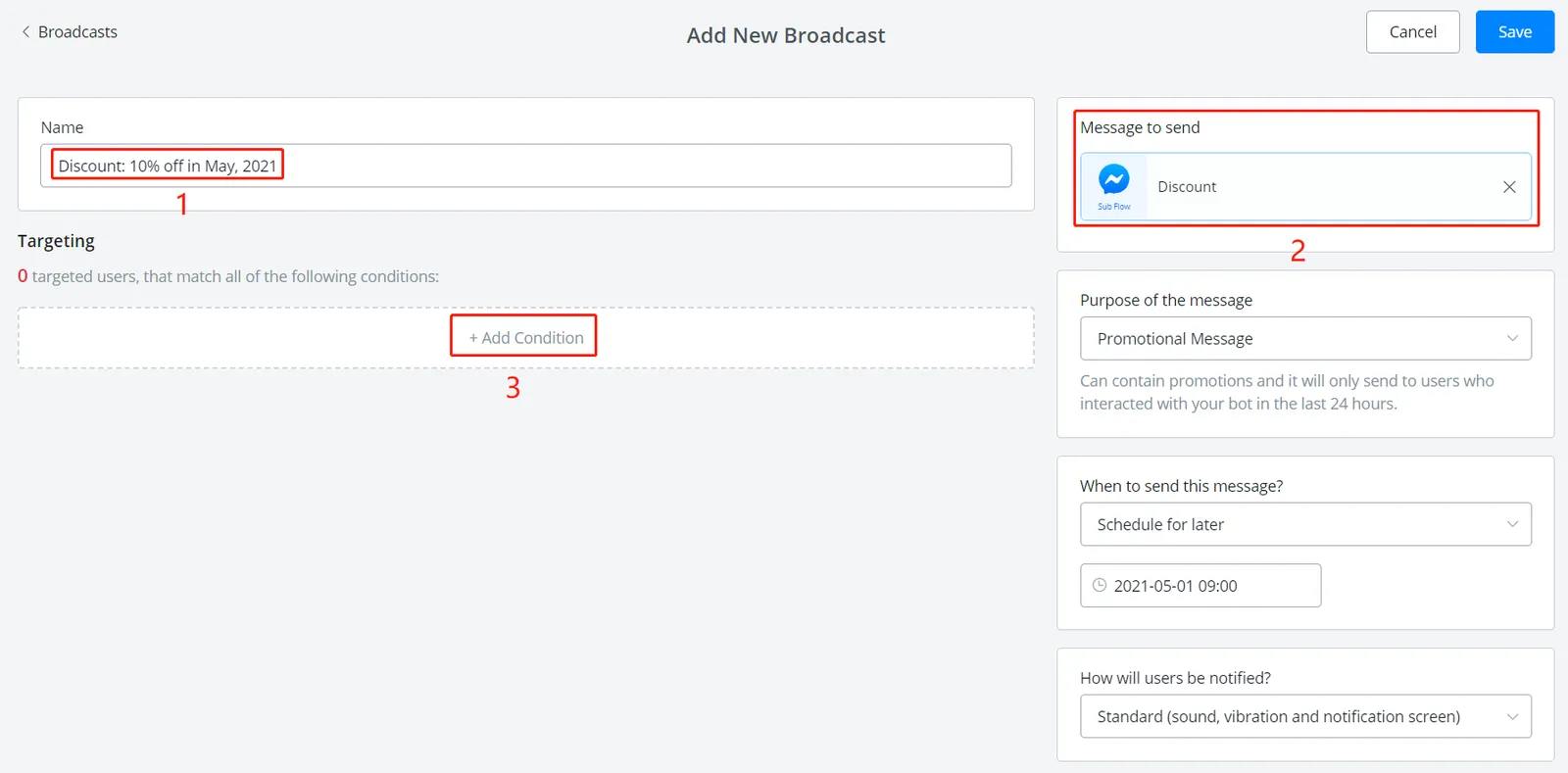
Para configurarlo:
- Ponle un título al broadcast. Es para ti, los usuarios no lo ven.
- Elige el sub-flow que vas a enviar. Ármalo antes en el Flow Builder: el broadcast envía lo que haga ese sub-flow.
- Agrega condiciones para filtrar quién lo recibe.
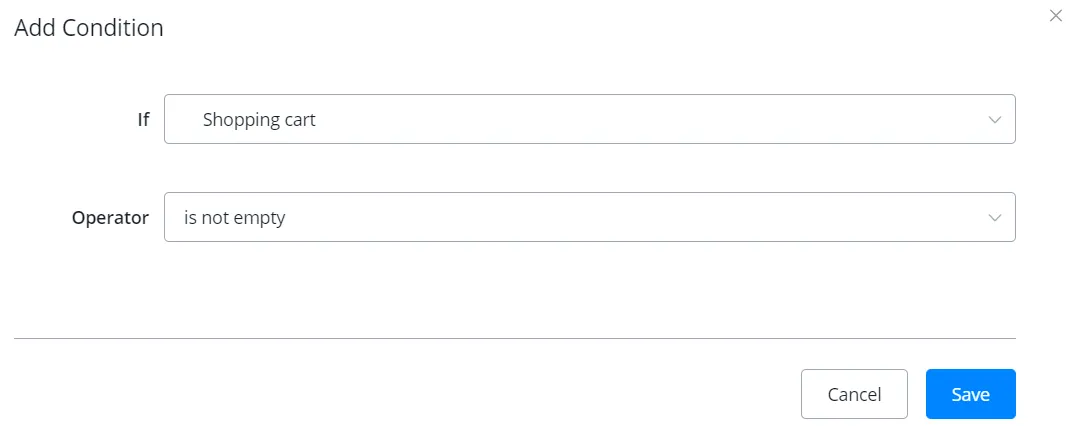
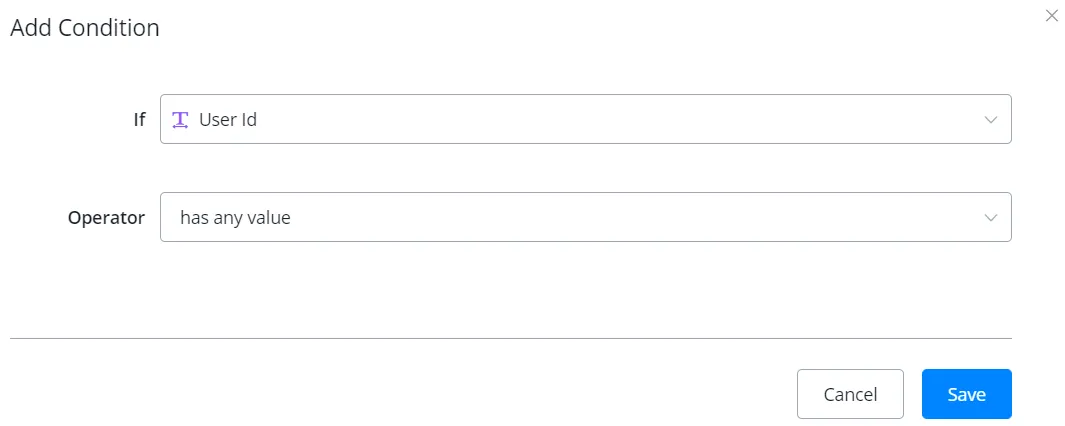
Completa el resto de la configuración, como el tipo de mensaje y la hora de envío, y haz clic en Save.
Enviar ahora o programar
Si eliges Now en la programación, el broadcast sale apenas haces clic en Save. Si lo programas para más tarde, puedes cancelarlo en cualquier momento antes de que se envíe.
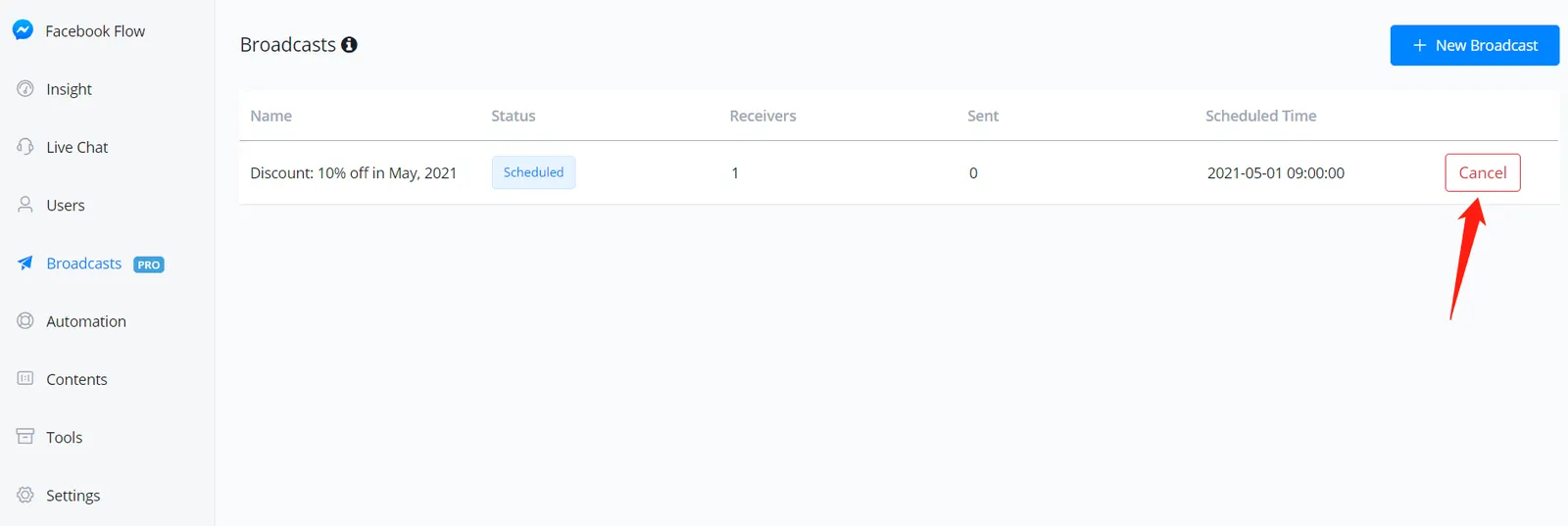
Aquí también consultas el historial de tus broadcasts y sus datos.
Controlar la velocidad de envío
Max bot users per minute define cuántos usuarios reciben el broadcast por minuto. Enviarlo de a poco hace que un envío grande se sienta menos automático. Arranca en 60 y el máximo es 200 usuarios por minuto.
Se ajusta en Max bot users per minute al crear el broadcast, con la barra o con el número.
Broadcasts por WhatsApp
WhatsApp solo permite enviar un mensaje libre dentro de las 24 horas desde el último mensaje del usuario. Fuera de esa ventana necesitas una plantilla aprobada.
Lo habitual es resolverlo dentro del sub-flow que envías:
- Agrega una condición que revise si el usuario sigue dentro de la ventana de 24 horas.
- Si está dentro, envía el mensaje normal.
- Si no, envía una plantilla. También puedes mandarle un email si tienes su dirección.
Después ve a Broadcasts, elige la audiencia y envía ese sub-flow. En Plantillas de mensaje está cómo configurarlas.
Límites y errores comunes
- Tasa de errores: si un broadcast genera más de 100 errores en 5 minutos, se pausa. GoChat sigue contando cada 5 minutos y lo reanuda cuando los errores bajan de ese límite. Para encontrar la causa, ve a Tools → Error Logs y haz clic en Node en un error para abrir el paso que falló.
- Usuarios desuscritos: el error Broadcast failed, Bot user unsubscribed significa que el usuario se dio de baja de tu bot. Para evitarlo, agrega una condición para que el broadcast solo llegue a usuarios suscritos.
- SMS: si configuraste horario de telemarketing en el canal de SMS, los broadcasts que salgan fuera de ese horario se bloquean.
En Límites por defecto de la plataforma están el resto de los límites.
Enviar broadcasts por API
La API puede enviar un broadcast a una lista de usuarios, o a todos los que tengan un tag o estén en un segmento, y cancelar los destinatarios pendientes de un broadcast. En API docs está cómo autenticarte.