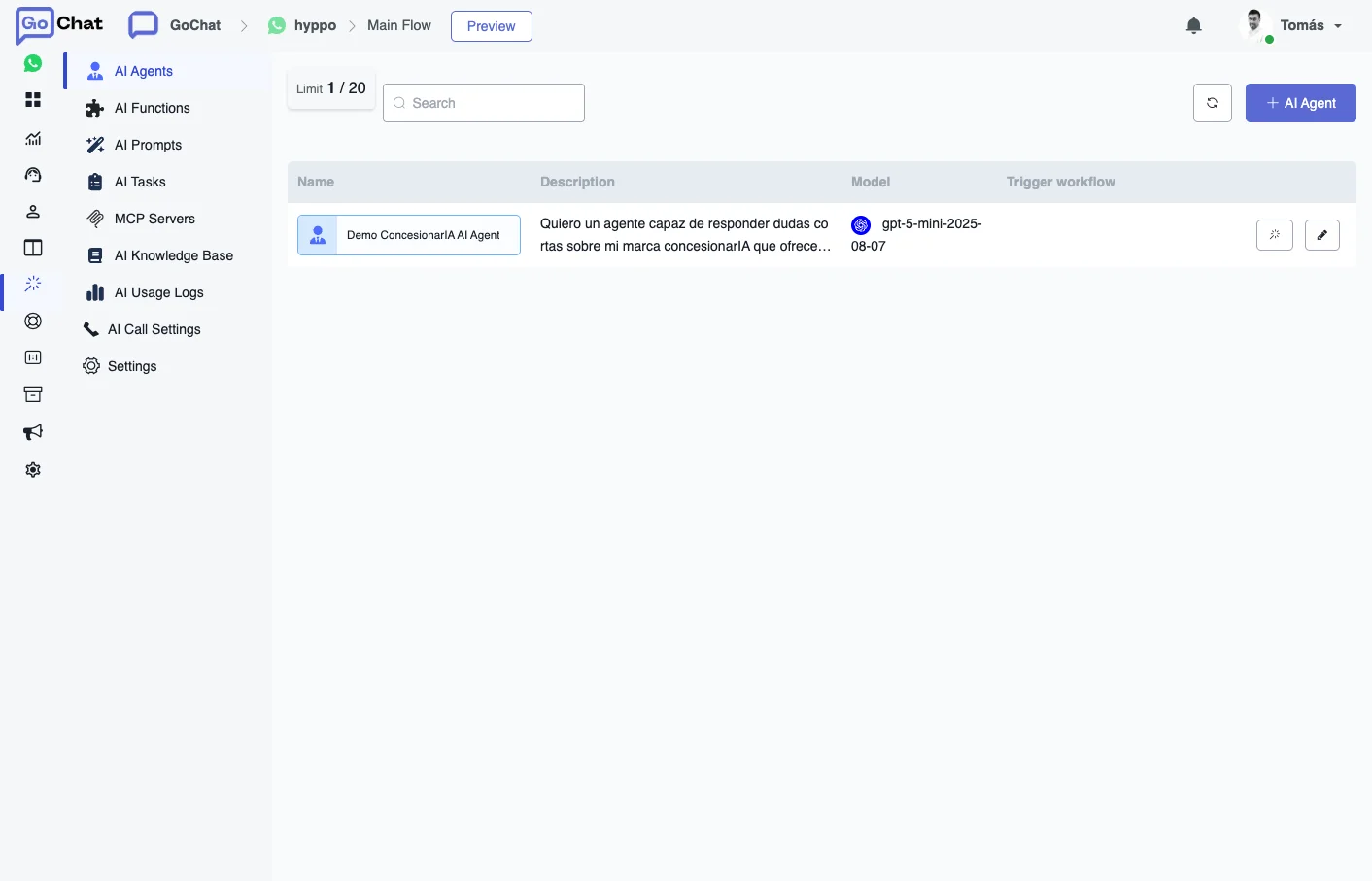
El AI Hub de GoChat reúne un conjunto de herramientas con IA para ampliar lo que hace tu chatbot, ordenar la atención al cliente y automatizar tareas complejas.
Con esta documentación puedes aprovechar el AI Hub para armar chatbots que automatizan trabajo, mejoran la relación con tus clientes y ayudan a que el negocio crezca.
Funciones principales
- AI Agents: suman capacidades de IA al chatbot de una forma fácil de administrar. Se personalizan con una persona, un conjunto de habilidades y restricciones propias, y sirven para todo tipo de interacción: desde agendar turnos hasta dar soporte.
- AI Functions: permiten que un AI Agent ejecute acciones concretas, como traer datos de una fuente externa o actualizar una plataforma de terceros. Pueden capturar los datos del usuario, consultar horarios disponibles y reservar un turno.
- AI Tasks: generan mensajes de seguimiento y otras acciones automáticas a partir del análisis del historial de chat. Sirven para reactivar usuarios inactivos y mantener la conversación hilada.
Primeros pasos con el AI Hub
Cómo entrar: ve al AI Hub en el menú de la izquierda de GoChat. Ahí administras los AI Agents, las AI Functions y las AI Tasks.

Crear un AI Agent

- Haz clic en el botón AI agent.
- Ponle un nombre descriptivo, por ejemplo “Appointment Booking Agent”.
- Escribe una descripción detallada de sus habilidades y responsabilidades.
- Configura el modelo de IA: puedes elegir entre OpenAI, DeepSeek y X AAi. Si vas a usar AI Functions conviene OpenAI, por estabilidad. Elige un modelo apropiado (por ejemplo GPT-4 Turbo) y ajusta parámetros como temperature, frequency penalty y presence penalty. Ajusta también cada cuántos mensajes se resume la conversación automáticamente, para ahorrar caracteres.
- Define el prompt del agente: su persona, sus habilidades y sus restricciones. Con generate agent prompt se completan solas a partir de la descripción. Revisa lo que genere y ajústalo a lo que necesitas. Puedes sumar pautas extra, del estilo “pide cada dato del usuario por separado”.
- Guarda el AI Agent.
Crear AI Functions

-
Ve a la sección AI Functions dentro del AI Hub.
-
Haz clic en el botón plus AI Function.
-
Define para qué sirve la función, por ejemplo “capturar los datos del usuario”.
-
Agrega parámetros: define qué datos tiene que capturar, como nombre, apellido y correo. Indica cuáles son obligatorios y activa la memoria para que recuerde los valores que ya se dieron antes en la conversación. Mapea cada parámetro a un system field para guardar el dato.
-
Genera el prompt de la función: con generate function prompt se arma a partir de la descripción y los parámetros. Revísalo y agrégale instrucciones y restricciones propias.
-
Arma el workflow: conecta la AI Function a un workflow que haga el trabajo, por ejemplo consultar horarios disponibles o crear un contacto en el CRM. Usa el nodo AI Function Result para devolverle los valores al AI Agent.

Nota
Acuérdate de marcar Required para que la función tenga que capturar ese valor sí o sí. También puedes marcar Memory, que revisa el historial de la conversación para ver si el valor ya está. Si lo encuentra, no vuelve a preguntarlo y pasa al parámetro siguiente. -
Guarda la AI Function.
-
No te olvides de sumar la función nueva a un AI agent.


Así se ve el workflow de la función:

El paso AI Function result es la salida de una función
Crear AI Tasks

- Ve a la sección AI Tasks dentro del AI Hub.
- Haz clic en el botón plus AI Task.
- Ponle un nombre y escribe un prompt detallado. Por ejemplo: “Crear un mensaje de seguimiento atractivo para el usuario que quedó inactivo. Analizar el historial de chat, determinar en qué punto dejó la conversación y armar el mensaje a partir de eso”.
- Configura el modelo de IA: elige uno apropiado, como GPT-4 Turbo.
- Guarda la AI Task.
Cómo usar las AI Tasks
En el bloque de acción, haz clic en AI Actions y elige AI Tasks en el desplegable.
Selecciona la AI Task que quieras ejecutar y, en el campo de entrada, escribe el contenido sobre el que se va a aplicar.
El resultado se ve así:
Ese valor se puede mapear a un user field para usarlo en otros flows.
- Activar un AI Agent en el Flow Builder:
-
Abre el Flow Builder y entra al flow que quieras.
-
Agrega un nodo de acción y elige AI Actions.

-
Elige Activate AI Agent y selecciona el AI Agent principal en el desplegable.

-
Si quieres, suma agentes secundarios para ampliar al principal con más funciones.
-
Define un tiempo de inactividad para que el nodo del AI Agent se cierre solo cuando el usuario deja de responder.
-
Guarda el payload de salida en un campo JSON para usarlo después.

-
Consejos y buenas prácticas
- Descripciones detalladas: describe bien los AI Agents, las AI Functions y las AI Tasks para que la IA entienda su rol.
- Instrucciones concretas: suma instrucciones y restricciones específicas en los prompts del agente y de las funciones para guiar su comportamiento.
- Manejo de errores: contempla en las AI Functions qué hacer ante entradas inválidas o situaciones inesperadas.
- Pruebas: prueba a fondo los agentes y las funciones antes de publicarlos.
- Mensajes de seguimiento: usa las AI Tasks para escribirle a los usuarios inactivos y retomar la conversación.
- Aprovecha la memoria: activa la memoria en las AI Functions para recordar los datos del usuario y dar una atención más personal.
- Mide el rendimiento: revisa con frecuencia cómo vienen funcionando los agentes y las funciones para detectar qué mejorar.
Caso de uso: agendar turnos
-
Automatiza el proceso completo: captura los datos del usuario, consulta los horarios disponibles y reserva el turno en una plataforma de terceros.


-
Ejemplo de “Persona & Role” del agente
- Ejemplo de “Skills”
- Ejemplo de “Constraints”
Otros casos de uso
- Atención al cliente: responder al instante las consultas frecuentes y resolver los pedidos más comunes con chatbots con IA.
- Generación de leads: capturar correos y teléfonos de forma automática para ampliar tu base de contactos y reactivarlos después.
- Recomendaciones personalizadas: sugerir productos o contenidos según las preferencias y el comportamiento de cada usuario.
- Seguimientos automáticos: escribirle a los usuarios inactivos para retomar la conversación y que completen lo que dejaron a medias.
Resolución de problemas
- System field AI Messages: revisa este campo del usuario del bot para seguir la conversación entre esa persona y el AI Agent, y detectar dónde falla.
- Live Chat: mira el live chat para ver cómo está interactuando el AI Agent con los usuarios y qué se puede mejorar.
- Llamadas a funciones: confirma que se llamen las funciones correctas en el momento correcto. Si una función no se dispara, revisa el prompt del AI Agent y asegúrate de que diga con claridad cuándo llamarla.
- Valores de los custom fields: confirma que los valores se estén guardando bien. Si alguno no se guarda, revisa la AI Function y su configuración para capturar y almacenar ese dato.
Preguntas frecuentes sobre el AI Hub y GoChat
- ¿Cuáles son los componentes del AI Hub y cómo funcionan juntos?
- El AI Hub se compone de AI Agents, AI Functions y AI Tasks. Los AI Agents son la IA conversacional principal: manejan la interacción con el usuario según la persona, las habilidades y las restricciones que definiste. Las AI Functions son workflows que ejecutan acciones puntuales (traer datos, reservar un turno) y le devuelven información al agente. Las AI Tasks son operaciones en segundo plano, como generar un mensaje de seguimiento a partir del historial. Los tres trabajan juntos para automatizar procesos complejos, como en el ejemplo de agendar un turno: el agente lleva la conversación, las funciones traen datos y ejecutan acciones, y las tareas mantienen viva la relación.
- ¿Cómo creo un AI Agent y qué opciones son clave?
- Ve al AI Hub, entra a AI Agents y haz clic en Create AI Agent. Ponle nombre y descripción. Entre las opciones clave están el modelo de IA (OpenAI es el recomendado si vas a usar AI Functions), parámetros como la temperature (que regula qué tan creativas son las respuestas) y cada cuántos mensajes se resume la conversación (para conservar contexto sin ocupar tanto espacio). La persona, las habilidades y las restricciones las defines a mano o con Generate Agent Prompt, que las arma a partir de la descripción. Por último, tienes que activar el agente dentro del Flow Builder.
- ¿Qué son las AI Functions y cómo amplían lo que hace el agente?
- Son workflows que ejecutan acciones concretas para ampliar al AI Agent. Se crean en el AI Hub, en AI Functions, definiendo los parámetros a capturar (nombre, apellido, correo) junto con las instrucciones. Después generas un prompt que describe qué tiene que hacer la función y con qué restricciones. Esos parámetros se le pasan al workflow vinculado. Por ejemplo, la función puede capturar los datos del usuario, disparar un workflow que consulte los horarios libres en un calendario con esos datos, y devolverle los horarios al agente para que se los muestre. Las funciones también pueden disparar otros sub-flows para guardar datos o llamar a APIs de terceros.
- ¿Cómo funcionan las AI Tasks y para qué sirven?
- Son procesos en segundo plano que corren por su cuenta y mejoran la experiencia. Para crear una, ve al AI Hub y haz clic en Create AI Task. Escribes el prompt de la tarea y la sumas al Flow Builder con AI Action -> AI Task. El ejemplo típico es generar mensajes de seguimiento para usuarios inactivos: la tarea analiza el historial, detecta dónde quedó la conversación y arma un mensaje personalizado para retomarla. Por ejemplo, si alguien dio su nombre pero no terminó el proceso, la tarea puede generar un mensaje que le recuerde dejar su apellido y su correo para completar la reserva.
- ¿Cómo reviso que mi AI Agent esté funcionando bien?
- Hay dos caminos: mirar el system field AI messages del usuario del bot y revisar el live chat. El campo AI messages guarda el detalle de la conversación entre el usuario y el agente, con las funciones que se llamaron, los argumentos que se pasaron y las respuestas de la IA. El live chat muestra la conversación desde la vista del usuario y confirma que se está disparando el agente correcto. Con esos dos registros detectas llamadas a funciones equivocadas, datos que faltan o problemas del prompt, y ajustas el AI Agent o la AI Function según haga falta.