
Un AI agent conversa con tus usuarios. Tú defines quién es, qué puede hacer y qué no, y eliges el modelo de IA que lo mueve. Cada bot puede tener hasta 20 agentes.
Crear un agente
Ve a AI Hub → AI Agents y haz clic en + AI Agent. El formulario tiene tres bloques a la izquierda y el prompt a la derecha.
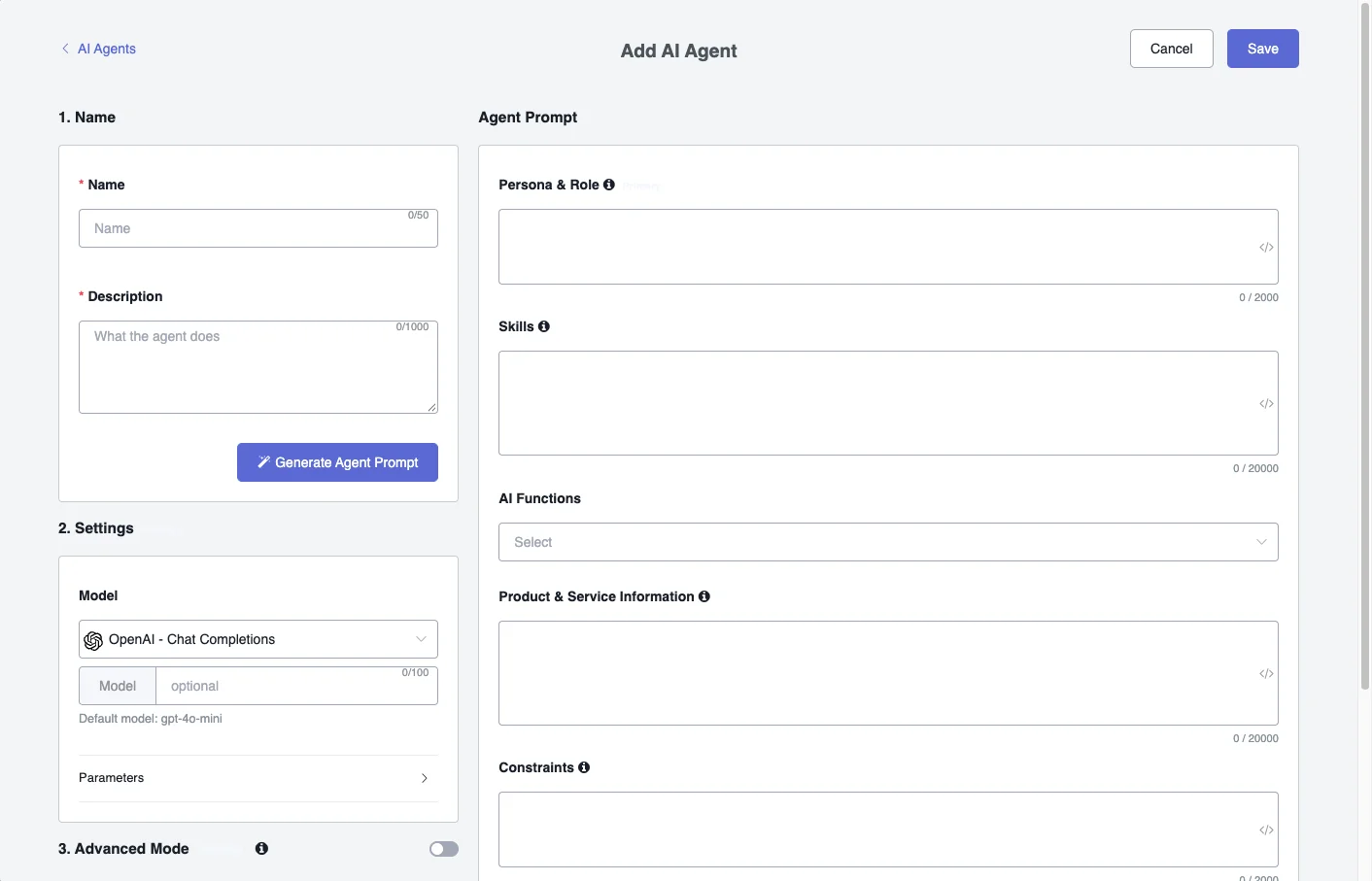
1. Name
- Name: hasta 50 caracteres, por ejemplo “Agente de reservas”.
- Description: qué hace el agente, hasta 1000 caracteres. Sé concreto: es lo que usa Generate Agent Prompt.
- Generate Agent Prompt: completa las secciones del prompt de la derecha a partir de la descripción. Revisa el resultado antes de guardar.
2. Settings
En Model eliges el proveedor:
- OpenAI - Responses
- xAI - Responses
- OpenAI - Chat Completions
- DeepSeek
- xAI
- Claude
- Gemini
- Groq
El campo Model de abajo es opcional. Si lo dejas vacío, el agente usa el modelo por defecto de ese proveedor, que aparece debajo del campo.
Tools (OpenAI - Responses, xAI - Responses) solo aparece con esos dos proveedores. Le permite al agente usar:
- MCP Servers: servicios externos que conectaste en MCP Servers.
- AI Knowledge Base (OpenAI - Responses): tus archivos de la AI Knowledge Base. Solo con OpenAI - Responses.
- Web Search: busca en la web mientras responde. Solo funciona si el modelo lo admite.
Parameters ajusta cómo responde el modelo:
- Load presets
- Temperature: con valores bajos las respuestas son más previsibles; con valores altos, más variadas.
- Number of chat messages before auto summarize: después de esa cantidad de mensajes, los más viejos se resumen para ahorrar espacio.
- Max tokens: el largo máximo de cada respuesta.
- Output format: Text, Markdown o JSON.
3. Advanced Mode
Un interruptor al final de la configuración.
Agent Prompt
El prompt está dividido en secciones, cada una con su límite:
| Sección | Límite | Qué va ahí |
|---|---|---|
| Persona & Role | 2000 | Quién es el agente, de qué se ocupa y con qué tono habla. |
| Skills | 20000 | Los pasos que sigue para cada cosa que sabe hacer. |
| AI Functions | Las AI Functions que el agente puede llamar. | |
| Product & Service Information | 20000 | La información de tu negocio que necesita para responder. |
| Constraints | 2000 | Lo que no debe hacer y cómo manejar los errores. |
Use platform instructions agrega alrededor de tu prompt las instrucciones estándar de seguridad, persona e idioma. Desactívalo para enviar solo el prompt que escribiste.
Haz clic en Save al terminar.
Activar el agente en un flow
Un agente solo empieza a conversar cuando un flow le envía el usuario.
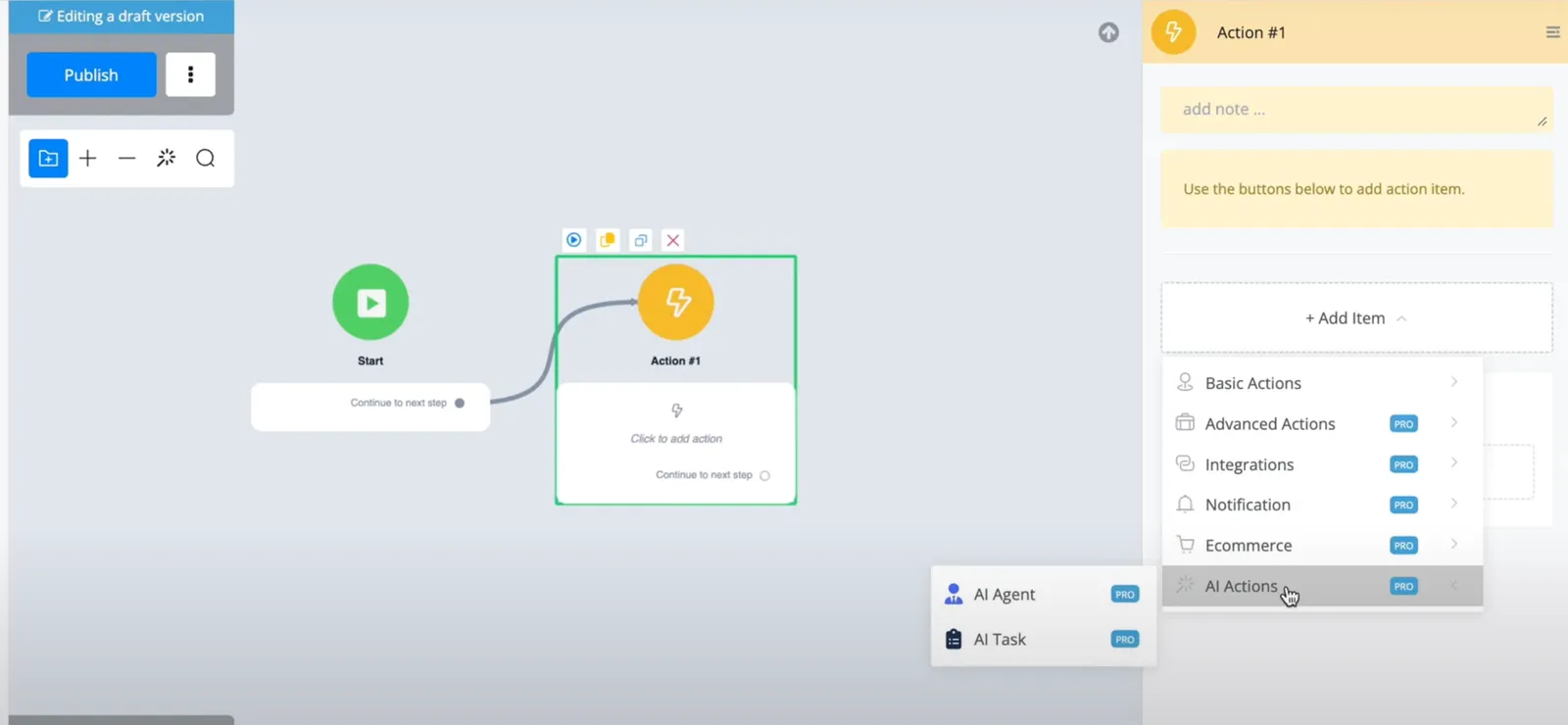
- Abre el flow en el Flow Builder y agrega un paso Action.
- Elige AI Actions y después AI Agent.
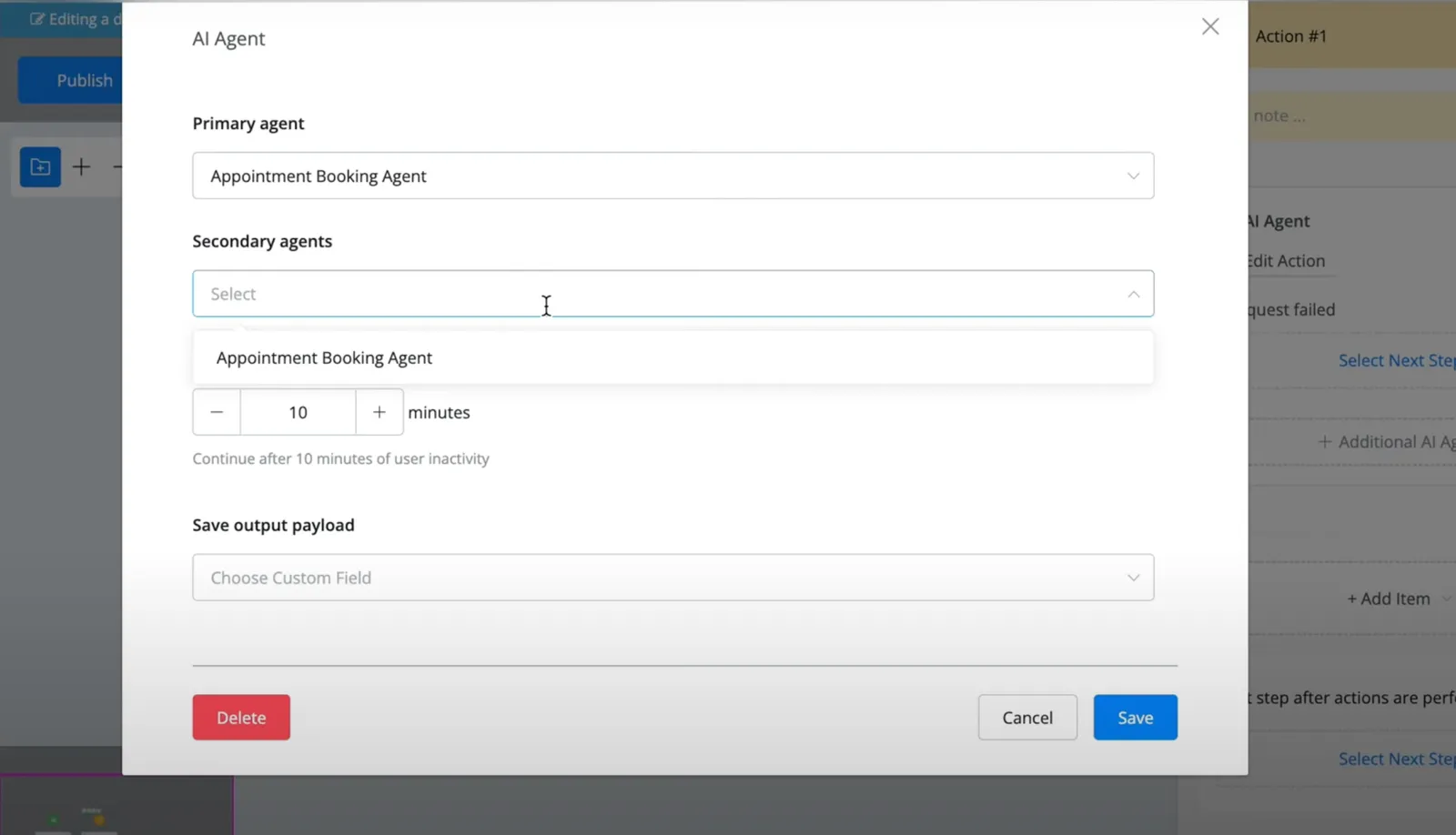
- Selecciona el Primary agent, el que responde primero.
- Si quieres, suma Secondary agents. El agente principal puede usar sus functions y mantiene su propia persona y su configuración de modelo.
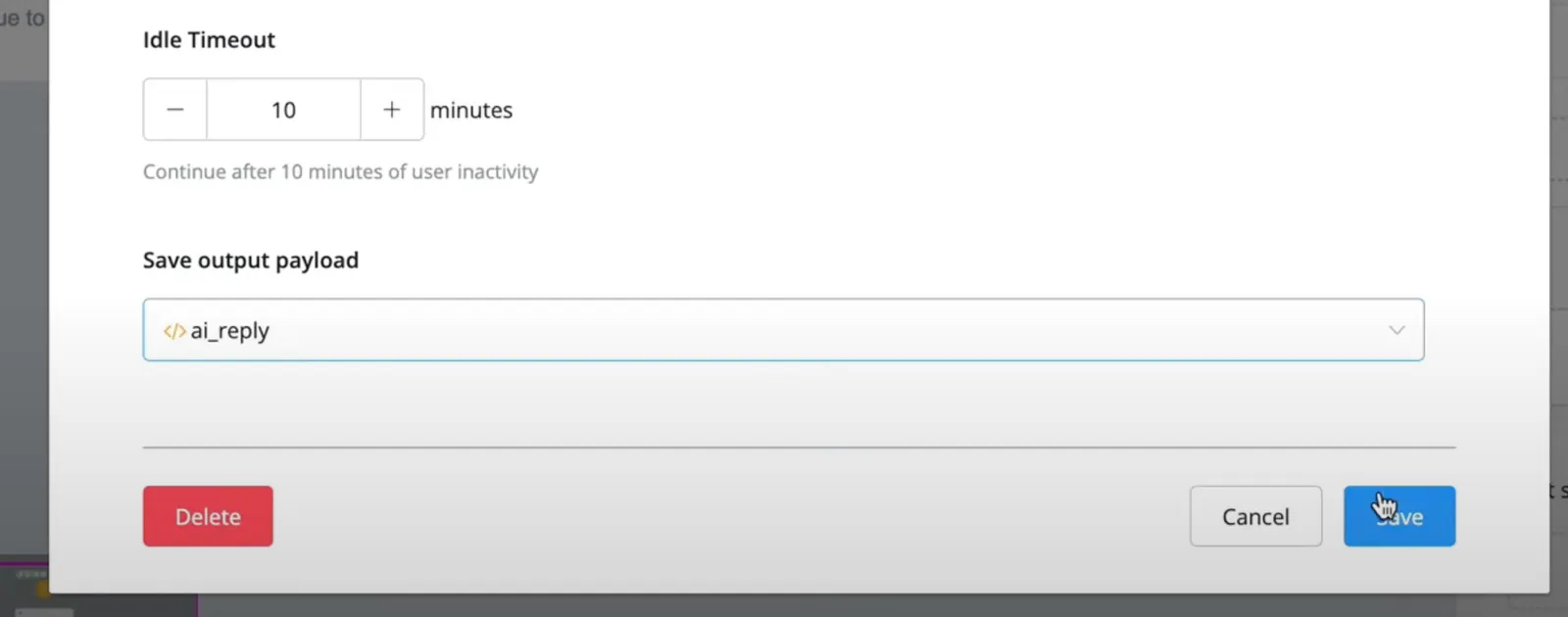
- Define el Idle Timeout: si el usuario deja de responder durante esa cantidad de minutos, el flow sale del agente y sigue con el paso siguiente. Te sirve para enviar un seguimiento.
- Si quieres, elige un campo en Save output payload para guardar la salida del agente. Es útil para depurar. Las respuestas del agente le llegan al usuario de todas formas.
Ejemplo de prompt: reserva de turnos
Un agente que toma los datos del usuario, busca los horarios disponibles y reserva el turno. Las functions que guardan los datos y traen los horarios están en AI Functions.
Persona & Role
Eres el agente de reservas. Agendas turnos con los usuarios.
Pide su nombre, apellido y email, busca los horarios disponibles,
deja que elijan uno y confirma la reserva. Sé profesional y amable.
Skills
## Skill 1: Tomar los datos del usuario
- Pide el nombre, el apellido y el email, de a uno por vez.
- Pide solo los datos que estén vacíos o que no conozcas.
- Revisa el formato del email antes de seguir.

## Skill 2: Mostrar los horarios disponibles
- Con los datos guardados, busca los horarios disponibles.
- Muestra primero las fechas disponibles y después los horarios de la fecha elegida.
- Si no hay horarios, avísale y ofrécele otra fecha.

## Skill 3: Reservar el turno
- Resume la fecha, la hora, el nombre y el email y pide que confirme.
- Cuando confirme, guarda la fecha y la hora elegidas y reserva el turno.
Constraints
- Pide un dato por vez.
- Si un dato no es válido, explica qué está mal y vuelve a pedirlo.
- Si el usuario quiere cancelar, cierra la reserva con amabilidad.
- Habla solo de reservas de turnos.
Consejos
- Escribe una descripción detallada y revisa lo que genera Generate Agent Prompt. El prompt es lo que el agente sigue.
- Indica en Skills cuándo tiene que llamar a cada function. Una function que nunca se llama suele ser un prompt que no dice cuándo usarla.
- Mantén las Constraints cortas y concretas.
- Prueba el agente tú mismo antes de enviar el flow a los usuarios.
Solución de problemas
- AI Messages: cada conversación con un agente queda guardada en el campo de sistema AI Messages del bot user. Abre el perfil del usuario para ver qué dijo el usuario, qué respondió el agente y qué functions llamó con qué valores.
- Live Chat: con los mensajes de sistema visibles, la conversación muestra qué agente está activo y cuándo corre una function. Pasa el mouse por encima de una function para ver sus entradas y salidas.
- AI Usage Logs: lista cada llamada a la IA con su modelo, tokens, tiempo de proceso y estado. Mira AI Usage Logs.