
Una base de conocimiento guarda la información de tu negocio (fichas de productos, políticas, listas de precios, preguntas frecuentes) para que los AI Agents y los flows respondan con tus datos y no con respuestas genéricas.
Las bases de conocimiento se comparten entre todos los bots del workspace. La creas una vez y la usas en cualquier bot, y cuando actualizas un archivo el cambio llega a todos los bots que la usan.
Cómo está organizada
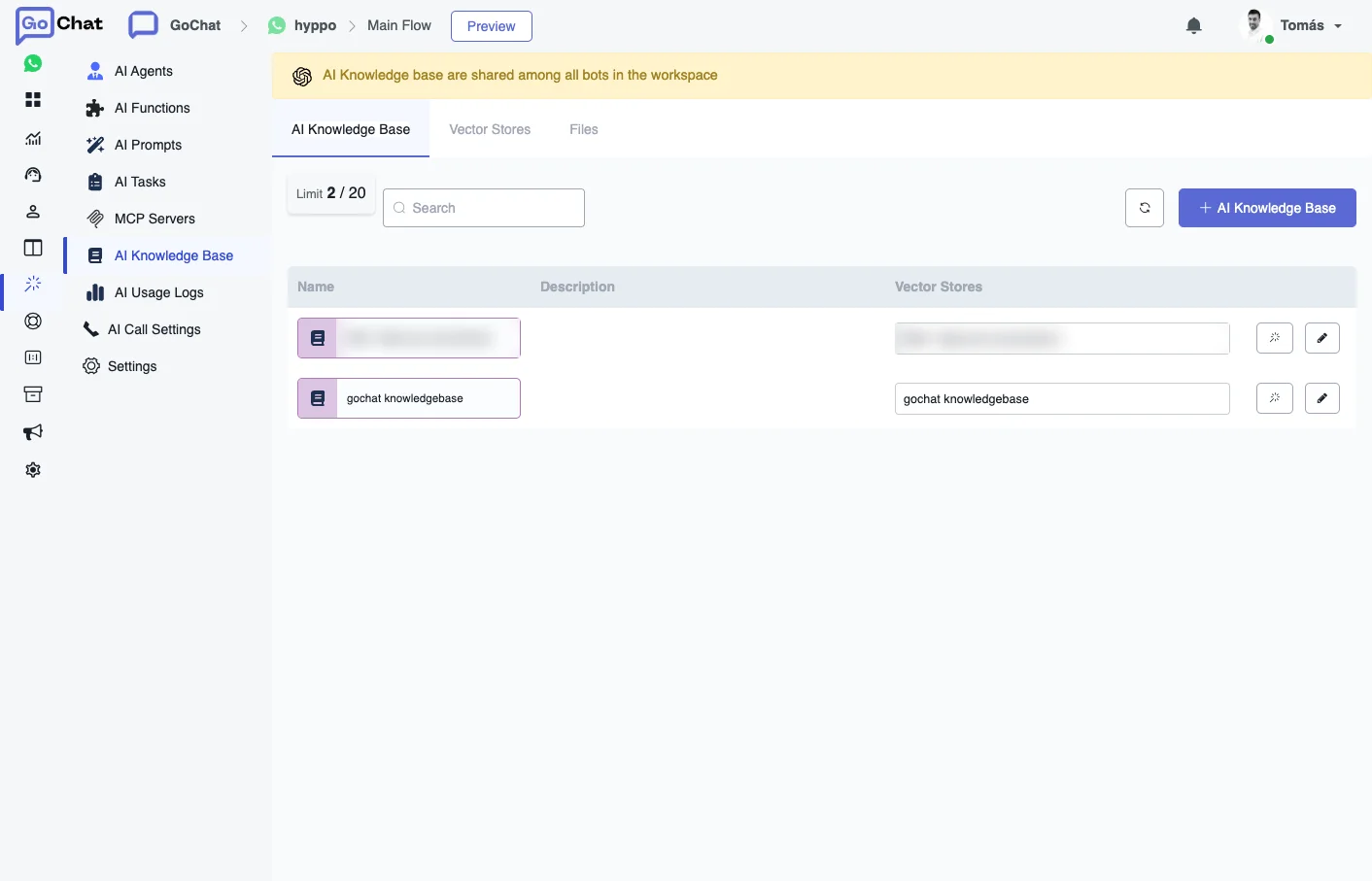
En AI Hub → AI Knowledge Base hay tres pestañas:
- Files: los documentos con tu información.
- Vector Stores: contenedores que agrupan archivos relacionados.
- AI Knowledge Base: las bases de conocimiento. Cada una apunta a uno o más vector stores, y es lo que eliges en un AI Agent o en un flow.
Un workspace puede tener hasta 20 bases de conocimiento.
Antes de empezar
Las bases de conocimiento funcionan con OpenAI, así que la integración de OpenAI tiene que estar conectada en tu workspace: ve a Integrations → Artificial Intelligence → OpenAI y carga tu API key.
Crear una base de conocimiento
- Entra a cualquier bot y ve a AI Hub → AI Knowledge Base.
- En Files, sube tus documentos desde tu computadora o por URL. Los archivos necesitan una extensión válida, como
.pdf,.doco.xls. Si no la tienen, no se pueden leer y se rechazan. - En Vector Stores, crea un vector store. Ponle un nombre (por ejemplo, “Información del negocio”), define un vencimiento si solo lo necesitas por un tiempo (0 significa que no vence) y elige los archivos que incluye.
- En AI Knowledge Base, haz clic en +, escribe un nombre y una descripción opcional, elige el vector store y guarda.
Usarla en un AI Agent
La base de conocimiento funciona solo con el proveedor OpenAI - Responses.
- Abre el agente en AI Hub → AI Agents.
- En Settings → Model, elige OpenAI - Responses. Si no eliges un modelo, usa gpt-4.1.
- Abre Tools (OpenAI - Responses, xAI - Responses) y elige tu base de conocimiento en AI Knowledge Base (OpenAI - Responses).
Desde ese momento, el agente consulta los archivos de esa base cada vez que necesita información de tu negocio. No hace falta una AI Function para eso. En AI Agents está el resto de la configuración del agente.
Web Search
En el mismo bloque Tools puedes activar Web Search, para que el agente busque respuestas en la web. Sirve cuando no tienes una base de conocimiento ni un MCP server con esa información. Solo funciona si el modelo lo admite.
Para limitar la búsqueda a ciertos sitios, escribe los dominios separados por comas y sin https://, por ejemplo google.com, app.google.com.
No todos los modelos admiten lo mismo:
- gpt-4.1 (el predeterminado): búsqueda web con restricción de dominios.
- gpt-4.1-mini y gpt-4.1-nano: búsqueda web, pero sin restricción de dominios.
Los modelos GPT-5 razonan más tiempo, así que responden más lento, fallan más por timeout y necesitan más tokens (al menos 2000 por respuesta). Úsalos solo en tareas que necesiten ese nivel de razonamiento.
Usarla en un flow
También puedes consultar una base de conocimiento desde el Flow Builder, sin un agente:
- Agrega un action step y ve a Integrations → OpenAI.
- Elige Search Knowledge Base.
- Completa la configuración:
- Model Response: el modelo que redacta la respuesta.
- System Message: cómo tiene que responder la IA a partir de tu información.
- User Input: normalmente, el último texto que escribió el usuario.
- Knowledge Base: la base de conocimiento donde busca.
- Max Number of Results: cuántos resultados devuelve. Por defecto son 2.
- Max Tokens: usa al menos 1000 para que la respuesta no quede cortada.
- Remove Key Values: saca parámetros de la respuesta para que entre en un campo JSON, que admite hasta 20.000 caracteres.
Consejos
- Mantén los archivos relacionados en el mismo vector store y ponle a todo un nombre descriptivo.
- Revisa que los archivos hayan terminado de procesarse, y usa Sync para refrescar la vista después de un cambio.
- Actualiza los archivos cuando cambie tu información, y prueba las respuestas después de cada cambio.