
MCP (Model Context Protocol) permite que la IA se conecte con herramientas externas sin armar requests a una API a mano. Agregas el servidor una vez y la IA lo consulta en lenguaje natural: buscar un pedido, revisar un cliente en tu CRM, leer datos de facturación.
Puedes conectar cualquier MCP server, incluso uno alojado por ti. Muchas plataformas ya ofrecen el suyo, como Shopify, Stripe, Intercom o HubSpot.
Dónde están
Entra a cualquier bot y ve a AI Hub → MCP Servers en el menú de la izquierda.
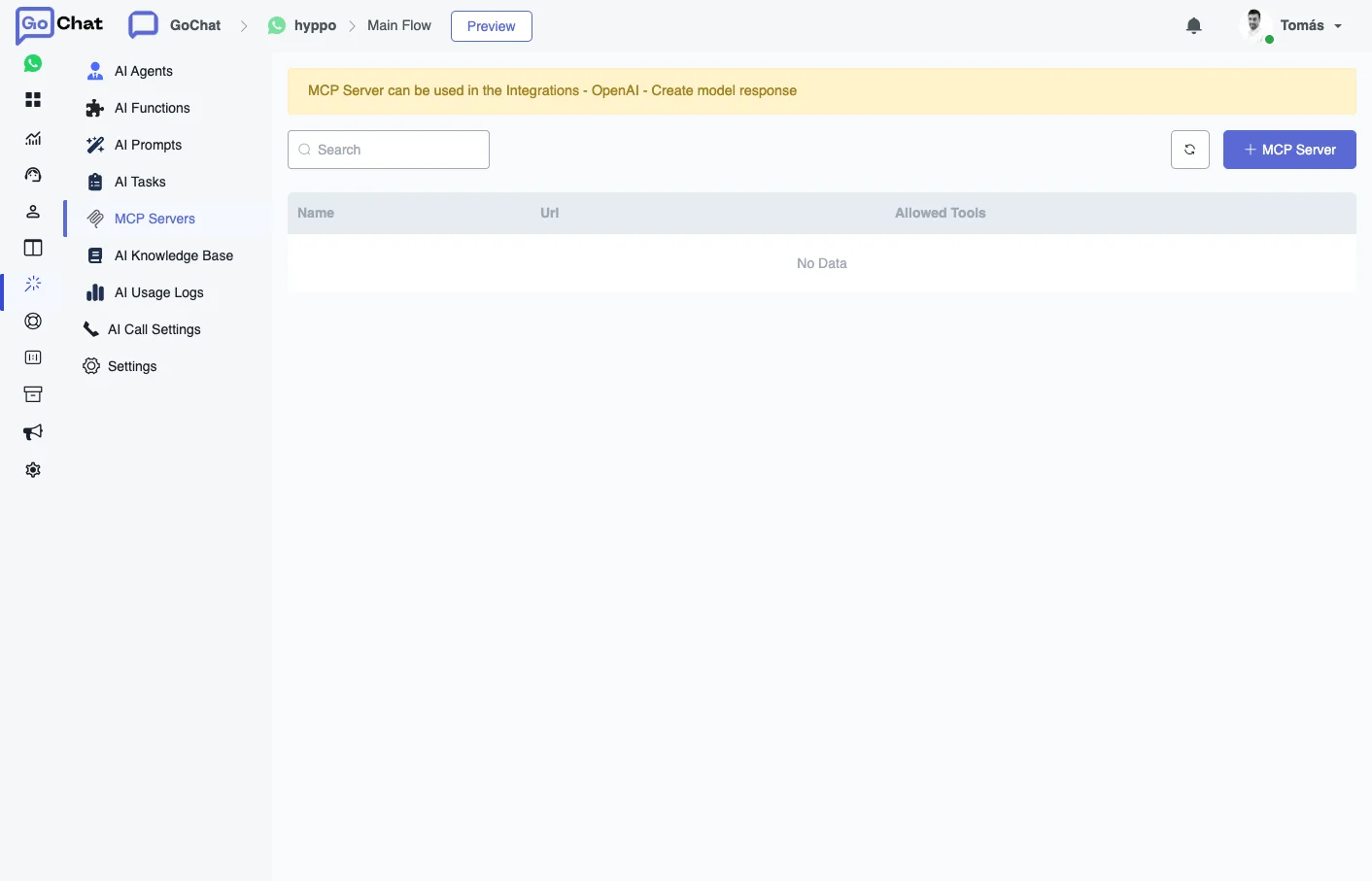
Agregar un servidor
Todos los servidores siguen los mismos pasos:
- Haz clic en el botón para agregar un servidor.
- Escribe un nombre y la URL del servidor.
- Carga los datos de autenticación, si el servidor los pide.
- Elige las herramientas que puede usar la IA.
- Guarda.
Ejemplo: Shopify
- En el Playground de OpenAI, ve a Tools → Add MCP Server y elige Shopify.
- Escribe la URL de tu tienda. OpenAI genera la URL del MCP server y muestra la autenticación necesaria y las herramientas disponibles.
- Copia la URL y agrega el servidor en GoChat con los pasos de arriba.
Usarlo en un AI Agent
En el agente, ve a Settings → Model y elige OpenAI - Responses o xAI - Responses. Después abre Tools (OpenAI - Responses, xAI - Responses) y elige los servidores en MCP Servers.
El agente llama a esos servidores por su cuenta cuando los necesita. No hace falta una AI Function ni una acción aparte. En AI Agents está el resto de la configuración del agente.
Usarlo en un flow
- En el Flow Builder, agrega un action step y ve a Integrations → OpenAI.
- Elige Create Model Response.
- Cambia el modelo a gpt-4.1-mini. Funciona mejor con las herramientas de MCP que gpt-4o-mini o gpt-4o.
- Elige los MCP servers y define los tokens y la temperatura.
- Prueba el paso. La respuesta de ejemplo devuelve una lista de datos: busca la ruta que tiene el resultado que necesitas y guárdalo en un campo.