
El proceso completo es:
- conectar la cuenta de Google
- crear el agente, armar el flow y probarlo
- verificar el agente
- publicar el chatbot
- salir en vivo
Conectar la cuenta de Google
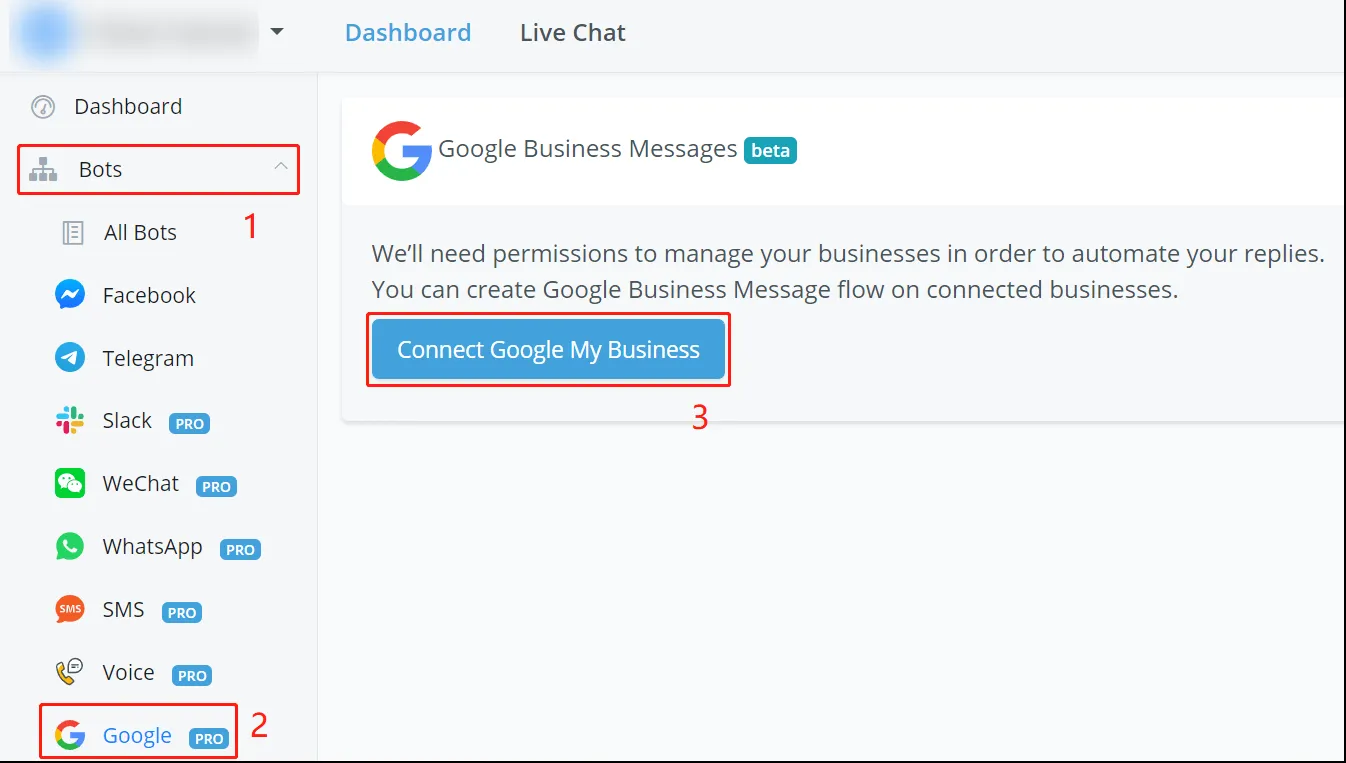
Sigue los pasos 1, 2 y 3 para conectar tu cuenta de Google.
Nota
Esa cuenta de Google tiene que tener acceso al negocio, como propietaria o como administradora. Si trabajas en una agencia, el cliente tiene que invitarte como administrador de su negocio.
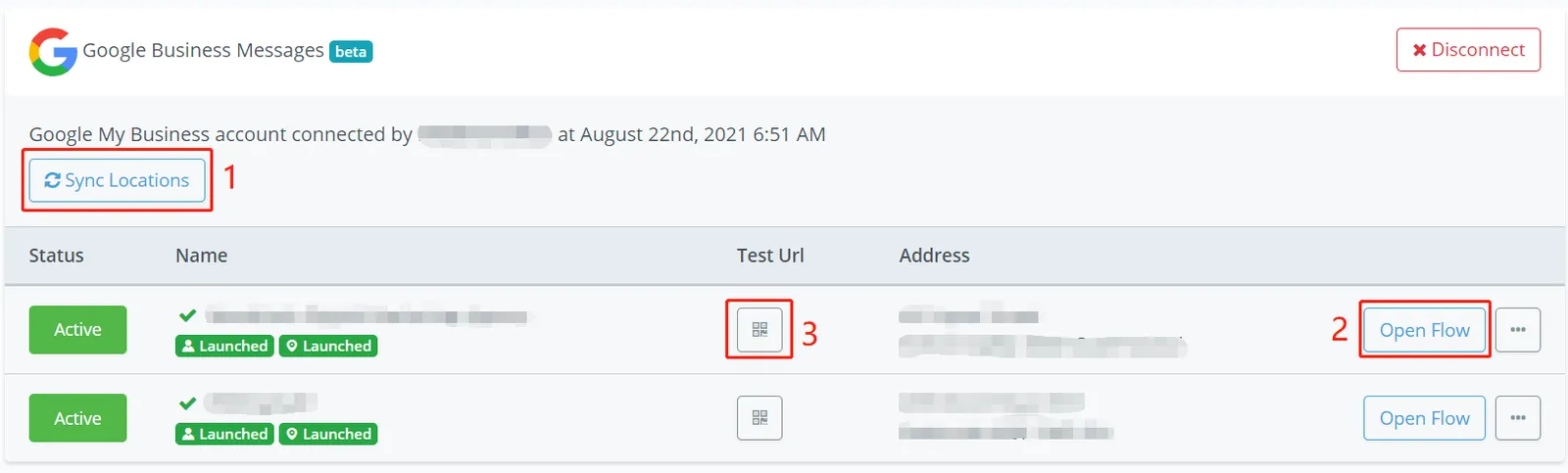
Con la conexión hecha, en la captura de arriba:
- Sync Locations trae todos los negocios asociados a esa cuenta de Google, estén verificados o no
- crea el agente y después el flow
- escanea el código QR o abre el enlace para probar el bot en Google Maps
Crear el agente
Haz clic en Create Agent y completa el perfil:
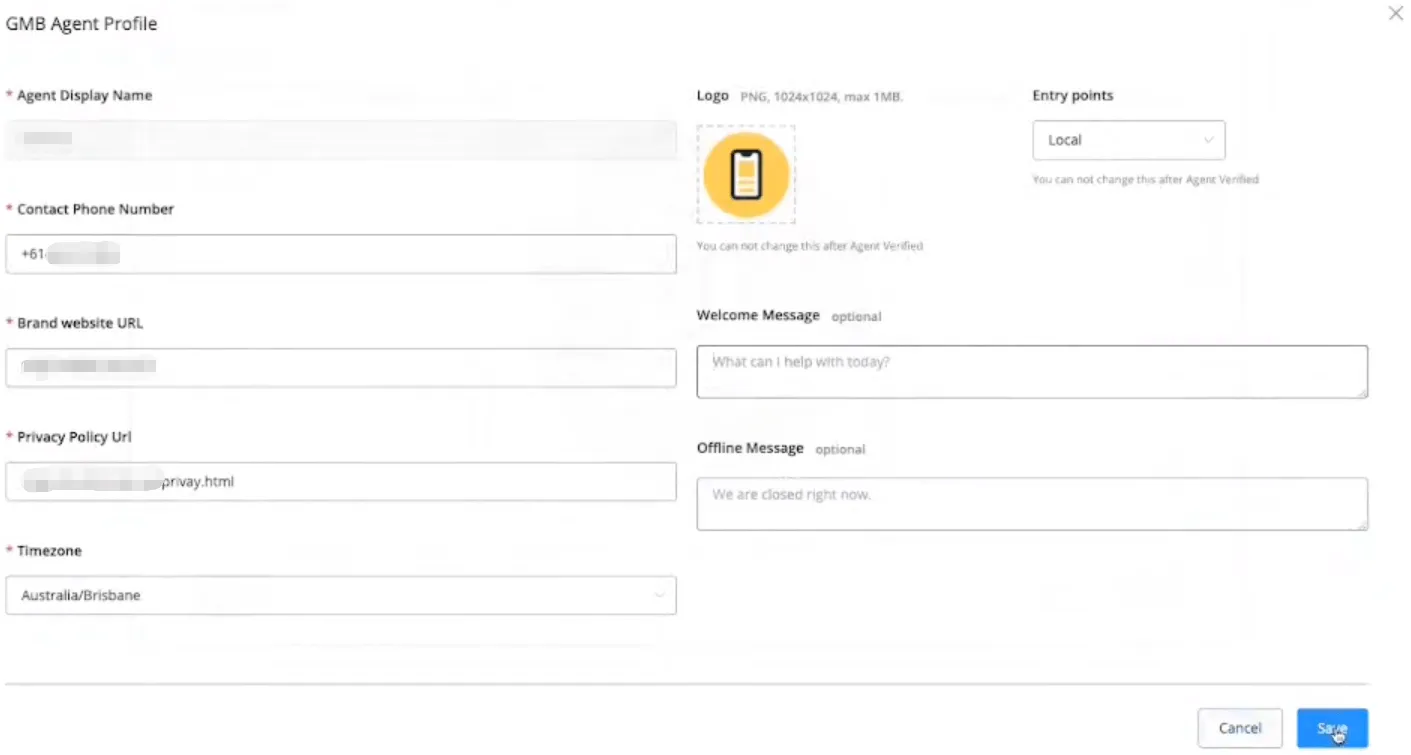
- teléfono
- sitio web (el mismo de tu negocio)
- URL de la política de privacidad
- zona horaria
- logo
- puntos de entrada (local, no local, o ambos)
- mensaje de bienvenida
- mensaje fuera de horario
CONSEJO
Si te aparece un error que dice que no se pudo crear el agente porque la ubicación no está verificada, cancela y recarga la página. El botón Create Flow va a aparecer.
Local o no local
Tipo
Proceso de verificación del agente
Puntos de entrada
Local
Automático
Búsqueda de Google y Google Maps
No local
Proceso manual
Búsqueda de Google, Google Maps, enlaces del sitio, answer card, botones del sitio web y más
Armar el flow y probar el bot
Con el agente creado, haz clic en Create Flow para empezar a armar el bot. En la documentación del Flow Builder está el paso a paso.
Verificar el agente
IMPORTANTE
Arma y prueba todo antes de pedir la verificación del agente. Una vez verificado es muy difícil cambiar su información: tendrías que contactar a Google por tu cuenta.
Antes de enviar la solicitud, revisa esto:
- ¿Elegí la opción que le sirve a mi negocio, local o no local?
- ¿Estoy conforme con toda la información del agente: logo, teléfono de contacto y demás?
- ¿Tengo un correo de contacto con el mismo dominio que mi sitio web?
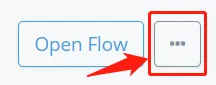
Haz clic en el botón que está al lado de Open Flow y después en Verify Agent.
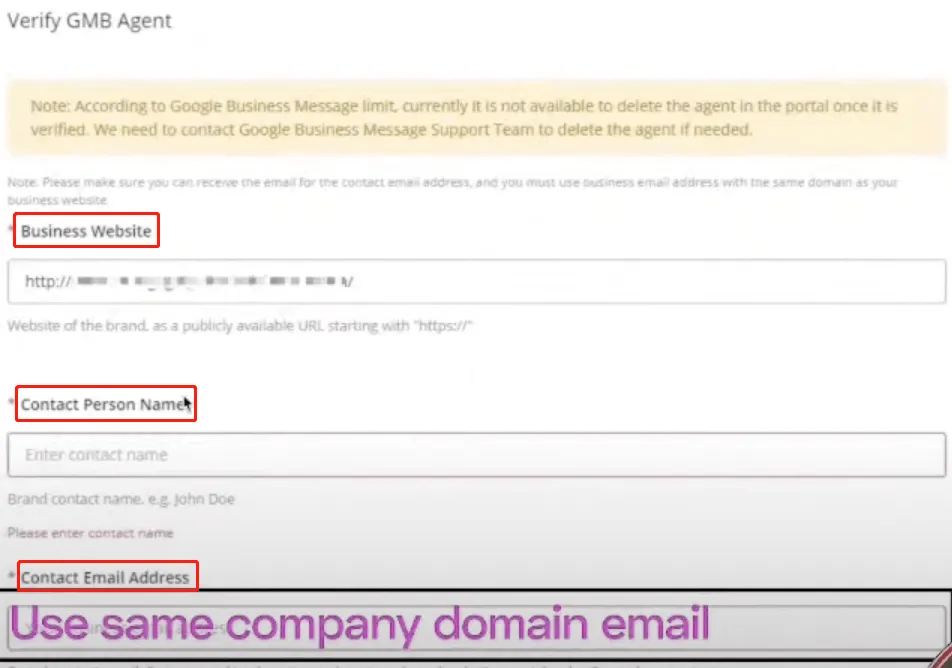
Indica el sitio web del negocio, el nombre de una persona de contacto y un correo con el mismo dominio que el sitio de la marca.
Si tu negocio es local y ya está verificado, el agente se verifica solo y al instante: vas a ver la etiqueta verde Verified. Con eso ya puedes publicar el chatbot.
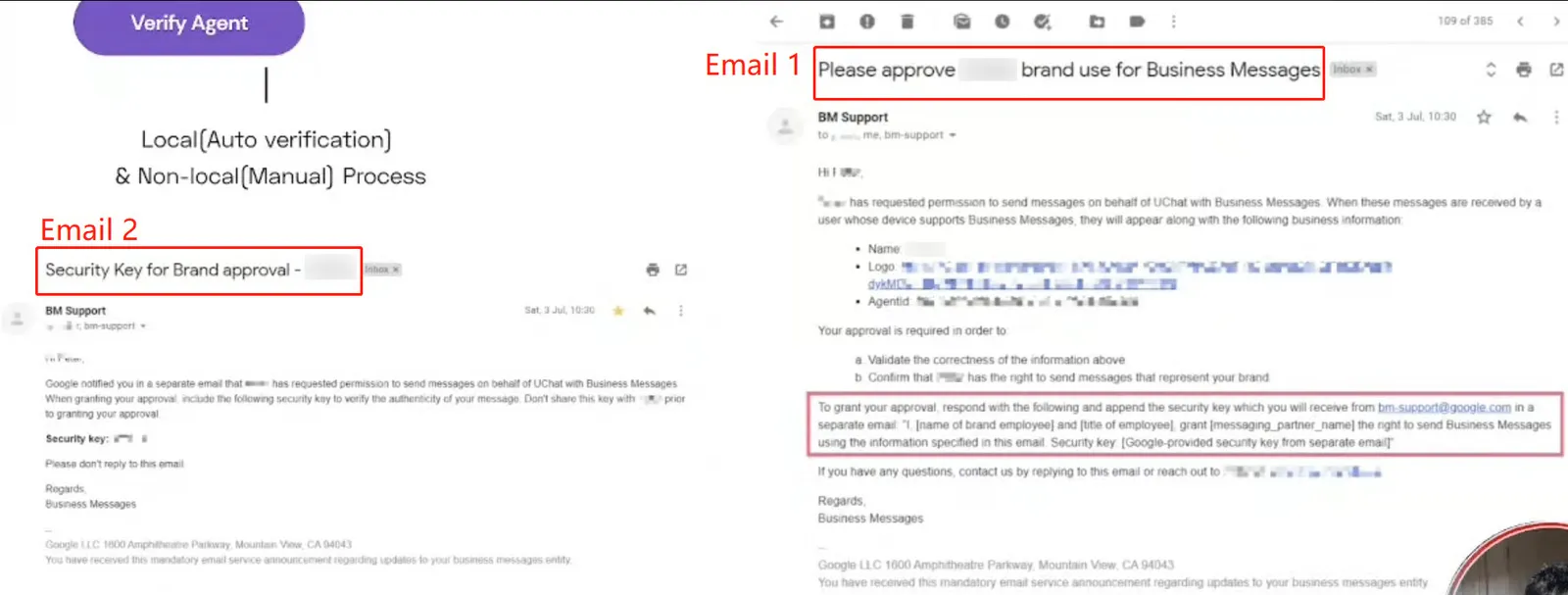
Si el negocio no es local, después de enviar la solicitud vas a recibir 2 correos de Google. Uno te pide responder con un formato específico para autorizar a GoChat a manejar la automatización del bot (necesitas una clave de seguridad). El otro trae esa clave. La verificación puede tardar hasta 7 días.
Publicar el agente
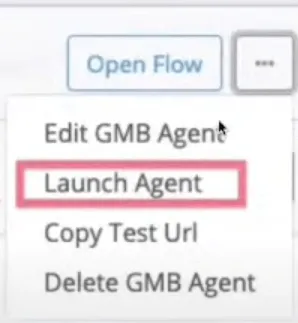
Cuando el agente quede verificado, haz clic en Launch Agent. En 4 a 6 horas aparece el botón de chat junto a tu negocio y vas a ver la etiqueta verde Launched.
Despublicar el agente
Si quieres frenar la automatización, haz clic en el botón verde Active que está bajo el estado. Y para que el bot deje de aparecer junto a tu negocio, tienes que despublicar el agente.
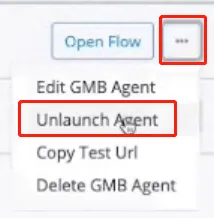
Haz clic en Unlaunch Agent. De nuevo hay que esperar entre 4 y 6 horas hasta que desaparezca el botón Chat. Para entonces las etiquetas se ven así:
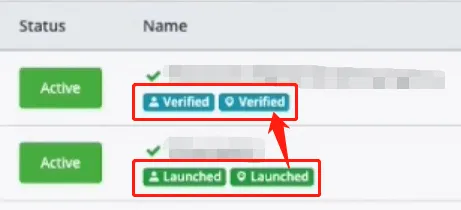
Para volver a publicarlo, haz clic otra vez en Launch Agent.
Cómo hablar con el bot de Google
Antes de publicarlo, entra a la sección Google del panel de GoChat. Abre la Test Url o escanea el código QR para hablar con el bot.
Con el bot ya publicado, busca el nombre de tu negocio en Google y haz clic en el botón CHAT para empezar la conversación:
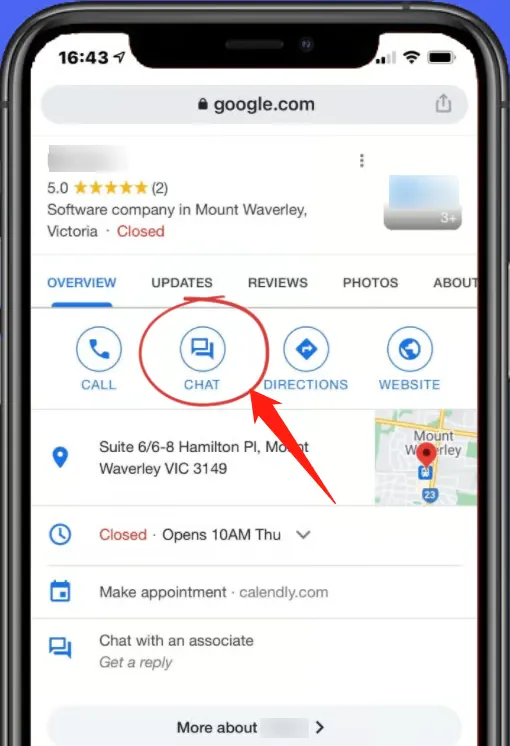
O busca el nombre de tu negocio en Google Maps y haz clic en el botón Message: