
Configuración
| Configurar un número que ya está en otra plataforma usando la API de WhatsApp | Migrar desde otra plataforma |
| Configurar un número nuevo, que no esté en ningún WhatsApp (WhatsApp, WhatsApp Business, WhatsApp API) | Número nuevo desde cero |
| Configurar un número que ya usas con WhatsApp Business | Número nuevo desde cero |
Plantillas de mensaje
En la sección de plantillas del WhatsApp Manager puedes crearlas y enviarlas a aprobación desde ahí mismo. Cuando queden aprobadas, entras a GoChat y las sincronizas.
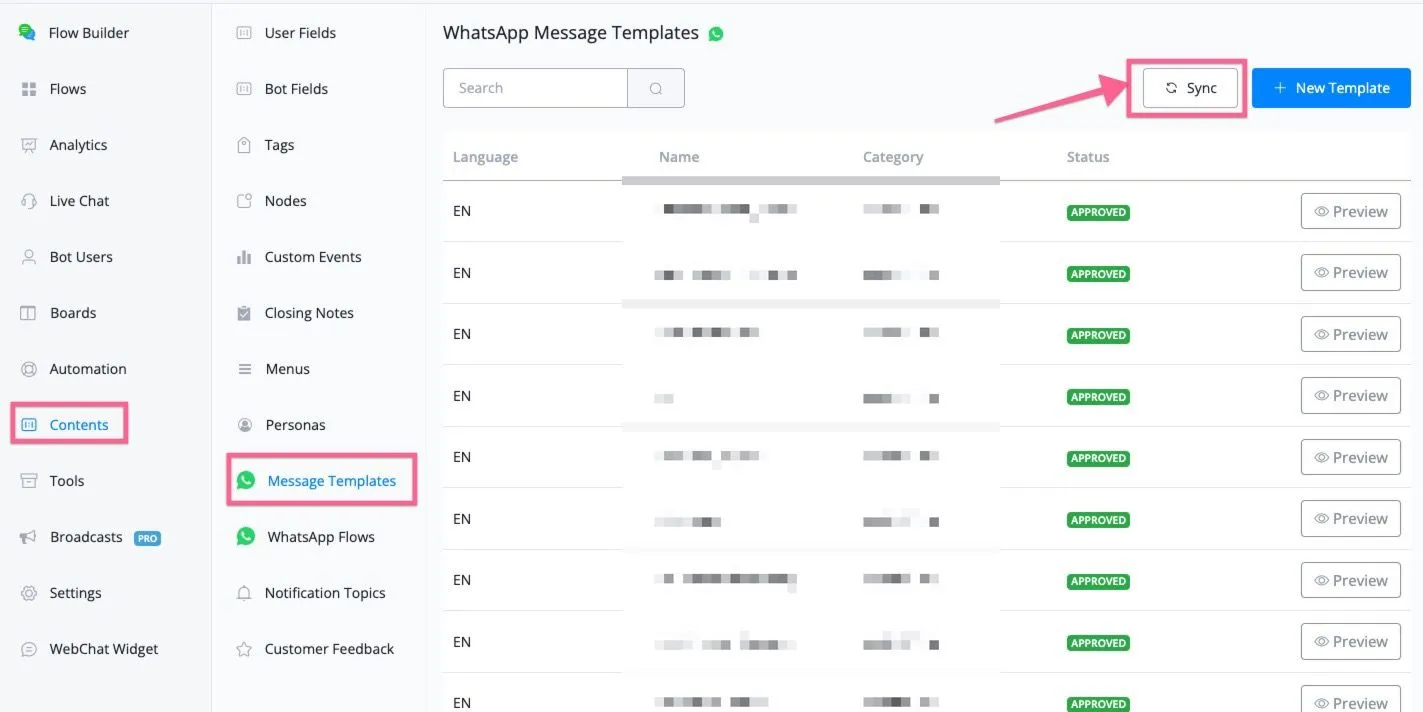
También puedes hacer clic en New Template dentro de GoChat y crear y enviar la plantilla sin salir de la plataforma.
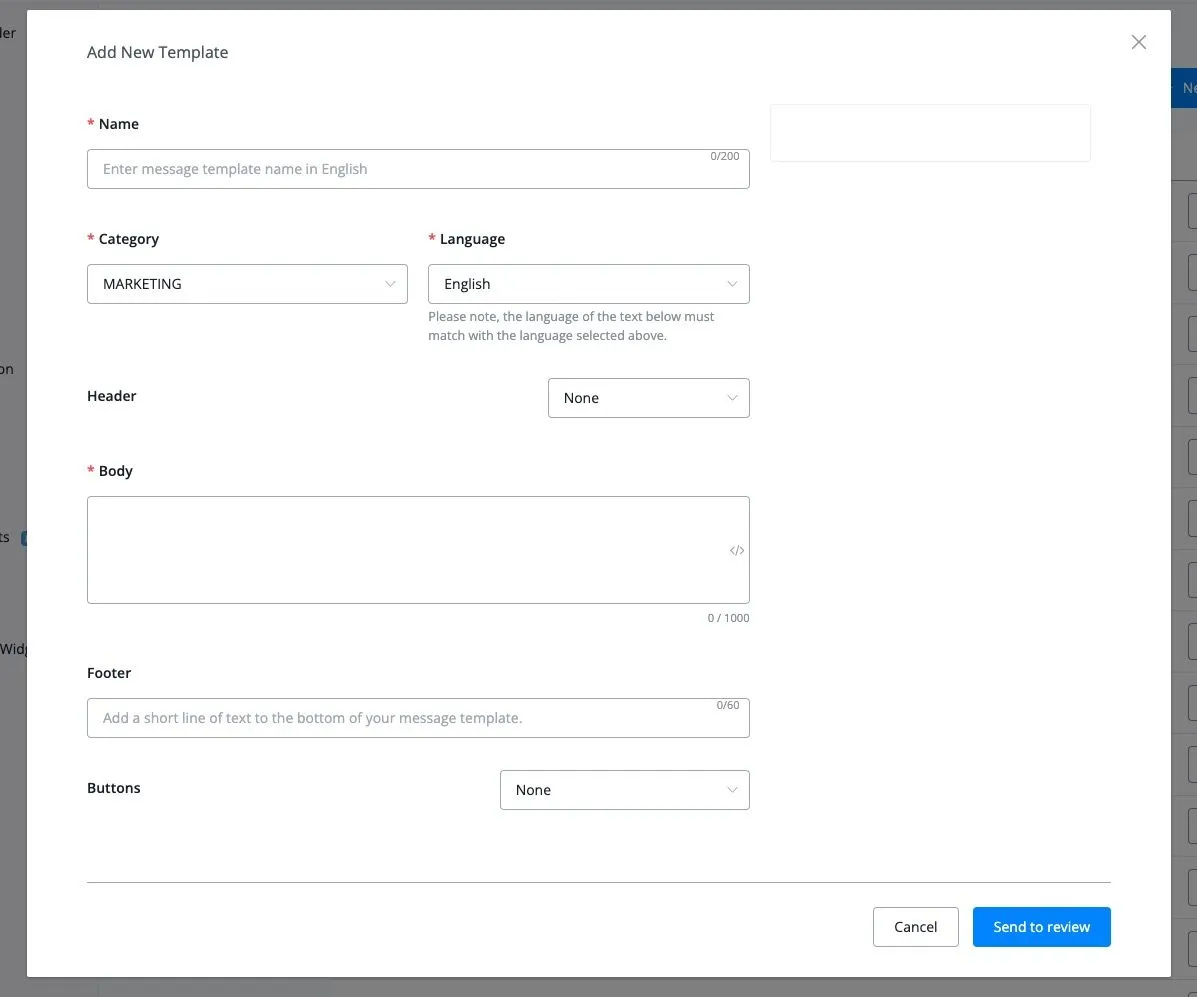
Cómo enviarlas desde un flow, un broadcast o Live Chat, y todas sus opciones, está en Mensajes de plantilla.
Estadísticas de las plantillas de WhatsApp
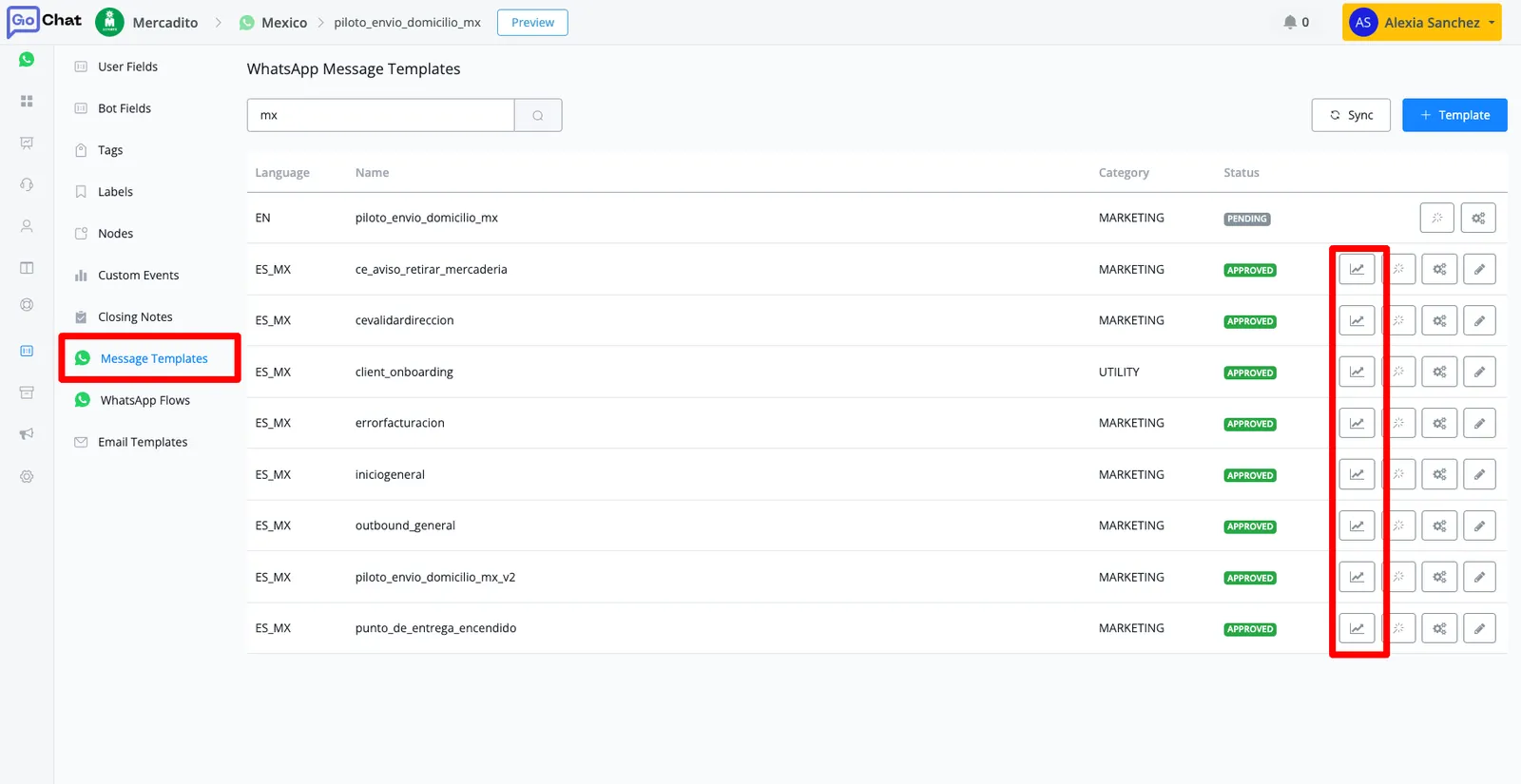
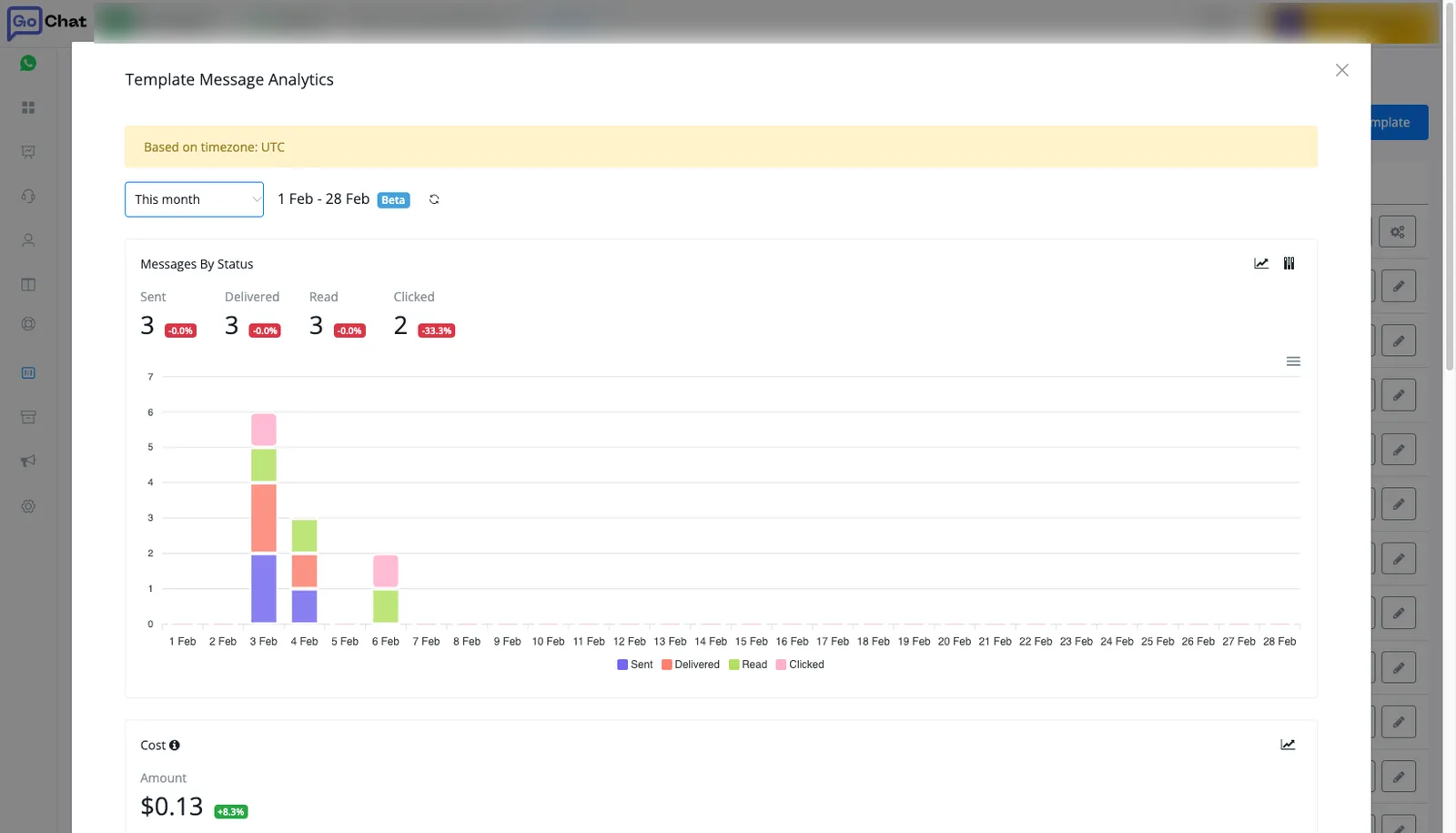
Para medir qué tan bien funciona una campaña con plantillas, tienes las estadísticas en los botones de la derecha de la tabla. Las métricas vienen directo de Meta, así que son las mismas que ves en tu Facebook Business Account. Entre otras cosas encuentras entregas, clics en botones, plantillas leídas y costos.
Catálogo
Con los catálogos puedes compartir productos con tus clientes en mensajes de uno o varios productos, o mostrarles tu oferta dentro de la aplicación de WhatsApp. Así pueden navegar y sumar cosas al carrito sin salir de la conversación.
Al hacer clic en el enlace Catalog vas al WhatsApp Manager. Ahí entras a Catalog, haces clic en Choose a Catalog y eliges en el desplegable el catálogo que quieras conectar.
Con View catalog lo ves o lo administras, y con Connect Catalog lo vinculas a los números de esa WABA.
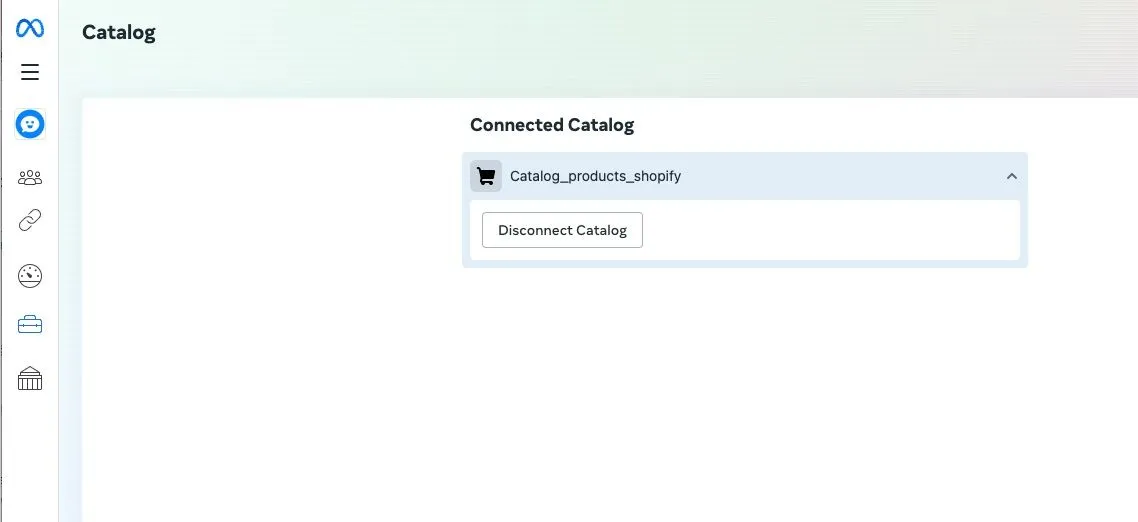
Si quieres sincronizar el catálogo de productos de Facebook con el e-commerce nativo de GoChat, ve a Integrations, entra a la categoría E-commerce, haz clic en Facebook Business e inicia sesión con tu cuenta de Facebook.
Después del login vuelves a GoChat, donde haces clic en el botón List Business Catalogs.
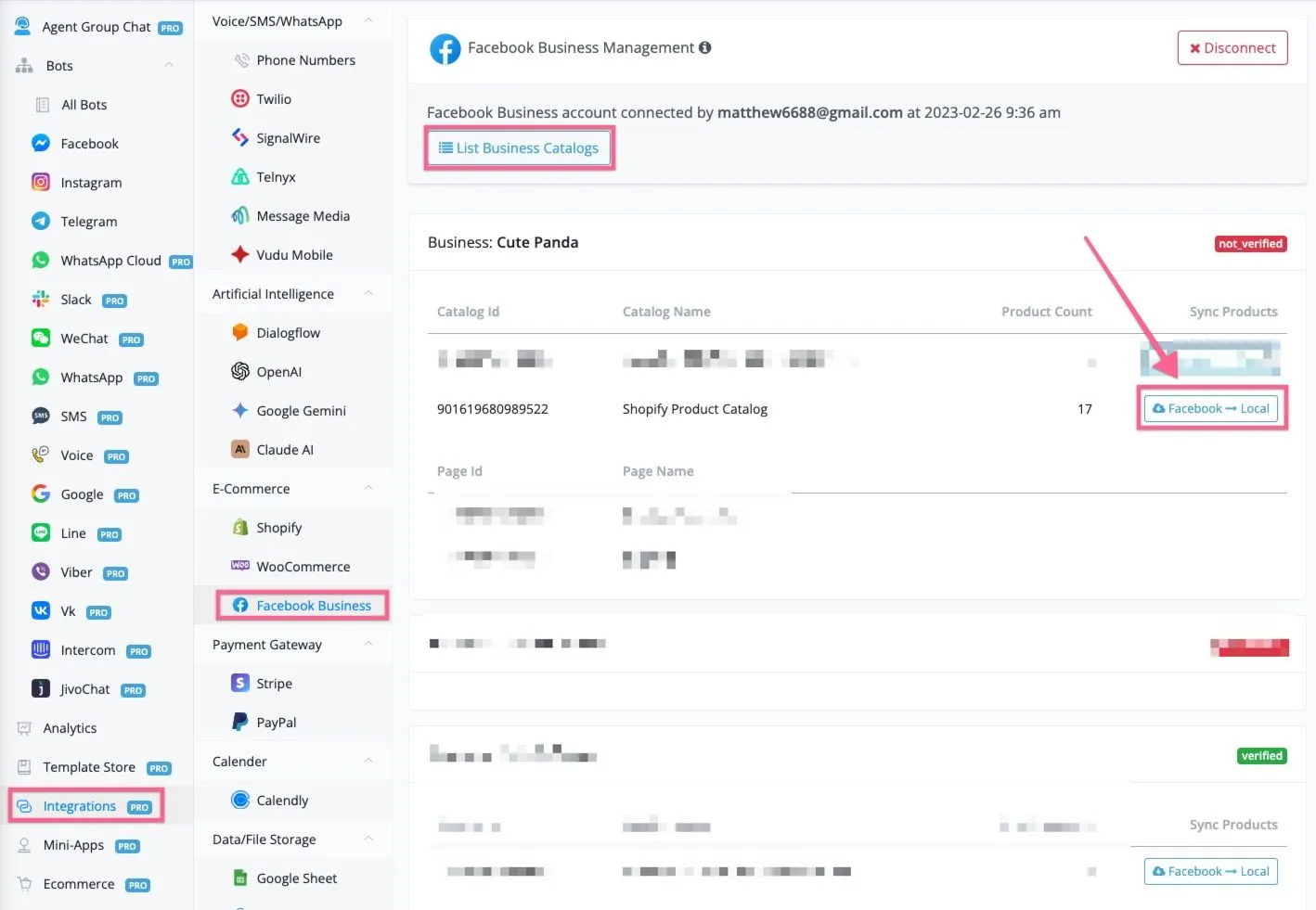
Busca el catálogo vinculado a tus números de la WABA y haz clic en Facebook → Local. Con eso los productos se sincronizan a Ecommerce → Products de GoChat.
Si abres cualquiera de esos productos vas a ver que el título, la descripción, las imágenes y los precios coinciden con los del catálogo de Facebook.
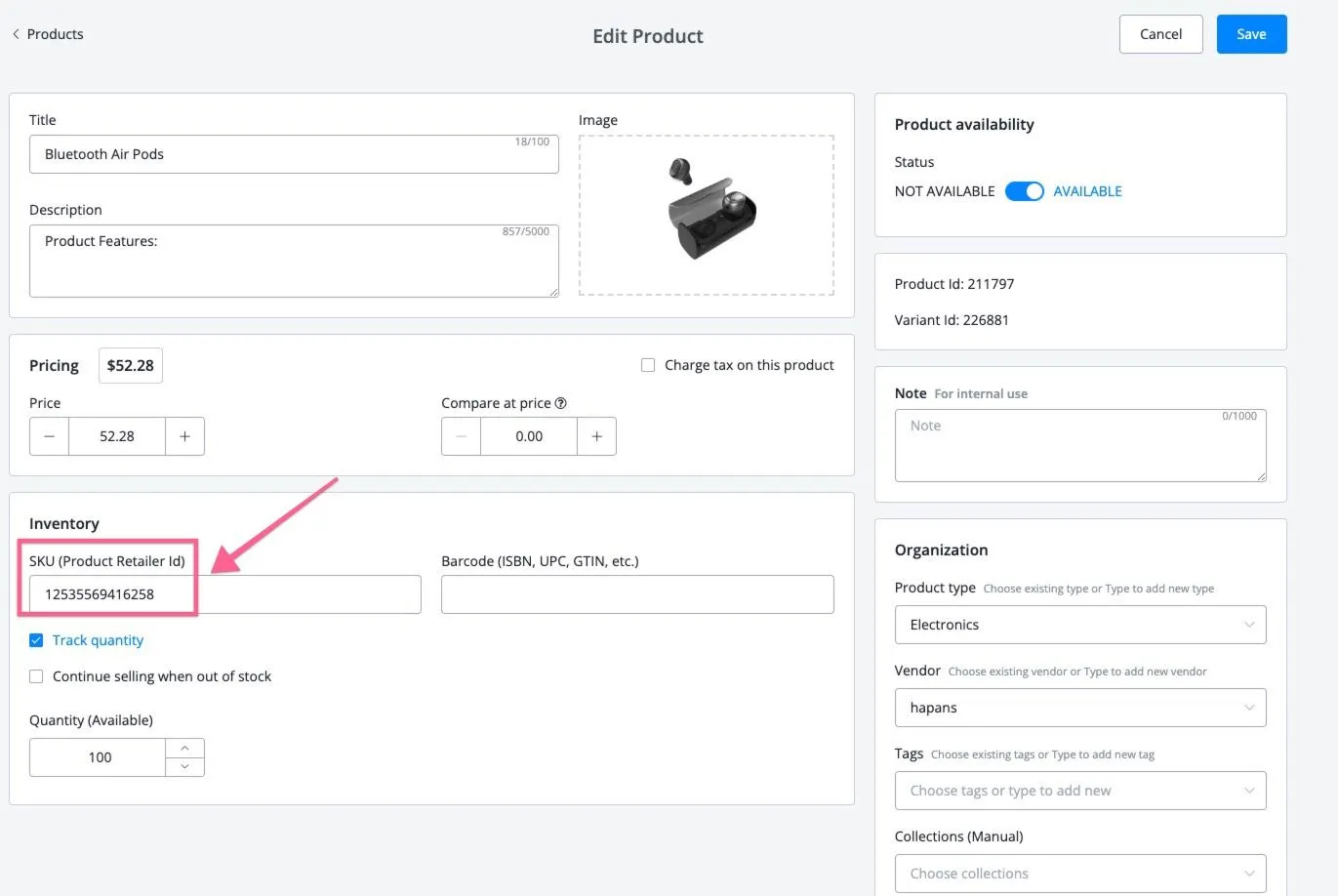
Para enviar un mensaje de catálogo de WhatsApp necesitas el retailID, que está sincronizado con el SKU en la sección de productos.
Cambiar el nombre visible de WhatsApp
Puedes cambiar el nombre visible hasta 4 veces cada 30 días. Cuando termina ese período empieza uno nuevo y vuelves a tener 4 cambios disponibles.
Para cambiarlo, entra al Meta Business Manager y ve al WhatsApp Manager.
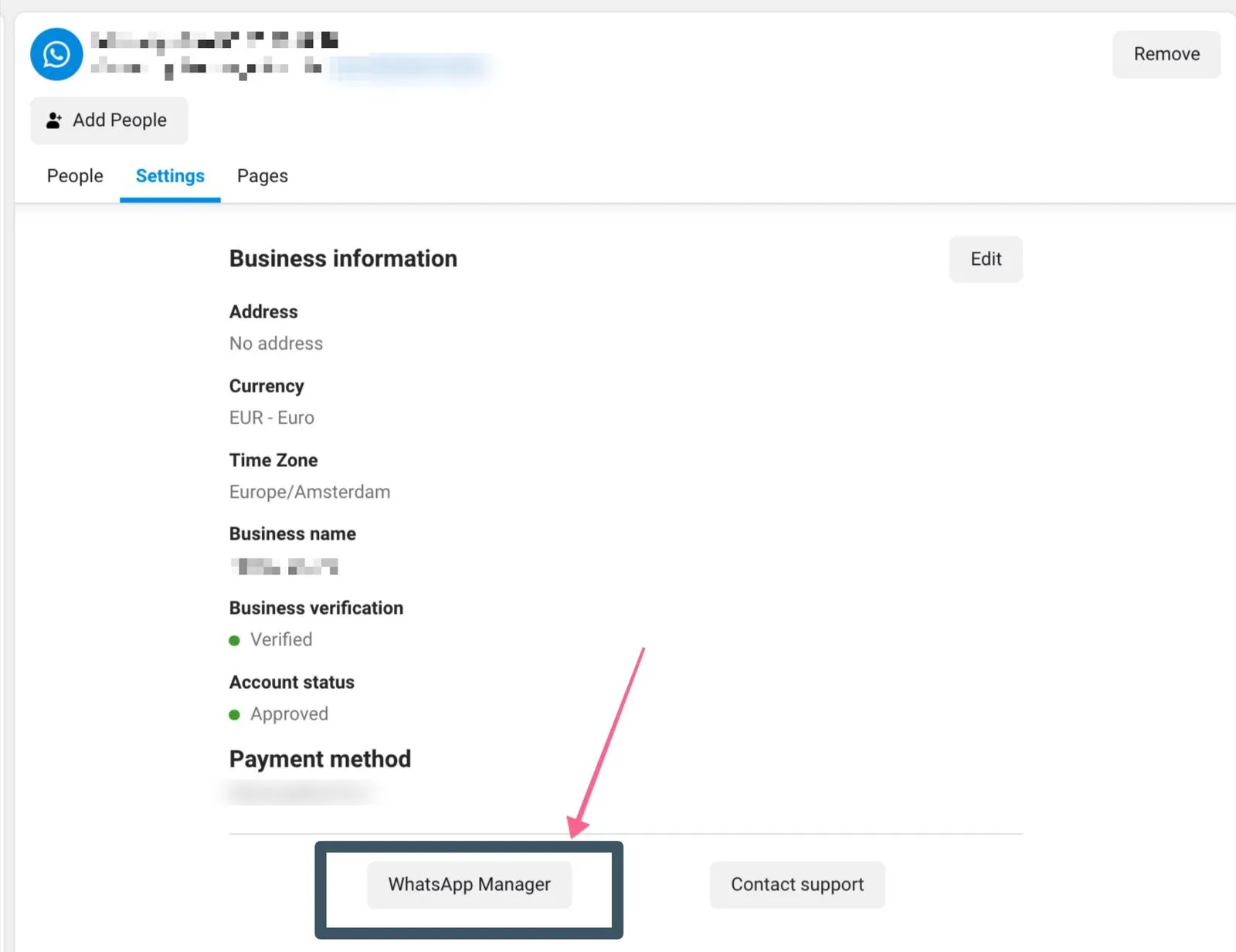
Haz clic en el enlace azul, elige el número al que le quieras cambiar el nombre y haz clic en el ícono Edit, como se ve acá:
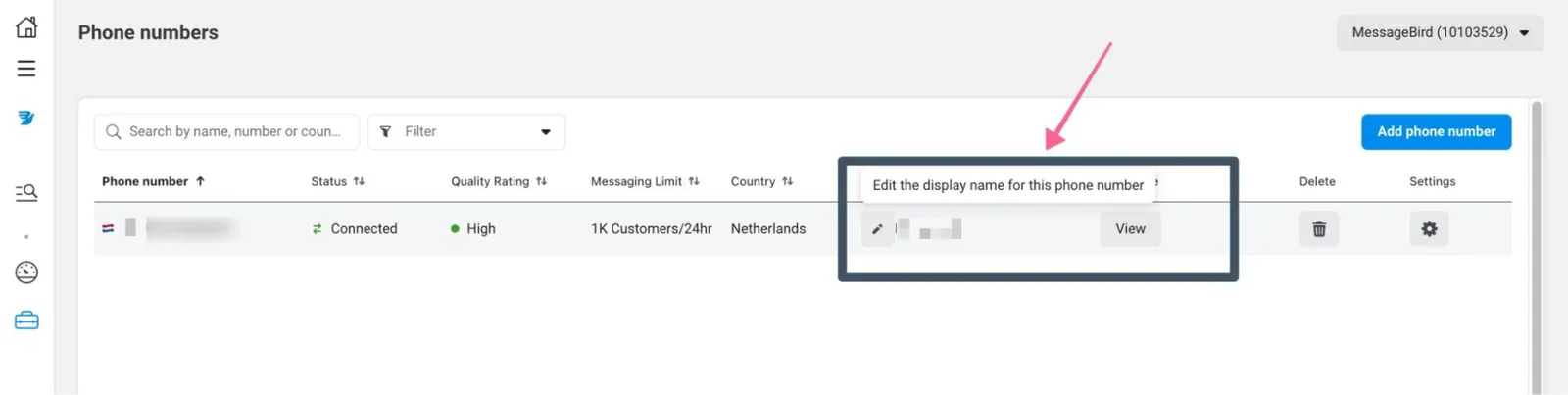
En la sección Edit Display Name escribe el nombre nuevo. Tiene que tener relación con tu negocio y coincidir con tu marca en otros lugares, como tu sitio web.
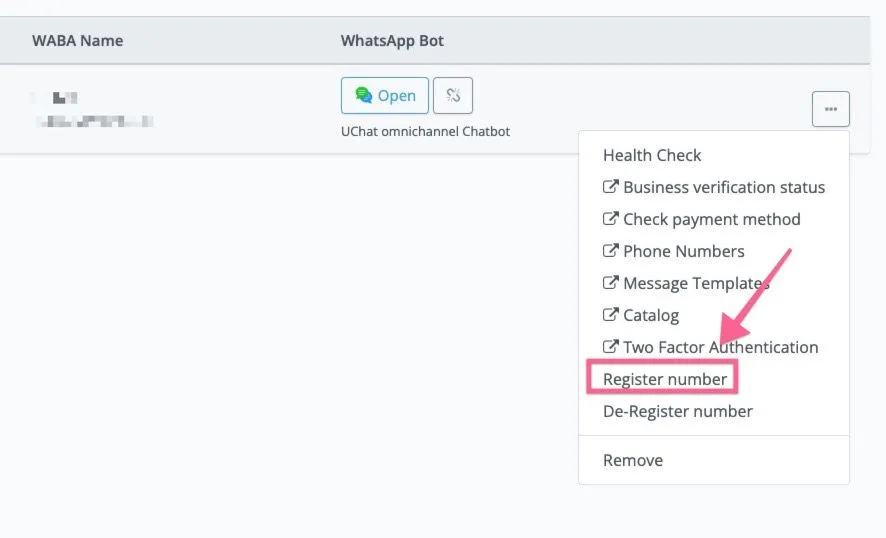
WhatsApp tiene que aprobar el nombre antes de emitir el certificado actualizado. Una vez aprobado, vuelve a registrar el número y el nombre nuevo queda activo.
Cómo sumar más números de teléfono en GoChat
Primero tienes que agregar los números nuevos en tu cuenta del WhatsApp Manager, desde el Meta Business Manager.
Meta impone límites de números por cuenta. Si llegaste al tope, tienes que pedirle a Meta que te lo amplíe.
Con el número nuevo ya cargado en el WhatsApp Manager, entra a GoChat y haz clic en Sync numbers.
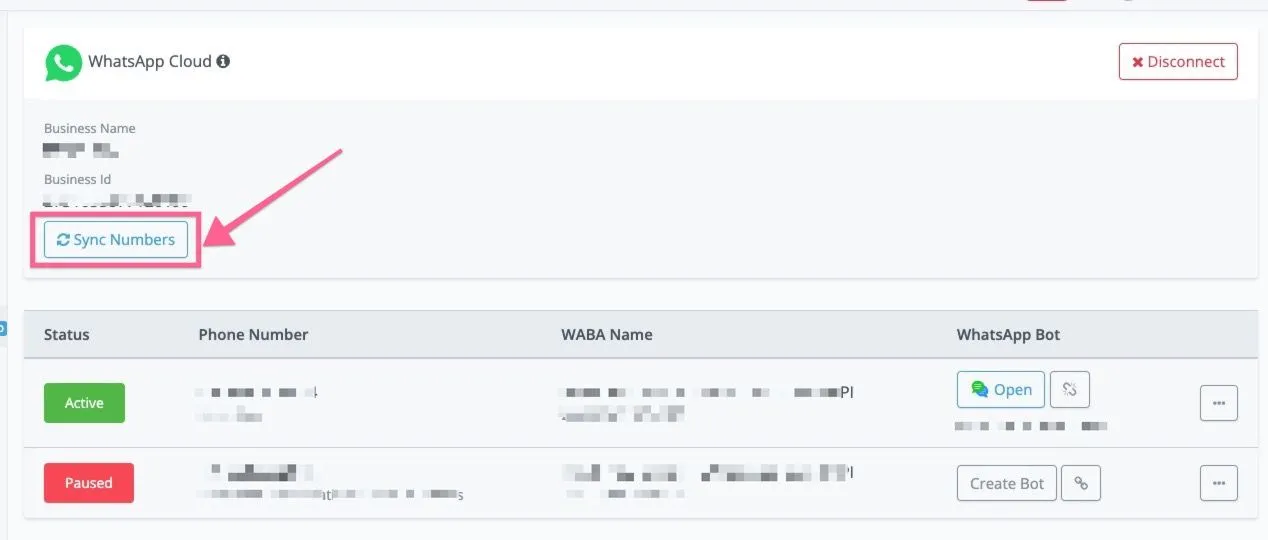
El número nuevo aparece en GoChat.
En la configuración, primero verificas el número y después lo registras.
Empieza por Verify the phone number.
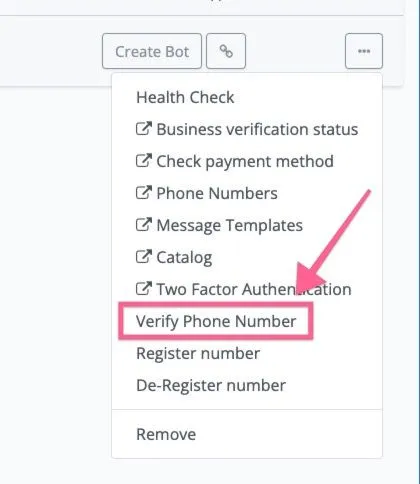
Esta opción solo está disponible en el embedded sign up nuevo. El método viejo de conexión por private app no la tiene.
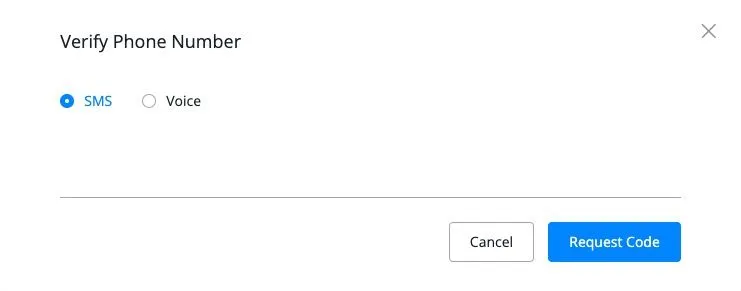
Después eliges SMS o llamada de voz para verificarlo.
Cómo migrar un número de WhatsApp a WhatsApp Cloud en GoChat
El proceso de migración está explicado por Meta acá:
¿Cuáles son los errores comunes del embedded sign up?
La lista oficial de errores de Meta está acá.
A. Errores al crear la cuenta de Business Manager
Es el error menos claro de todos y suele necesitar ayuda extra. La creación de la cuenta puede fallar por varios motivos.
Si te aparece, usa una cuenta de Facebook activa o contacta a soporte.
==> An error occurred while processing this request. Please try again later.
You have reached the limit for the number of Businesses you can create at this time.
Hay un tope de cuentas de negocio que puedes crear.
==> Usa una cuenta de negocio existente, o elimina o cierra las que no uses.
Your Facebook account is too new to create a business account. Try again in an hour.
Las cuentas de Facebook nuevas tienen que esperar un tiempo antes de poder crear un Business Manager.
=> Usa una cuenta de Facebook activa que ya tengas, o espera unas horas. Durante ese tiempo puedes usar la cuenta nueva con normalidad.
We limit how often you can post, comment or do other things in a given amount of time in order to help protect the community from spam. You can try again later.
Tu cuenta de Facebook quedó marcada por comportamiento sospechoso.
==> Necesitas usar una cuenta activa y sin antecedentes.
You’re no longer allowed to use Facebook Products to advertise. You can’t run ads, manage advertising assets or create new ad or business accounts.
No puedes crear cuentas de Business Manager nuevas por comportamiento sospechoso anterior.
==> Usa una cuenta de Facebook activa y sin antecedentes.
Your payment account is disabled
Tu cuenta de pago quedó deshabilitada por comportamiento sospechoso anterior.
==> Contacta a Facebook para que te ayuden acá
A User Can Only Create One Business User At One Time
Solo puedes crear una cuenta de negocio por período.
==> Usa una cuenta de negocio existente para el onboarding.
The name you chose for your business isn’t valid. Consider using xxx.
==> Pon un nombre válido que coincida con el de tu negocio.
B. Errores al crear la WhatsApp Business Account
User does not have permission to create WhatsApp Business Accounts.
No tienes permisos de administrador para crear cuentas de WhatsApp dentro de la cuenta de negocio que elegiste.
==> Consigue acceso de administrador a esa cuenta de negocio, o elige una donde sí lo tengas.
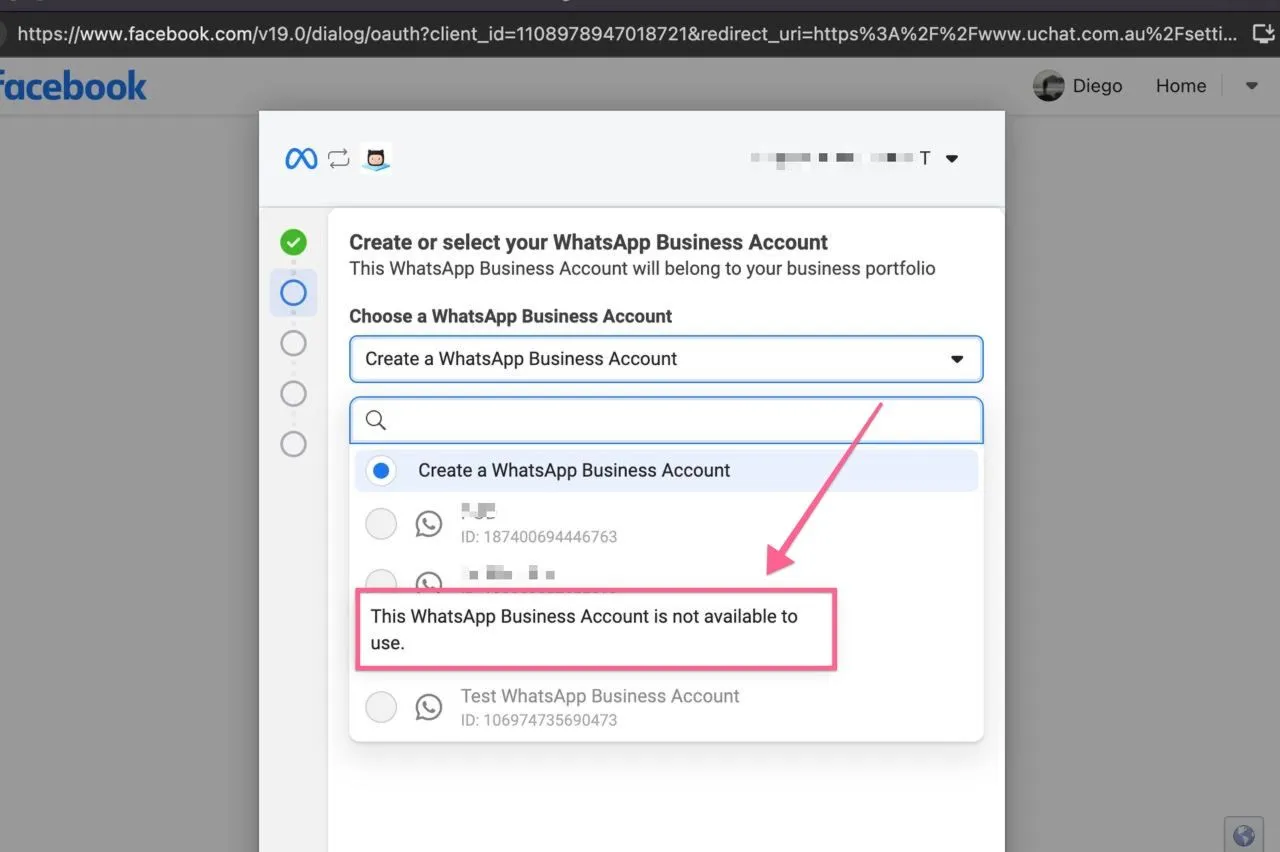
This WhatsApp Business Account is not available to use.
Si ves este mensaje y no puedes seleccionar la cuenta de WhatsApp Business que querías, es por alguno de estos motivos:
- no tienes permiso para administrar esa cuenta
- esa cuenta ya está administrada por una private app o por otra plataforma
La solución es pedir el permiso de administrador para esa cuenta, o desconectarla de la otra plataforma.
You can only create a limited number WhatsApp Business Accounts before your business and WhatsApp account verification is complete. You can create additional accounts after you are verified.
Intentaste crear varias WhatsApp Business Accounts con un negocio sin verificar.
==> Solo puedes crear más cuentas cuando estén completas la verificación del negocio y las validaciones de la cuenta de WhatsApp. Inicia la verificación desde el Business Manager.
We can’t verify the Facebook Business Account that you selected. Go back to the previous screen to select a different account, or go to Facebook Business Manager for support.
La cuenta de Facebook Business que elegiste no cumple las políticas para usar la API de WhatsApp Business y no se pudo verificar.
==> Entra a tu Business Manager para ver más detalle. Si rechazaron tu verificación, deberías haber recibido un correo con los motivos. Puedes volver a enviarla si crees que fue un error, o crear la WhatsApp Business Account con una cuenta de Facebook Business que ya esté verificada.
Something has gone wrong. You will need to contact support and try again.
Puede ser un problema puntual de WhatsApp.
==> Reintenta el proceso en unos minutos.
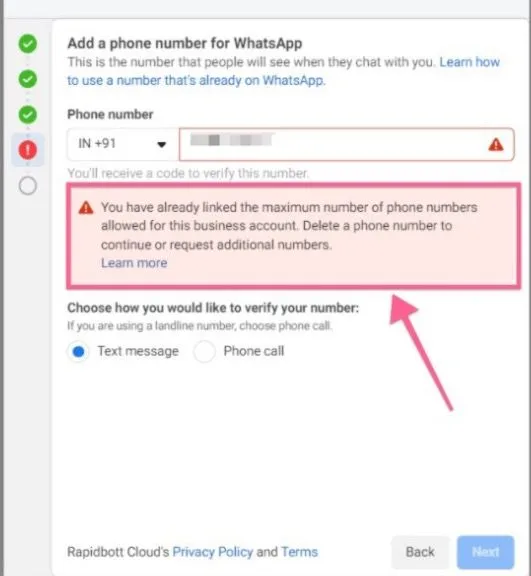
You have already linked the maximum number of phone numbers allowed for this business account. Delete a phone number to continue or request additional numbers.
Por defecto, Meta permite un máximo de 2 números por cuenta de WhatsApp Business. Si necesitas más, tienes que pedirle a Meta que amplíe el límite.
Según las políticas de Meta: “Business portfolios are initially limited to 2 registered business phone numbers, but this limit can be increased to up to 20.
Si tu negocio está verificado, o si abres 1.000 o más conversaciones iniciadas por el negocio en un período móvil de 30 días con plantillas de buena calificación de calidad, evaluamos si tu uso de la API amerita ampliar el límite de números.”
Más sobre los límites de números acá.
C. Errores al configurar el número
This phone number already exists in your list of phone numbers.
Estás intentando agregar un número que ya está en tu WhatsApp Business Account.
==> Vuelve al proceso o reinícialo para seleccionar el número que ya existe.
This number is registered to an existing WhatsApp account. To use this number, disconnect it from the existing account. Then, return to this page and re-enter the number. Note: It may take up to 3 minutes for the number to become available.
El número ya estaba registrado en la plataforma, sea en WhatsApp Messenger, en WhatsApp Business App o en la API.
==> Ve a la configuración de WhatsApp Cloud y da de baja el número si quieres usarlo, o registra uno nuevo.
Your verified name violates WhatsApp guidelines. Please edit your verified name and try again.
El nombre del perfil de negocio de ese número no cumple las pautas.
Something has gone wrong. You will need to contact support and try again.
Hubo un problema al crear el perfil de negocio del número.
==> Vuelve a cargar el nombre del perfil según las pautas, junto con el resto de los datos.
D. Errores al verificar el número
Phone number ownership is already verified.
==> Ese número ya está verificado. Prueba recargar la página para ver el cambio aplicado.
Your phone number doesn’t appear to be valid. Please double check it, or try again after 5 minutes.
Cargaste un número incorrecto o no soportamos ese formato.
==> Confirma que el número esté operativo y verificado por una operadora. Por ahora no soportamos números de respuesta de voz interactiva (IVR).
You have guessed too many times.
Para frenar el spam, el sistema permite una cantidad limitada de intentos de verificación.
==> Tienes que esperar unas 12 horas antes de reintentar. Pasado ese tiempo, vuelve al proceso y elige las cuentas y los números existentes para verificar de nuevo.
There was an error verifying this phone number. Please try again later.
Hubo un problema con el código de verificación.
==> Reintenta más tarde.
You have requested your code too many times.
Para frenar el spam, el sistema permite una cantidad limitada de pedidos de código.
==> Limitamos cuántas veces puedes pedir un código en un período. Vuelve al proceso después del tiempo indicado y elige las cuentas y los números existentes para pedirlo de nuevo.
Error: “Media upload Error”
Puedes ver este mensaje:
[{“code”:131053,“title”:“Media upload error”,“message”:“Media upload error”,“error_data”:{“details”:“Sticker file could not be processed. Please choose a different file.”}}]
El motivo:
Puede ser que la URL que usas en el mensaje o en la plantilla no sea de acceso público.
También puede ser que el formato del archivo no esté soportado por WhatsApp.
Solución:
No pudimos subir el archivo por uno o más motivos, por ejemplo un tipo de medio no soportado. Mira el valor de error.error_data.details para más detalle.
Revisa la URL: tiene que empezar con https, terminar con el formato del archivo y ser siempre de acceso público.
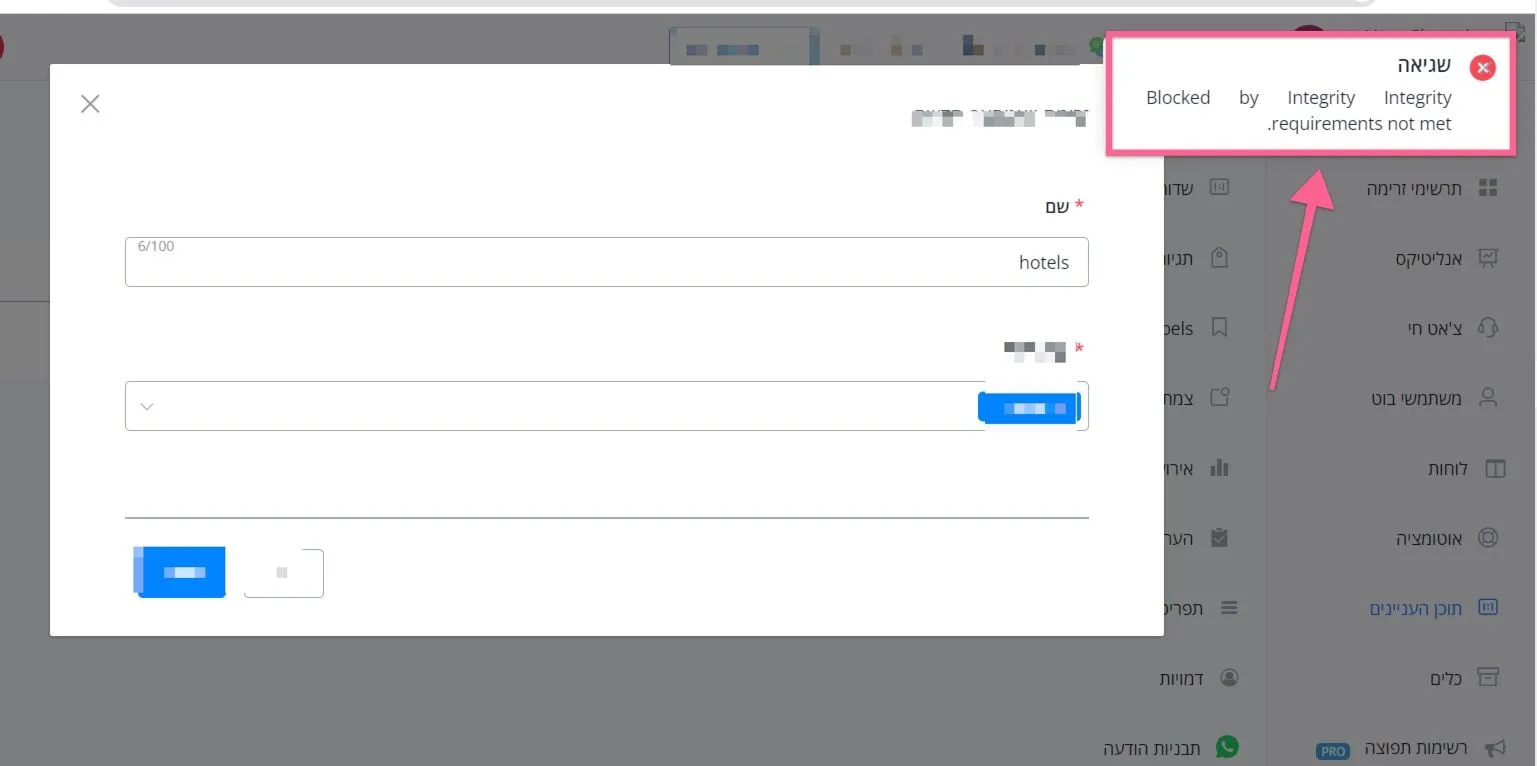
Blocked by Integrity. Integrity requirements not met
Este mensaje suele aparecer al intentar usar la función WhatsApp Flow. Revisa si tu Meta Business Manager está verificado.
Para ciertas funciones, como WhatsApp Flow, Meta exige tener el business manager verificado.
Error: “Sending payload: 2018062 (#100)”
La petición incluyó parámetros no soportados o mal escritos.
Puedes ver mensajes así:
Error sending payload: 2018047 (#100) อัพโหลดไฟล์แนบไม่สำเร็จ
Error sending payload: 2018062 (#100) O URL fornecido não está na lista de liberação de extensões do Messenger
Es posible que estés usando variables de custom fields de usuario y que alguna no tenga valor cargado.
Puedes agregar una condición que revise todas las variables antes de usarlas, y avisarle al admin si falta alguna.
También puedes ir a los error logs, ubicar al usuario y revisar el valor de la variable usada en el mensaje, para confirmar que estén todas bien.
Más información acá:
https://developers.facebook.com/docs/whatsapp/cloud-api/support/error-codes
Error: “Message failed to send because there are restrictions on how many messages can be sent from this phone number”
Puedes ver un mensaje así:
[{“code”:131048,“title”:“Message failed to send because there are restrictions on how many messages can be sent from this phone number.This may be because too many previous messages were blocked or flagged as spam.”,“href”:“https:\/\/developers.facebook.com\/docs\/whatsapp\/cloud-api\/support\/error-codes\/”}]
Puede deberse a que muchos mensajes anteriores fueron bloqueados o marcados como spam.
Es decir, mandaste muchos mensajes y buena parte terminó bloqueada o reportada.
Por eso Meta le puso restricciones a tu número. Tienes que mantener una buena calidad de cuenta o el número, o incluso la WABA, pueden terminar bloqueados.
Error: “The message could not be sent. You do not have enough funds on your conversation prepaid balance to engage in any paid conversation”
Puedes ver un mensaje así:
The message could not be sent. You do not have enough funds on your conversation prepaid balance to engage in any paid conversation. Please proceed to http://hub.360dialog.com -> ‘Insights & Billing’ in order to top up your balance and optionally enable auto-renewal, which will prevent you from running out of funds in the future.
El motivo es que no tienes saldo suficiente en tu cuenta de 360dialog. Entra a tu cuenta, ve a insights & billings y carga más crédito.
Error: ”(#200) Permissions error”: depurar la WhatsApp Cloud API
Si ves este error, el motivo es que falta un permiso o que se lo revocaron.
Al conectar tu cuenta de WhatsApp tienes que otorgar todos los permisos que pide.
Tres tipos de problema:
- El bot no responde desde el arranque: es un problema de conexión. Revisa los cuatro puntos de control de la guía de “WhatsApp Cloud API not working”.
- El bot deja de responder después de funcionar bien: casi siempre es que venció el token, algo que pasa a los 59 o 60 días. Se resuelve refrescando el token con el botón refresh token al iniciar sesión.
- Otras causas:
- Cambio de contraseña de Facebook: busca “Invalid Session Token” en los error logs. Reconectar la WhatsApp Cloud API lo resuelve.
- Aviso al owner del workspace: recibe un correo 7 días antes de que venza el token.
- En el 99% de los casos el problema es el token vencido, y con el token vencido el bot no responde.
- Problemas con las plantillas de mensaje: el resto del bot funciona bien pero las plantillas dan problemas, por ejemplo:
- no se sincronizan de vuelta a GoChat
- no se pueden enviar a aprobación desde GoChat
- aparece el error “200 permission error” al enviar plantillas de WhatsApp desde GoChat
Resolver los problemas de plantillas: permisos
Tener los permisos suficientes es clave. Hay tres lugares para revisar:
- Permisos de la app: entra a la app creada para la Cloud API en tu cuenta de desarrollador de Facebook. En configuración, confirma que los web hook fields tengan habilitados todos los permisos necesarios, incluidos el envío de mensajes y la recepción de los distintos datos.
- Configuración de integraciones del negocio:
- Desconecta y vuelve a conectar tu cuenta de Cloud API.
- Haz clic en Business Integration Settings en la ventana emergente.
- Otorga los permisos necesarios a las apps correspondientes. Eso incluye permisos para administrar cuentas de WhatsApp, cuentas de Facebook Business Manager, cuentas de Instagram y más.
- El 99% de los problemas de permisos con las plantillas de la Cloud API es porque no tenemos acceso a tu cuenta de WhatsApp Business o a tu Facebook Business Manager.
- Permisos de las private apps en la cuenta de desarrollador de Facebook:
- Revisa y edita los permisos de las private apps creadas para administrar la cuenta de WhatsApp Business.
- Confirma que esté seleccionada la cuenta correcta, con permisos para administrar conversaciones y acceder al WhatsApp Business Manager.
En resumen: casi todos los problemas de la WhatsApp Cloud API son por token vencido o por permisos insuficientes. Revisando y actualizando los permisos en esos lugares se resuelve la mayoría de los problemas con plantillas.
Error 28: Resolving timed out after 10000 milliseconds
Cuando llamamos a la API de Meta para enviar un mensaje, la respuesta tarda más de 10 segundos, que es el timeout por defecto de Meta.
Puede ser que el servidor de Meta esté lento o que haya un problema en el de GoChat. Revisa primero la página de estado de Meta y, si no hay ninguna caída, escribe al soporte de GoChat.
Página de estado de la API de Meta:
Check Status and Outages of Meta Business Products
Error: “Required parameter is missing - Error code 131008”
Puedes ver este código:
(#131008) Required parameter is missing Parameter of type text is missing text value
Motivo:
Falta un parámetro obligatorio en la petición.
Solución:
Es posible que estés usando variables de custom fields de usuario y que alguna no tenga valor cargado.
Puedes agregar una condición que revise todas las variables antes de usarlas, y avisarle al admin si falta alguna.
También puedes ir a los error logs, ubicar al usuario y revisar el valor de la variable usada en el mensaje.
Más información acá:
https://developers.facebook.com/docs/whatsapp/cloud-api/support/error-codes
Error: “WhatsApp Message Template not found”
Significa que usaste una plantilla de WhatsApp que no encontramos en tu cuenta.
Puede ser que la hayan modificado o eliminado desde el WhatsApp Business Manager y que ese cambio no se haya sincronizado con el chatbot de GoChat.
Error: “Business account has been locked”
Meta bloqueó tu cuenta de WhatsApp Business. Tienes que contactar a Meta para resolverlo.
También puedes entrar a tu WhatsApp Manager dentro del Meta Business Manager para ver si hay notificaciones relacionadas.
Error: “Failed to send message because this user’s phone number is part of an experiment”
Puedes ver un mensaje así:
[{“code”:130472,“title”:“Failed to send message because this user’s phone number is part of an experiment”,“href”:“https:\/\/developers.facebook.com\/docs\/whatsapp\/cloud-api\/support\/error-codes\/”}]
El mensaje no se envió como parte de un experimento. Mira Marketing Message Experiment.
Más información acá:
https://developers.facebook.com/docs/whatsapp/cloud-api/support/error-codes
Error: “Message failed to send because more than 24 hours have passed since the customer last replied to this number”
Puedes ver un mensaje así:
[{“code”:131047,“title”:“Re-engagement message”,“message”:“Re-engagement message”,“error_data”:{“details”:“Message failed to send because more than 24 hours have passed since the customer last replied to this number.”},“href”:“https:\/\/developers.facebook.com\/docs\/whatsapp\/cloud-api\/support\/error-codes\/”}]
[{“code”:470,“href”:“https:\/\/developers.facebook.com\/docs\/whatsapp\/api\/errors\/”,“title”:“Message failed to send because more than 24 hours have passed since the customer last replied to this number”}]
Pasaron más de 24 horas desde el último mensaje iniciado por esa persona: la sesión se cerró y ya no puedes enviar mensajes de formato libre. Conviene restringir los envíos cuando no hubo mensaje entrante de ese usuario en 24 horas. La alternativa es contactarlo con una plantilla.
Error: “Business Account and Consumer Account pair rate limit hit”
Puedes ver un error así:
(#131056) (Business Account, Consumer Account) pair rate limit hit
El motivo:
Se enviaron demasiados mensajes desde el número remitente al mismo número destinatario en poco tiempo.
Solución:
Espera y reintenta si necesitas escribirle a ese mismo número. Puedes seguir escribiéndole a otros números sin esperar.
Más información acá:
https://developers.facebook.com/docs/whatsapp/cloud-api/support/error-codes/
Error: “Error validating access token”
Puedes ver un mensaje así:
Error validating access token: The session has been invalidated because the user changed their password or Facebook has changed the session for security reasons.
Quien conectó WhatsApp cambió la contraseña de su cuenta de Facebook. Por seguridad, Meta cierra la sesión en todas las plataformas de terceros, así que alcanza con volver a conectar para resolverlo.
La solución es reconectar el canal, porque el token anterior dejó de ser válido.
Error: “Spam Rate limit hit”
Puedes ver un error así:
[{“code”:131048,“title”:“Spam Rate limit hit”,“message”:“Spam Rate limit hit”,“error_data”:{“details”:“Message failed to send because there are restrictions on how many messages can be sent from this phone number.This may be because too many previous messages were blocked or flagged as spam.”},“href”:“https:\/\/developers.facebook.com\/docs\/whatsapp\/cloud-api\/support\/error-codes\/”}]
Motivo:
El mensaje no se envió porque hay restricciones sobre cuántos mensajes puede mandar ese número, por lo general porque muchos mensajes anteriores fueron bloqueados o marcados como spam.
Solución:
Revisa el estado de calidad en el WhatsApp Manager y mira la documentación sobre límites según la calidad.
Error: “Receiver is incapable of receiving this message”
Por lo general ves un mensaje así:
[{“code”:131026,“title”:“Receiver is incapable of receiving this message”,“message”:“Receiver is incapable of receiving this message”,“error_data”:{“details”:“Message Undeliverable.”}}]
Motivos posibles:
No se pudo entregar el mensaje. Puede ser porque:
· el número del destinatario no es un número de WhatsApp
· el destinatario no aceptó los nuevos Términos de servicio y la Política de privacidad
· el destinatario usa una versión vieja de WhatsApp: tiene que tener esta versión o una posterior
o Android: 2.21.15.15
o SMBA: 2.21.15.15
o iOS: 2.21.170.4
o SMBI: 2.21.170.4
o KaiOS: 2.2130.10
o Web: 2.2132.6
Solución:
Confirma con esa persona que acepta que le escribas por WhatsApp y que tiene la última versión instalada.
Más información:
https://developers.facebook.com/docs/whatsapp/cloud-api/support/error-codes
Error: “#200 permission error - WhatsApp Cloud API”
Este error aparece cuando faltan permisos. Para resolverlo:
- El bot no responde (conexión inicial)
- Problema: después de la configuración, el bot no responde a los primeros mensajes.
- Solución: seguramente sea un problema de conexión. Revisa los cuatro puntos clave de la configuración.
- El bot deja de responder después de la configuración inicial
- Problema: el bot funciona al principio y después deja de responder.
- Solución:
- Refresca el token para extender su validez 60 días. El owner del workspace recibe un aviso 7 días antes del vencimiento.
- Si un cambio de contraseña de Facebook provocó un “invalid session token”, vuelve a conectar la cuenta de WhatsApp Cloud.
- Problemas con las plantillas de mensaje
- Problema:
- No se sincronizan o no se pueden enviar plantillas desde GoChat.
- Aparece el “200 permission error” al enviar plantillas de WhatsApp.
- Solución: revisa los permisos en estos lugares:
- Configuración de la app de WhatsApp: confirma los permisos del webhook y de la app.
- Integración con Facebook Business: revisa y vuelve a conectar la Cloud API, con permisos de ver y editar para las cuentas y apps relacionadas.
- Permisos de las private apps: confirma que las private apps en Facebook Developer tengan los permisos necesarios.
Lo importante:
Otorgar los permisos correctos en el Facebook Business Manager, en el WhatsApp Business Manager y en las private apps asociadas es lo que resuelve los problemas con plantillas y hace que el bot funcione.
Error: “Message not sent because outside 24 hours”
Este límite aplica a los canales de Meta: Messenger, Instagram y WhatsApp. Si la persona no interactuó con tu bot en las últimas 24 horas, no puedes escribirle directamente.
En WhatsApp tienes que usar una plantilla. En Messenger, una notificación recurrente o una de única vez.
Para Instagram no hay buenas alternativas fuera de esa ventana de 24 horas.
Más información acá:
https://developers.facebook.com/docs/messenger-platform/policy/policy-overview/
Error: “Message Undeliverable”
Código de error 131026, mensaje no entregable.
Motivos posibles:
No se pudo entregar el mensaje. Puede ser porque:
· el número del destinatario no es un número de WhatsApp
· el destinatario no aceptó los nuevos Términos de servicio y la Política de privacidad
· el destinatario usa una versión vieja de WhatsApp: tiene que tener esta versión o una posterior
o Android: 2.21.15.15
o SMBA: 2.21.15.15
o iOS: 2.21.170.4
o SMBI: 2.21.170.4
o KaiOS: 2.2130.10
o Web: 2.2132.6
Solución:
Confirma con esa persona que acepta que le escribas por WhatsApp y que tiene la última versión instalada.
Más información:
https://developers.facebook.com/docs/whatsapp/cloud-api/support/error-codes
Error: “Message undeliverable - Code 131026”
No se pudo entregar el mensaje. Puede ser porque:
· el número del destinatario no es un número de WhatsApp
· el destinatario no aceptó los nuevos Términos de servicio y la Política de privacidad
· el destinatario usa una versión vieja de WhatsApp: tiene que tener esta versión o una posterior
Confirma con esa persona que acepta que le escribas por WhatsApp y que tiene la última versión instalada.
Error: “Business eligibility payment issue”
El error completo se ve más o menos así:
[{“code”:131042,“title”:“Message failed to send because there were one or more errors related to your payment method.”,“href”:“https:\/\/developers.facebook.com\/docs\/whatsapp\/cloud-api\/support\/error-codes\/”}]
Suele aparecer en el canal de WhatsApp con Cloud API.
Entra a tu Facebook Business Manager, ve al WhatsApp Manager y revisa si hay problemas con la facturación. Meta cobra por las plantillas de WhatsApp, así que necesitas una tarjeta de crédito válida cargada en la sección de facturación del WhatsApp Manager.
Error: “Invalid Parameter #100”
Puedes ver un mensaje así:
(#100) Unexpected key “index” on param “template[‘components’][0][‘parameters’][0]”.
Motivo:
La petición incluyó parámetros no soportados o mal escritos.
Solución:
Mira la referencia del endpoint para saber qué parámetros admite y cómo se escriben.
Al definir la clave pública del negocio, confirma que sea una clave pública RSA de 2048 bits válida en formato PEM.
Confirma también que no haya diferencia entre el id del número que estás registrando y uno guardado antes.
Error: ”(#132001) Template name does not exist in the translation”
Significa que la plantilla no existe en el idioma indicado, o que todavía no está aprobada.
Confirma que esté aprobada y que el nombre y el idioma sean los correctos. Sigue las pautas para plantillas de mensaje.
Error: ”(#131053) Downloading media from weblink failed with https code 401, Unauthorized”
Aparece cuando tienes integrado un almacenamiento de terceros (Cloudinary, S3 y similares) y compartes un archivo desde un flow sin los permisos necesarios, así que ciertos formatos no llegan a destino.
Para resolverlo, desconecta la integración de almacenamiento o habilita la configuración que nos permite compartir los archivos.
Este es un ejemplo con Cloudinary:
