
Un mensaje de plantilla es un mensaje de WhatsApp que Meta aprueba antes de que puedas enviarlo. Es la forma de iniciar una conversación, o de retomarla, cuando el usuario no te escribió en las últimas 24 horas.
Cuándo necesitas una plantilla
WhatsApp te da una ventana de atención de 24 horas. Se abre cada vez que el usuario le escribe a tu número y dura hasta 24 horas después de su último mensaje.
- Dentro de la ventana puedes enviar cualquier mensaje común: texto, texto con botones, imágenes, audio, archivos y cards.
- Fuera de la ventana solo puedes enviar una plantilla aprobada. Sirve para notificaciones, recordatorios o para retomar una conversación.
Las plantillas pueden tener variables entre dobles llaves, como {{1}}, que se reemplazan con los datos de cada usuario al enviar el mensaje.
Meta cobra las conversaciones de WhatsApp según el país del usuario. Las tarifas están en la documentación de precios de Meta.
Crear una plantilla en GoChat
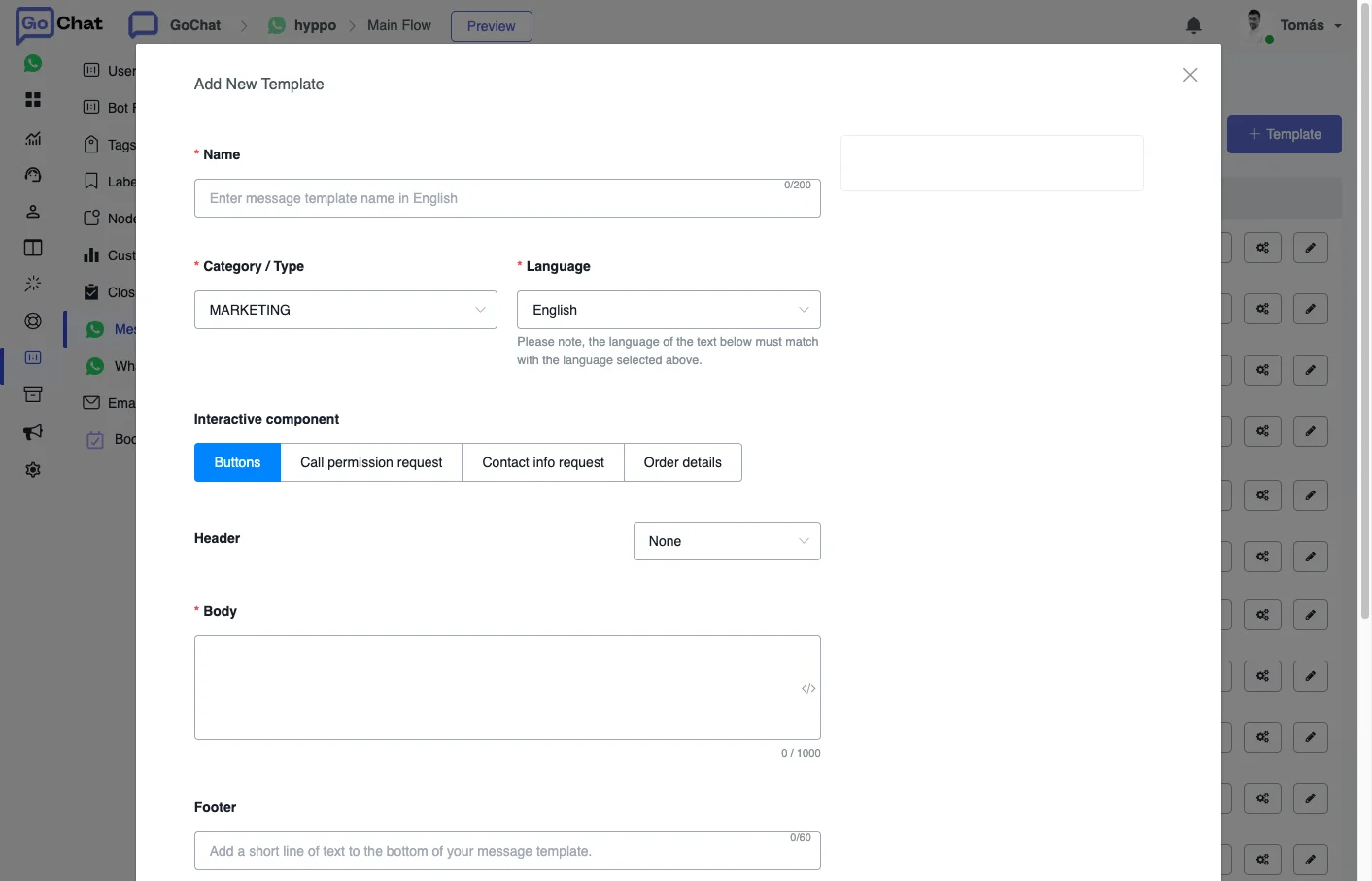
- Ve a Content → Message Templates y haz clic en New Template.
- Ponle un nombre claro.
pedido_enviadole dice más al revisor queplantilla_014. - Elige la categoría:
- Marketing: promociones o información sobre tus productos, servicios o negocio.
- Authentication: códigos para verificar un inicio de sesión o una transacción.
- Utility: mensajes sobre un pedido o una cuenta que ya existe.
- Carousel: un mensaje de texto con hasta 10 cards en carrusel.
- Limited-Time Offer: un código de oferta con fecha de vencimiento y cuenta regresiva.
- Escribe el contenido. Una plantilla tiene estas partes:
- Header (opcional): texto, imagen, documento o video.
- Body (obligatorio): el texto principal. Solo texto.
- Footer (opcional): un texto secundario corto.
- Buttons (opcional): hasta 10 botones de respuesta, además de links y números de teléfono.
- Envíala a revisión. Cuando Meta la aprueba, ya puedes usarla.
Plantillas creadas en WhatsApp Manager
También puedes crear plantillas en el WhatsApp Manager de Meta. Cuando estén aprobadas, ve a Content → Message Templates en GoChat y haz clic en Sync WhatsApp Template para traerlas.
Editar una plantilla
Una plantilla se puede editar después de creada. El cambio vuelve a revisión desde GoChat y, cuando se aprueba, se actualiza en todos los flows que la usan.
Consejos para que la aprueben
- Sé claro. El revisor no conoce tu negocio. Explica de qué se trata el mensaje.
- Evita el tono promocional en las plantillas que no son de Marketing. Ofrecer otros productos, escribir en frío o mandar encuestas para juntar datos cuenta como promoción.
- Revisa la ortografía y el formato, incluidas las dobles llaves de las variables.
- Da contexto. Si la plantilla reabre una conversación, menciona la anterior.
- Elige bien la categoría. Es una de las cosas que Meta revisa.
Valores por defecto
Un valor por defecto completa una variable de la plantilla en forma automática, para que no tengas que escribirla cada vez que envías el mensaje. Igual puedes cambiarlo al enviarlo.
Ve a Message Templates, haz clic en el ícono de edición de la plantilla y define los valores por defecto de sus variables, como un custom field o una URL.
Ver dónde se usa una plantilla
Haz clic en Check-in Use en una plantilla para ver todos los flows que la usan. Puedes filtrar por flow o por tipo de mensaje. Sirve cuando cambias una plantilla y tienes que revisar los flows que la envían.
Enviar una plantilla desde un flow
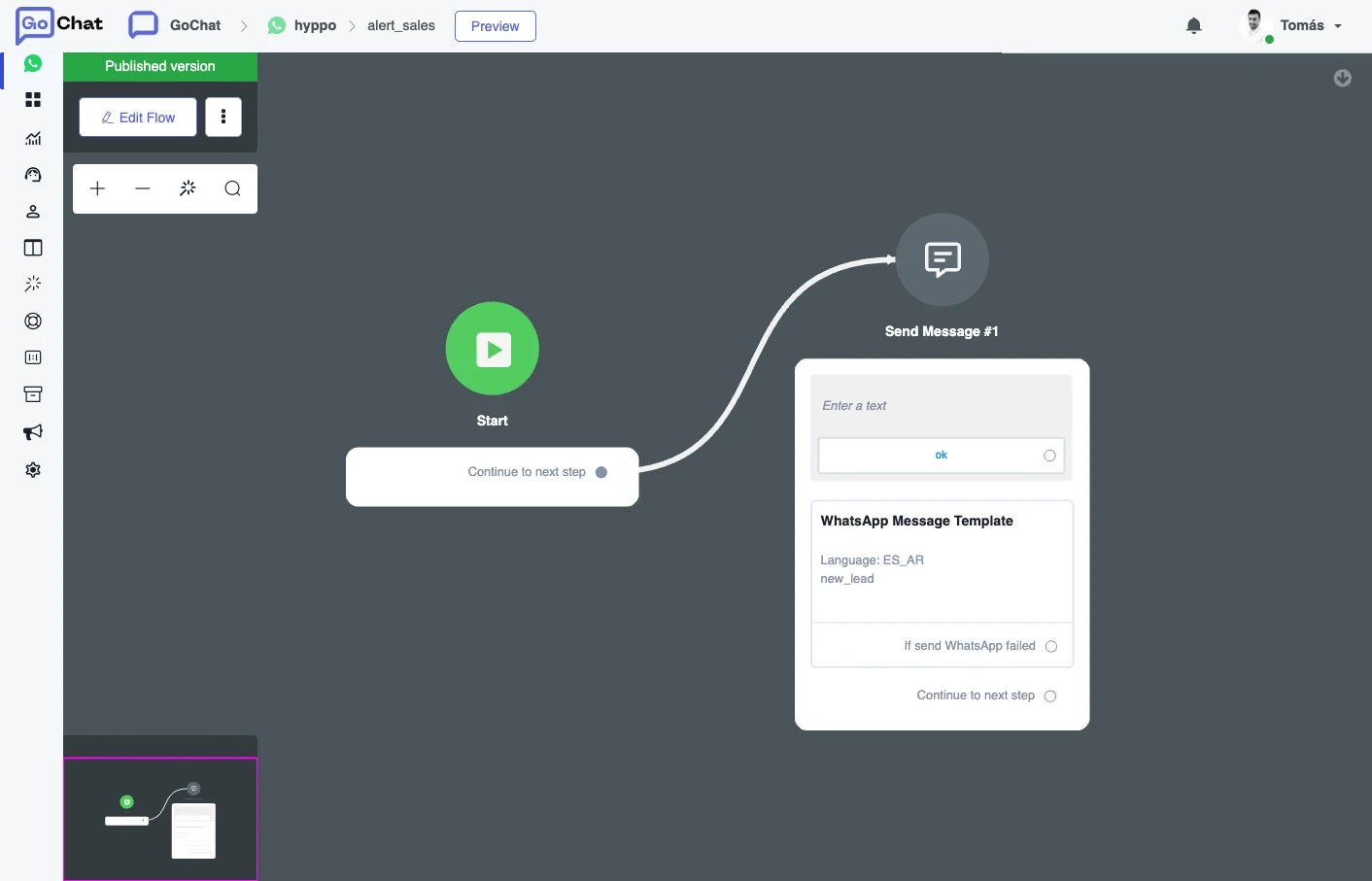
- En el flow builder, agrega un paso Send Message.
- En Other, elige Message Template y selecciona la plantilla.
- Si la plantilla tiene variables, asigna cada una a un custom field de GoChat, o deja los valores por defecto.
Una plantilla enviada dentro de la ventana de 24 horas no abre una conversación paga.
Enviar una plantilla en un broadcast
Un broadcast envía un sub-flow, así que la plantilla va dentro de ese sub-flow.
- Arma un sub-flow que empiece con una condición: ¿el usuario sigue dentro de la ventana de 24 horas?
- Si es así, envíale un mensaje común. Si no, envíale la plantilla.
- En el broadcast, elige la audiencia y selecciona ese sub-flow.
El resto de la configuración está en Broadcasts.
Enviar una plantilla desde Live Chat
Cuando el usuario está fuera de la ventana de 24 horas, el agente solo puede escribirle con una plantilla. En la conversación, elige I want to send template message y selecciona un sub-flow que empiece con la plantilla. La plantilla solo se envía si es el primer mensaje de ese sub-flow.
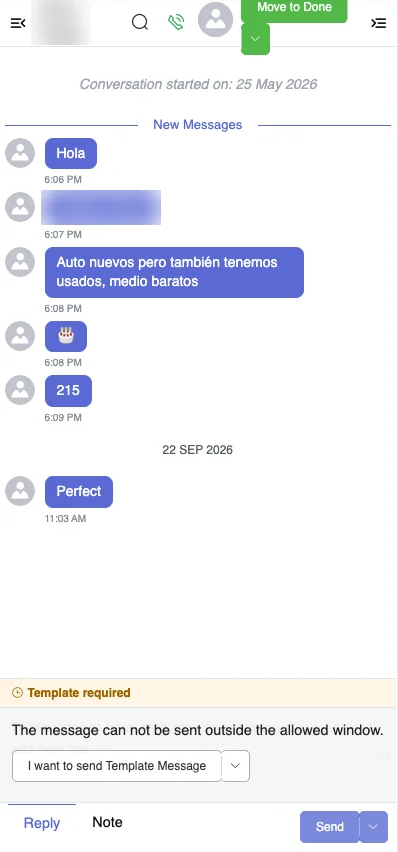
La app mobile de GoChat tiene la misma opción.
Títulos y qué plantillas pueden usar los agentes
Para que los agentes encuentren la plantilla correcta, ponle a cada una un Title en la lista de Message Templates. Live Chat muestra ese título en lugar del nombre de la plantilla.
Para decidir qué plantillas pueden enviar los agentes, ve a Settings → Live Chat → Live Chat Settings y activa Set default to not allow sending in the chat for new WhatsApp Templates. Las plantillas nuevas quedan ocultas en el chat hasta que las habilites.
Ejemplo: código de acceso con una plantilla de Authentication
- Crea la plantilla. En Content → Message Templates, haz clic en New Template, ponle un nombre (por ejemplo OTP Login) y elige Authentication. Un texto posible: Tu código de verificación es {{1}}. Por seguridad, no lo compartas. Puedes sumar un aviso de seguridad y el tiempo de vencimiento del código. Envíala y espera la aprobación.
- Genera el código. En el flow, agrega un paso Action con Set Variable Value. Elige el campo
OTP_Code, la operación Generate Random Text y el formato####para un código de 4 dígitos. - Envíalo. Agrega un paso Send Message con la plantilla y asigna
{{1}}aOTP_Code. - Pídelo. Agrega un paso Question, por ejemplo Te enviamos un código por WhatsApp. Pégalo aquí., y guarda la respuesta en un campo como
Response. - Valídalo. Agrega un paso Condition que compare
OTP_CodeconResponse. Si coinciden, sigue el flow. Si no, muestra un mensaje de error y ofrece un botón para intentar de nuevo.
Prueba el flow completo antes de publicarlo.