
¿Cómo empiezo?
Puedes arrancar con una prueba gratuita de 14 días. Al registrarte tienes a disposición tutoriales y documentación para familiarizarte con la plataforma.
¿Puedo contratar add-ons para los planes?
Sí, puedes sumarle a tu plan más números de WhatsApp, más contactos y más colaboradores. Los planes y los add-ons se cobran mes a mes con créditos de la cuenta, llamados puntos, que se compran por adelantado.
¿Qué es un usuario y cómo cuenta para la facturación?
Un usuario es un identificador único de un canal registrado en GoChat. Por ejemplo, en el canal de WhatsApp, cada número registrado en GoChat cuenta como un usuario.
¿Cómo se paga la suscripción?
Se paga todo con tarjeta de crédito a través de nuestra integración con PayPal. No hay suscripción automática, así que no te vamos a hacer cargos sin aviso: compras crédito prepago y sigues usando GoChat el tiempo que quieras.
¿Puedo conectar mi WhatsApp con un código QR?
Sí, GoChat se integra con WhatsApp por código QR. Es una buena forma de empezar a probar la plataforma.
¿Hay plan anual?
Sí, podemos armar planes anuales si los necesitas. Escríbenos.
¿Qué pasa cuando termina la prueba gratuita?
Al terminar la prueba, tu cuenta pasa a un plan gratuito temporal desde el que puedes contratar uno pago. No pierdes nada de lo que hayas armado.
¿Puedo cancelar la suscripción cuando quiera?
Sí, cancelas cuando quieras desde la sección de facturación, volviendo al plan gratuito. Si tenías crédito prepago, se te reintegra.
¿Por qué el flow principal se dispara todo el tiempo?
Es una consulta muy frecuente: escribas lo que escribas, el flow principal se vuelve a disparar.
El flow principal se dispara siempre que el bot no sabe qué responder.
Problema: el mismo flow se repite ante cualquier cosa que la persona escriba, incluso cuando el bot no reconoce la entrada.
Causa: es el comportamiento por defecto. Cuando el chatbot no entiende lo que le escriben, dispara la default reply, que es el flow principal si no configuraste otra cosa.
Solución: usar keywords.
- Configura una Default Reply vacía:
- Ve a la pestaña Automations.
- Entra a la sección Keyword.
- Activa la opción Default Reply.
- Apunta la default reply a un flow vacío.
- Si no quieres que el chatbot le mande nada más a la persona, apuntar a un flow vacío alcanza.
- Publica el flow vacío.
- Con eso, cuando alguien escribe algo que el bot no reconoce, no se envía ningún mensaje y se corta la repetición del flow principal.
- Opcional: configura notificaciones.
- En vez de un flow vacío, usa uno que le avise a un administrador o a un agente de live chat.
- Se hace agregando un bloque Action al flow y eligiendo la opción Notification.

También puedes mandarte la notificación a ti mismo o a cualquier agente de live chat: insertas un bloque de acción, entras a agregar elementos, eliges notificación y la diriges a quien quieras.
¿Qué pasa si supero el límite de usuarios del workspace?
Antes que nada, GoChat tiene una función de limpieza automática de usuarios del bot que te ayuda a controlar la cantidad y evitar pasarte del límite del workspace.
Si tu workspace tiene una suscripción mensual o anual:
- el límite de usuarios del bot sube automáticamente y, con eso, también sube el costo de la suscripción.
¿Cómo exporto todos los usuarios del bot?
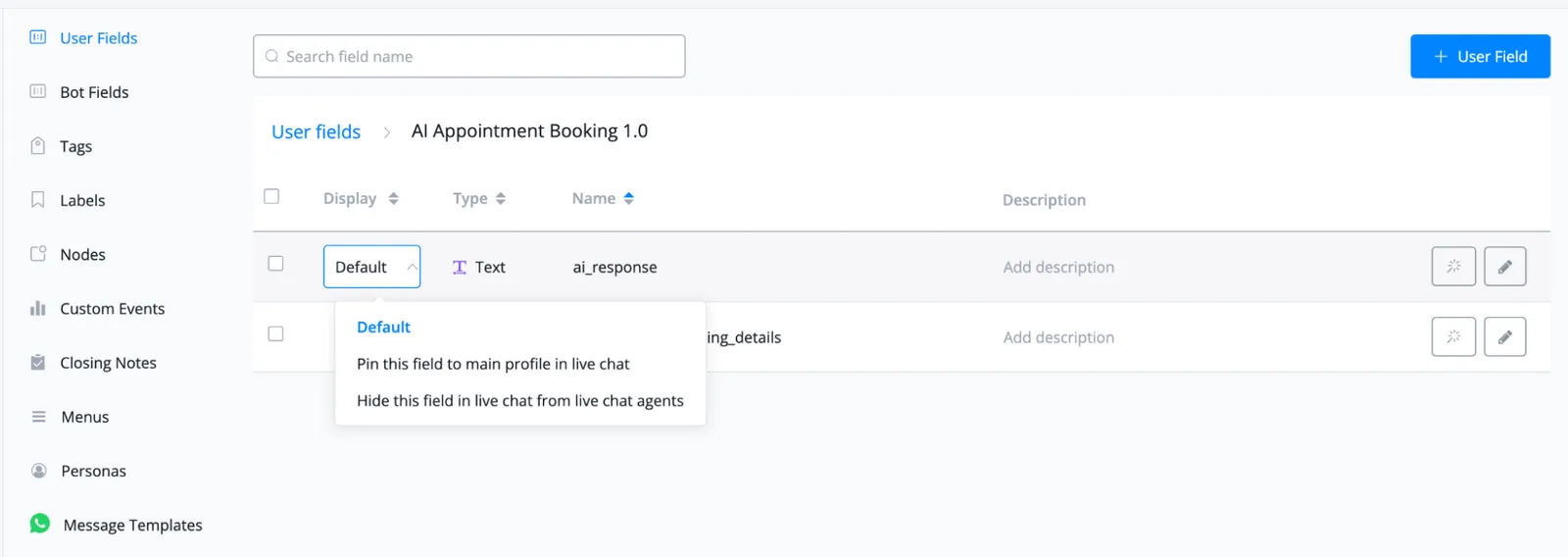
Desde la sección Bot users dentro de un bot exportas todos los usuarios. Se genera un archivo CSV con todos los system fields y los campos del usuario que estén fijados para el agente de live chat.
Errores del canal de Instagram
Error 613
Error sending payload: 2534040 (#613): The rate limit has exceeded. Please retry again after some time.
Recomendación: Facebook e Instagram aplican límites de frecuencia según la cantidad de seguidores. Este error aparece cuando tu cantidad de seguidores crece de golpe en poco tiempo.
Error 100
Error sending payload: 2534001 (#100): The thread owner has archived or deleted this conversation or the thread does not exist.
Recomendación: suele pasar cuando el suscriptor borra el chat. En ese caso, significa que no quiere recibir más mensajes.
Error: “Sequence failed, Bot user unsubscribed”
Este error aparece cuando el bot intenta enviarle una sequence a alguien que se dio de baja.
Para volver a recibir sequences, esa persona tiene que resuscribirse.
Una vez resuscripta, puedes usar la acción básica subscribe to sequence para volver a sumarla.
O ve a Bot users, selecciona los contactos y, en el desplegable de bulk action, elige subscribe to sequence.
Error: “Data size is over 20000 characters”
El límite de almacenamiento de un custom field de usuario es de 20000 caracteres. Para resolverlo, reduce el texto que estás intentando guardar.
Si el valor viene de un inbound webhook o de una acción de integración interna, usa el preprocesamiento de datos para acotar lo que guardas.
El preprocesamiento está en la configuración del inbound webhook.
También lo encuentras en la petición externa.
Ten en cuenta que para usar esa función puede que necesites conocimientos de desarrollo.
Error: “Operation timed out after 30001 milliseconds with 0 bytes received”
Suele venir de una acción de integración con OpenAI. El timeout por defecto de OpenAI es de 30 segundos, y los servidores de GoChat cortan ahí. Si el servidor corta antes de recibir la respuesta, se registra este error.
Error: “Data Store Error: Connection is not verified”
Aparece al integrar una base de datos con GoChat. La conexión se establece, pero GoChat no logra verificarla. En la mayoría de los casos las credenciales están mal. También pasa cuando la IP no está en la lista blanca y por eso la conexión no se concreta.
Carga las credenciales correctas y la conexión queda verificada.
Error: “Notification Content must not be empty”
Aparece cuando intentas enviar una notificación con el cuerpo vacío.
Para resolverlo, confirma que el cuerpo tenga contenido. Si ese cuerpo depende de un custom field, revisa en el usuario del bot que ese campo se haya completado bien.
Error: “Broadcast failed, Bot user unsubscribed”
Pasa porque la persona se dio de baja del bot en el momento del envío del broadcast.
Si no quieres ver este error, agrega condiciones en el flow del broadcast para enviarlo solo a quienes estén suscritos.
También puedes eliminar a los usuarios dados de baja y quedarte solo con los que interactúan.
Para eso crea un trigger en automatización, User Unsubscribed from Bot, y dispara un flow con la acción delete user adentro.
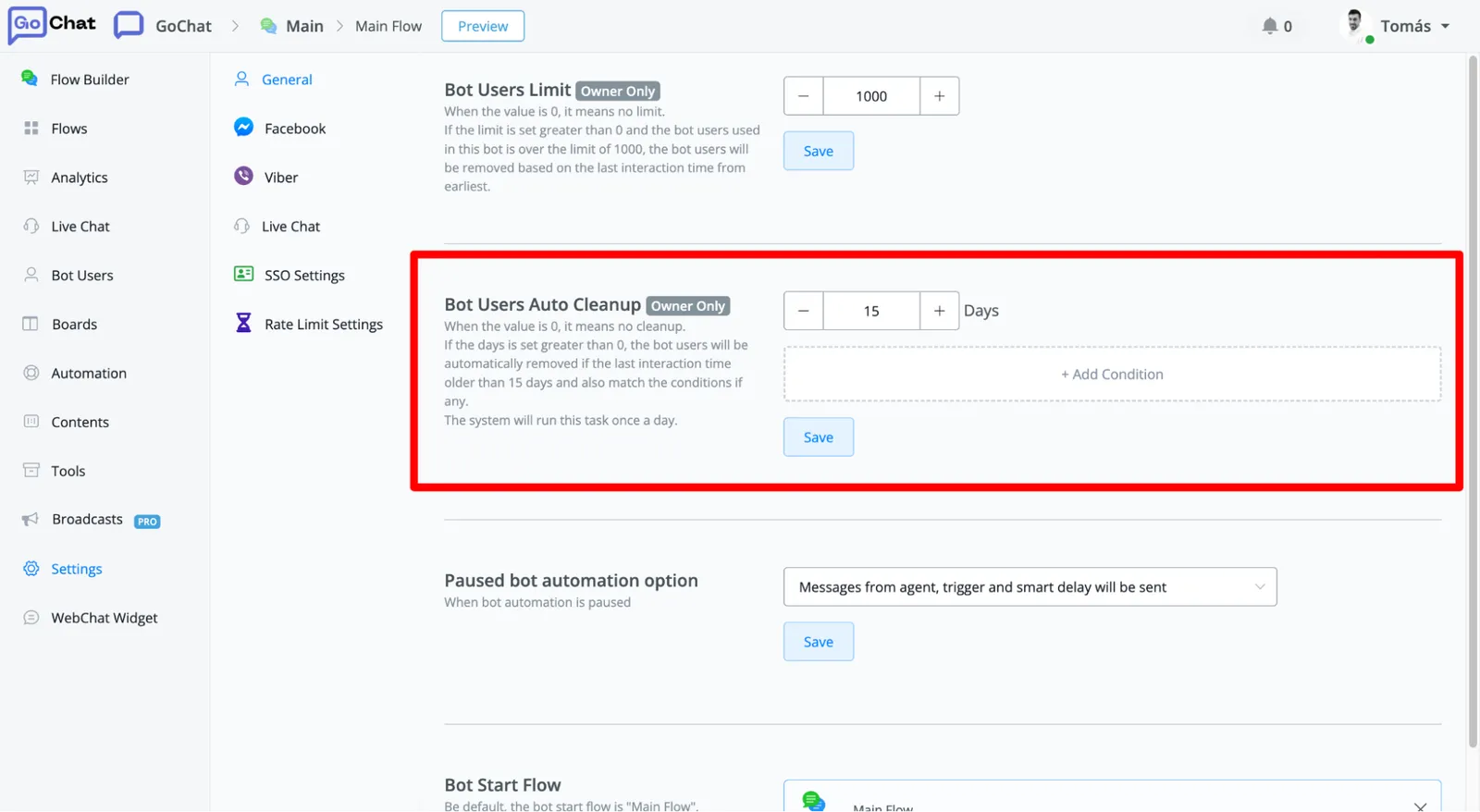
La plataforma también tiene limpieza automática: la configuración está en Settings -> General -> Bot Users Auto Cleanup (solo la ve el owner del workspace).
Error: “Open AI not connected”
Aparece cuando intentas usar una acción de OpenAI pero el workspace todavía no está integrado con OpenAI.
Para integrarlo, haz clic en Integration desde el dashboard de tu workspace, busca OpenAI en la pestaña de inteligencia artificial y carga tu API Key.
Haz clic en Save y confirma que la conexión diga Verified.
Nota: el Organization ID es opcional, puedes dejarlo vacío.
Error: “SpreadSheet is not selected”
Aparece cuando intentas usar una acción de Google Sheets sin haber seleccionado la planilla.
Puede haber otros motivos. Por ejemplo, si instalaste una plantilla y la planilla de Google no se copió a tu cuenta.
Eso pasa cuando el workspace todavía no tiene Google Sheets integrado, así que al instalar la plantilla no se pudo copiar la planilla a tu cuenta.
Conecta tu cuenta de Google en Integration -> Data/File Storage y elige la planilla correcta en la acción de Google Sheets.
Error: “Pro feature only”
Aparece cuando intentas usar una acción disponible solo para el plan Pro. Para usarla, tienes que pasar tu workspace del plan gratuito al plan business o partner.
Error: “Message not sent because not subscribed”
Aparece cuando el bot intenta escribirle a alguien que ya no está suscrito.
Puedes usar la acción opt-in en el Flow Builder, en actions → basic actions. También puedes resuscribir usuarios con la acción Subscribe to bot → basic actions.
Error: “Over 100 sequences subscribed in last 24 hours”
La plataforma permite un máximo de 100 suscripciones a sequences. Si superas esa cantidad, aparece este error.
Vas a tener que optimizar la acción subscribe to sequence dentro de tu flow.
Suele pasar cuando estás probando flows o cuando hay un bucle infinito en el diseño. Para las automatizaciones normales de un chatbot el límite alcanza de sobra, así que revisa la lógica del flow para resolverlo.
Error: “Google Sheet is not connected”
Aparece cuando intentas usar una acción de Google Sheets sin tenerlo integrado en tu workspace.
Al conectar tu cuenta de Google Sheets, acuérdate de otorgar todos los permisos que te pide.
Error: “Bot users in workspace is over limit”
Significa que llegaste al límite de usuarios de tu plan, así que las automatizaciones no siguen.
Vas a tener que eliminar usuarios a mano o configurar reglas de borrado automático: entra al canal, ve a Settings -> General y configura bot user limits y Bot users auto cleanup.
Ten en cuenta que esas dos opciones solo las ve el owner del workspace.
Dato importante
Si el valor queda en cero, no hay limpieza. Por ejemplo, puedes poner 90 días y se eliminan los usuarios inactivos por más de 90 días que además cumplan las condiciones que definas.
Error: “The rate limit has exceeded, Please retry again after some time”
Suele aparecer durante el envío de un broadcast, o cuando tienes mucho tráfico de conversaciones en vivo y tu bot llega a 100 errores en 5 minutos.
El broadcast se pausa de forma temporal.
GoChat sigue contando los errores cada 5 minutos. Cuando bajas del límite, el broadcast o el bot se reanudan.
Para resolverlo, optimiza el flow para que maneje mejor los errores.
Abre tu bot, ve a Tools -> Error logs y haz clic en Node dentro de un error: te lleva al flow para que revises y ajustes esa parte.
Nota: si usas la función de límites de frecuencia, este error también se registra cuando los superas.
Error: “Over 30 steps without interaction step”
En el diseño de flows de GoChat, cada nodo cuenta como un paso.
No importa cuántas acciones metas en ese nodo: entre una interacción del usuario y la siguiente no puedes tener más de 30 pasos. Eso incluye los flows que corren en segundo plano o en paralelo.
Algunos ejemplos de acciones que cuentan como interacción del usuario:
- nodo de pregunta
- clic en botones o quick replies
- una respuesta de la persona al bot
Para resolverlo, optimiza la lógica del flow (por ejemplo, dividiendo automatizaciones grandes en flows más chicos) y evita los bucles infinitos.
Error: “Card title is empty”
Si usas el elemento card dentro del bloque de envío de mensaje, el título de la tarjeta tiene que tener un valor.
Si en ese título usas un custom field de usuario, ese campo tiene que estar cargado. Puedes revisarlo entrando a la vista general de usuarios del bot y buscando a la persona que disparó el error. Confirma que el campo usado en el título tenga algún valor. Si está vacío, el problema está en algún paso anterior a ese nodo.
Si no, vas a seguir viendo el error. Cuando el título depende de un custom field, conviene poner una condición antes de enviar la tarjeta y avisarle al admin si algo falla.
Error: “Over 100 smart delay used in last 24 hour”
Cada usuario del bot puede recibir como máximo 100 acciones de smart delay. Revisa y ajusta el nodo que causa el problema para evitar un bucle infinito que dispare estas acciones y respetar el límite de 100 por usuario cada 24 horas.
Causas posibles:
El error aparece cuando el usuario ya recibió las 100 acciones de smart delay permitidas en 24 horas, por lo general por un bucle infinito dentro de tu flow.
Soluciones posibles:
Revisa el nodo puntual que dispara el error y confirma que no hayas armado un bucle sin salida.
Ajusta la lógica para que las acciones de smart delay no se disparen sin parar y no se supere el límite de 100. Se trata de evitar recorridos repetitivos o infinitos.
Estos errores se ven sobre todo en canales como WhatsApp, donde no existe el indicador de “escribiendo”. Actualizamos el bloque de typing para que se convierta solo en una espera cuando el canal no lo soporta. Así ya no necesitas el smart delay y el problema se resuelve.
Error: “Upload failed. You have reached the limit of storage size(1GB). Connect to your S3 storage to continue upload”
Damos 1GB de almacenamiento gratuito para archivos subidos. Si necesitas más, puedes crear una cuenta gratuita de Cloudinary o de S3 para guardarlos.
También puedes administrar tu biblioteca de medios desde el dashboard del workspace, en la pestaña My Contents.
Error: “PostgreSQL Integration - Table isn’t synced”
Antes que nada, solo se soportan tablas con una clave primaria autoincremental.
Además, una vez que la tabla se sincronizó con GoChat, no la eliminamos aunque la borres de tu base PostgreSQL.
Es porque quizá la sigas usando en la acción de datastore del chatbot. Puedes eliminarla a mano desde GoChat.
Ten en cuenta que, una vez eliminada del lado de GoChat, si vuelves a sincronizar la misma tabla el ID del datastore puede cambiar.
Error: “Please contact support(#10102)”
Este mensaje aparece solo para partners de GoChat, al intentar comprar un plan, cuando el crédito de partner no alcanza para cubrir su costo.
Motivo posible:
El crédito de partner disponible es insuficiente en el momento en que tu cliente intenta comprar el plan. Como partner, cuando el saldo no alcanza, aparece este error y la compra no se concreta.
Solución posible:
Recarga el crédito de partner. Con saldo suficiente para cubrir el costo del workspace, tus clientes pueden contratar o mejorar su plan sin toparse con este error.
Error: “This team has too many team members for the selected plan”
Aparece al intentar mejorar el plan e indica que tienes más bots o más miembros de los que ese plan admite.
La solución es quitar los bots o miembros que sobran para entrar dentro de los límites antes de hacer el cambio.
Motivo posible:
El plan actual tiene un límite de miembros o de bots, y lo estás superando para el cambio que quieres hacer. Hay que quitar los que sobran para entrar dentro de las restricciones del plan elegido.
Solución posible:
Antes de mejorar el plan, ajusta la cantidad de miembros o de bots a los límites del plan que quieres contratar.
Los miembros se quitan desde la configuración del workspace, y los bots desde All bots: seleccionas el bot y eliges eliminar en el desplegable.
Una vez quitado lo que sobraba, haz el cambio de plan y vuelve a sumar los miembros o los bots que necesites.
También puedes contratar un plan más alto, con límites mayores que el actual.
Error: importar contactos muestra caracteres raros, por ejemplo en hebreo
Puede pasar al importar contactos en la sección de usuarios del bot, cuando el valor aparece como una tira de caracteres especiales. Suele ocurrir con idiomas de escritura de derecha a izquierda, como el hebreo o el árabe, porque el sistema de codificación no los soporta bien.
Primero tienes que convertir los archivos a codificación UTF-8.
La solución es esta:
(1) Abre en Excel el archivo con la información (.xls, .xlsx).
(2) En Excel, elige “CSV (delimitado por comas) (*.csv)” como tipo de archivo y guárdalo así.
(3) Abre ese .csv en el Bloc de notas.
(4) Elige “Guardar como” y, abajo del cuadro, hay un selector de codificación. Elige UTF-8 (no uses ANSI o pierdes todos los acentos). Con UTF-8 seleccionado, elige cualquier tipo en “Guardar como tipo” y guarda el archivo con un nombre algo distinto del original.
Importante: el título no se puede guardar en hebreo porque da error al importar. Guárdalo en formato inglés.