
Live Chat es la bandeja donde tu equipo conversa con los bot users. Cada canal tiene la suya, y los agentes pueden entrar a cualquier conversación que esté atendiendo el bot.
Abrir Live Chat
Hay dos caminos:
- Desde el dashboard principal: haz clic en Live Chat en el menú de arriba. Ves las conversaciones de todos tus bots y eliges en cuál trabajar.
- Desde adentro de un bot: haz clic en Live Chat en el menú de la izquierda. Ves solo los usuarios de ese bot.
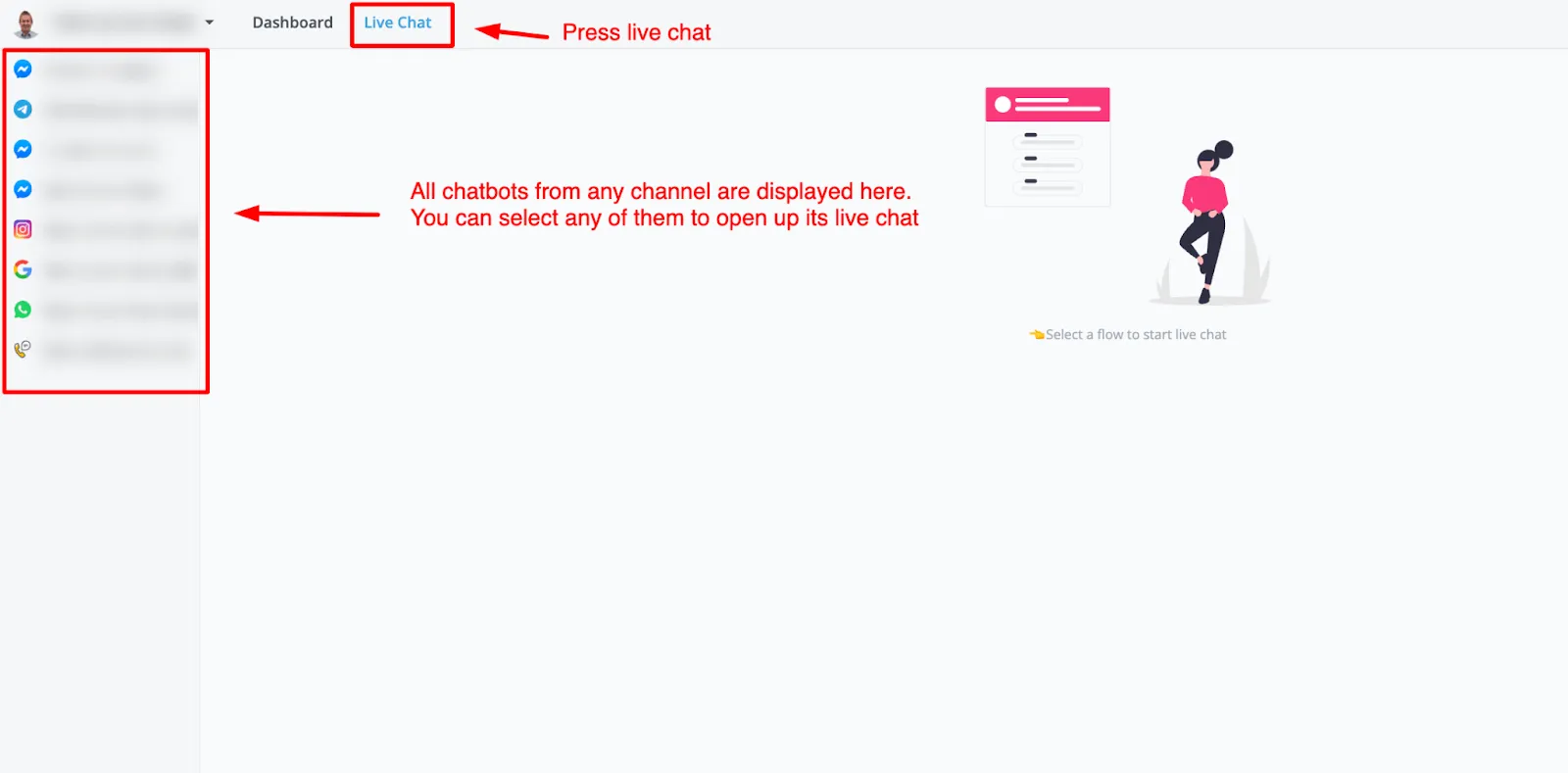
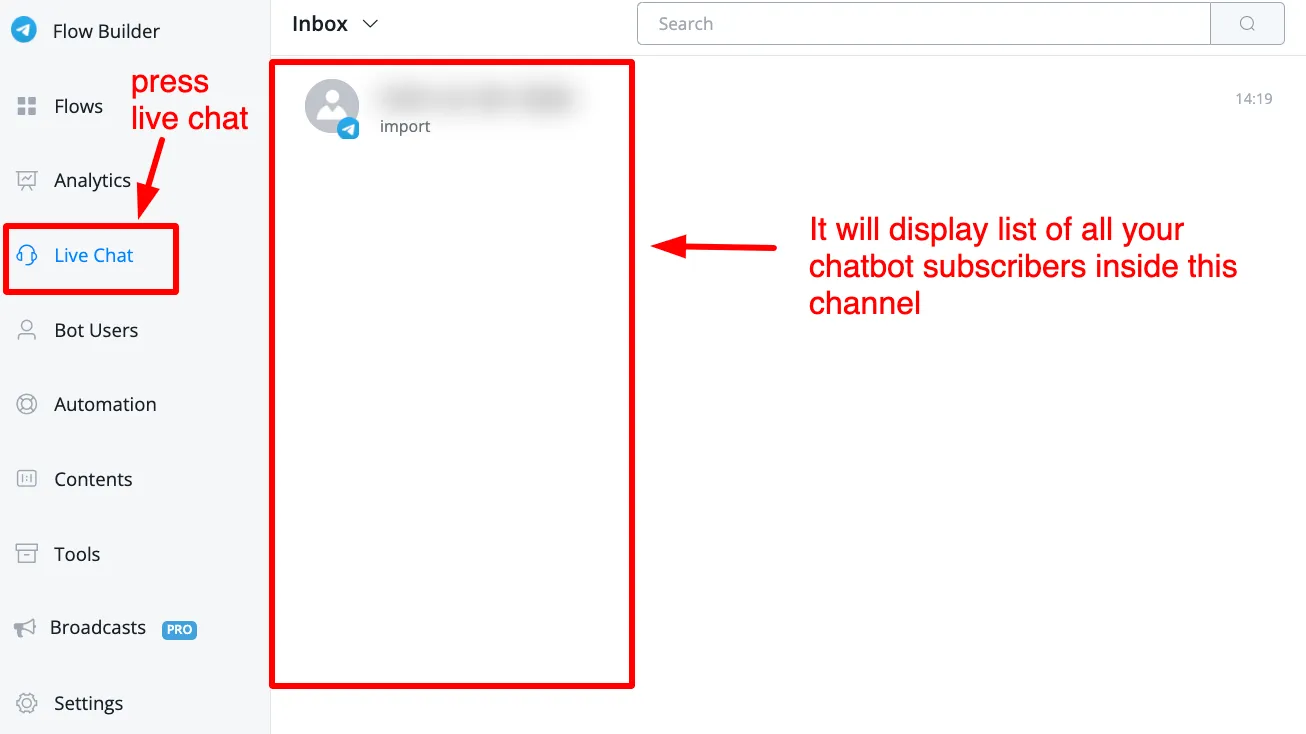
La pantalla de Live Chat
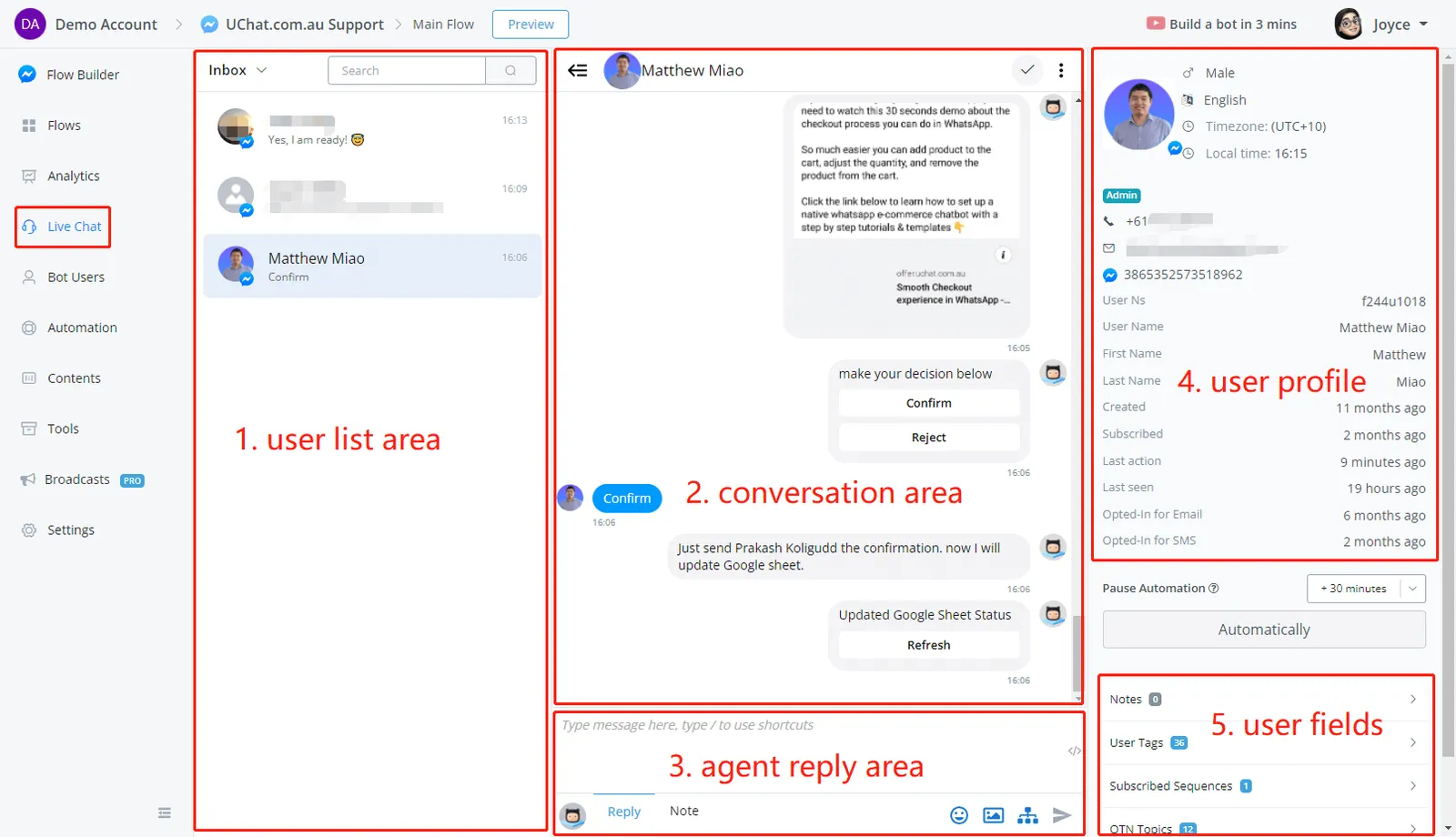
La pantalla tiene tres zonas principales.
Lista de conversaciones
A la izquierda están los usuarios que hablaron con tu bot. Usa el buscador para encontrar una conversación por nombre de usuario, y haz clic en un usuario para abrir la conversación y el perfil. El orden de la lista se puede cambiar, lo ves en Organizar conversaciones.
Conversación
En el centro ves todo el chat entre el usuario y el bot.
- El ícono
<=de arriba oculta la lista de conversaciones. - El ícono de tilde, arriba a la derecha, mueve la conversación a Done.
- El ícono de los 3 puntos tiene Hide message from bot, que deja solo los mensajes del usuario y de los agentes, y Manage Shortcuts.
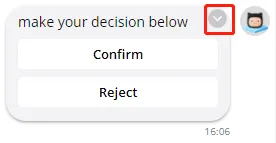
- Pasa el mouse sobre un mensaje enviado por el bot y haz clic en el ícono
vpara reenviarlo o para ir a ese paso del flow.
Caja de respuesta
Abajo le escribes al usuario.
- Escribe
/para buscar tus atajos. Recórrelos con las flechas arriba y abajo y presiona Enter para insertar uno. - Haz clic en el ícono
</>para insertar un campo, como el First Name del usuario. También puedes escribir{{y buscar el campo por nombre.
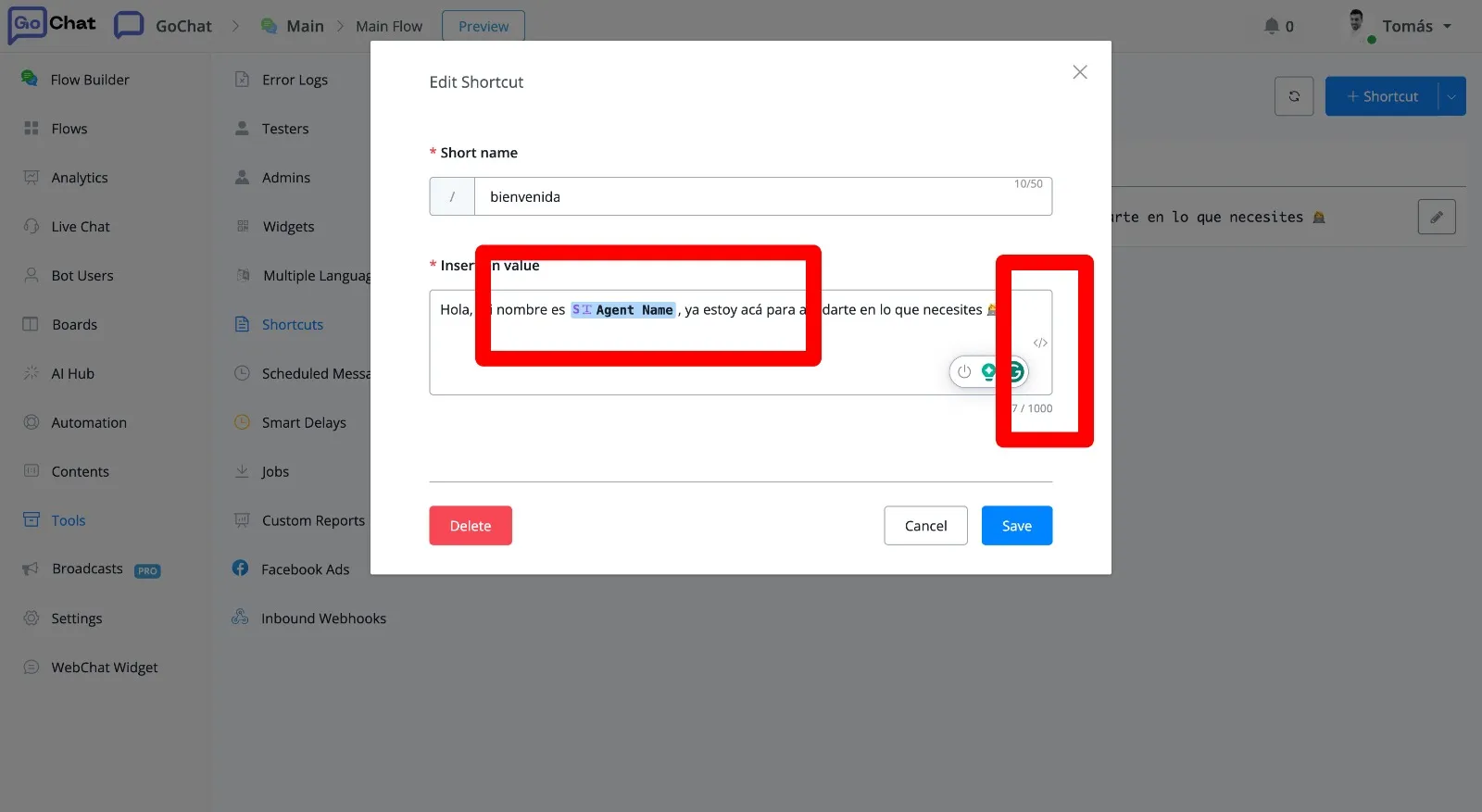
- El ícono del extremo izquierdo cambia la persona que envía el mensaje. La que viene por defecto es el propio bot. Las personas se crean en Contents → Personas.
- Alterna entre Reply y Note. En Reply la caja es blanca y el mensaje le llega al usuario. En Note la caja es amarilla y el texto queda en la conversación como nota interna, que el usuario nunca ve.
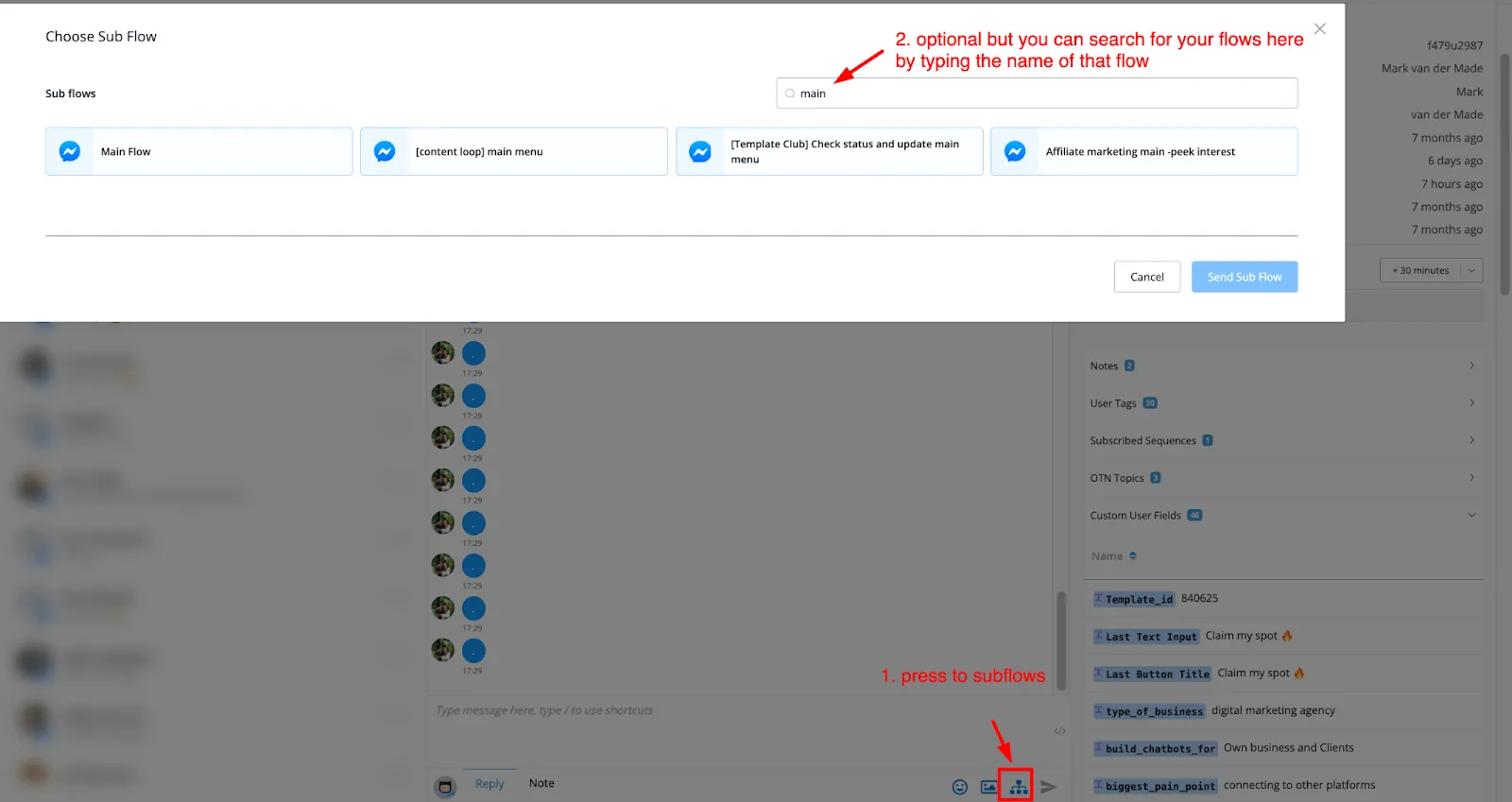
- Los íconos de abajo a la derecha envían emojis, archivos (imagen, gif, audio, video y archivo) y sub-flows. El último envía el mensaje. Enter hace lo mismo.
A la derecha de la pantalla está el perfil del usuario. Lo ves en Perfil del usuario y unión de usuarios.
El bot se pausa mientras responde un agente
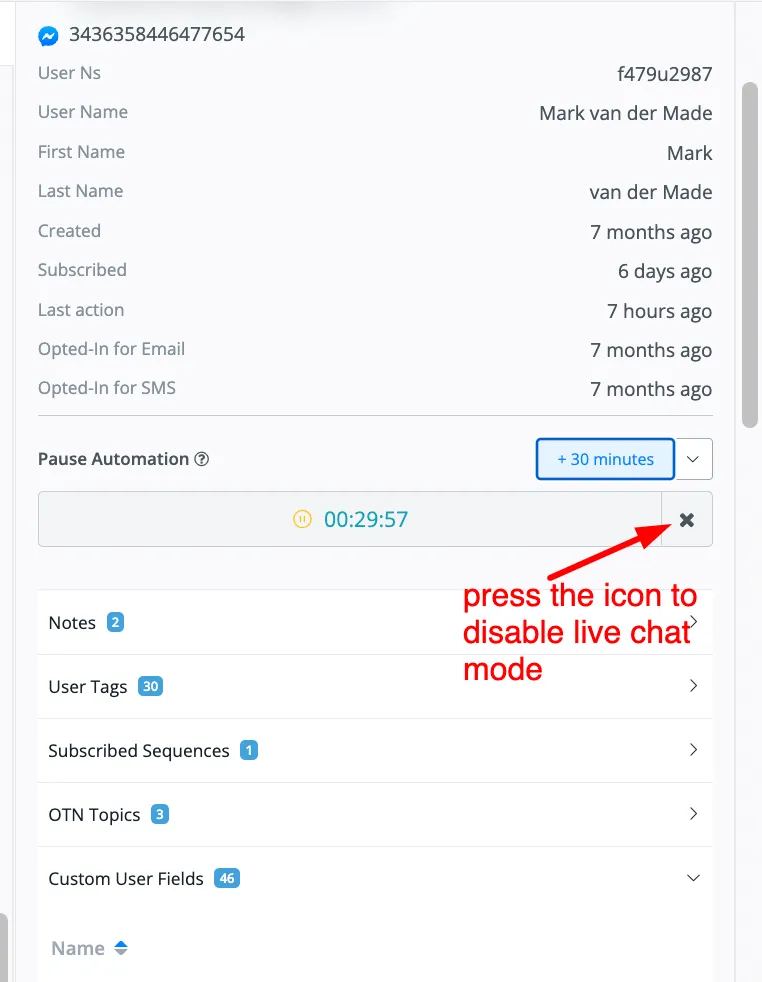
Cuando un agente responde, el área Pause Automation arranca una cuenta regresiva de 30 minutos. Durante ese tiempo el bot no le contesta al usuario. Si hace falta, los agentes pueden sumar más tiempo. Cuando se termina, el bot vuelve a responder.
Enviarle un sub-flow al usuario
Cuando terminas de hablar con un usuario, puedes devolvérselo al bot con un sub-flow. Haz clic en el ícono de sub-flow de la caja de respuesta, busca el flow y haz clic en Send Sub Flow.
En esta sección
- Asignar conversaciones a agentes
- Organizar conversaciones
- Mensajes, archivos y programación
- Ventana de mensajes de WhatsApp
- Perfil del usuario y unión de usuarios