
Las conversaciones se pueden asignar a un agente o a un grupo de agentes. Los grupos te permiten dividir el equipo (ventas, soporte, desarrollo) y decidir cómo se reparten los chats entre sus miembros.
Crear un agent group
Los agent groups se configuran en el workspace, no en cada bot.
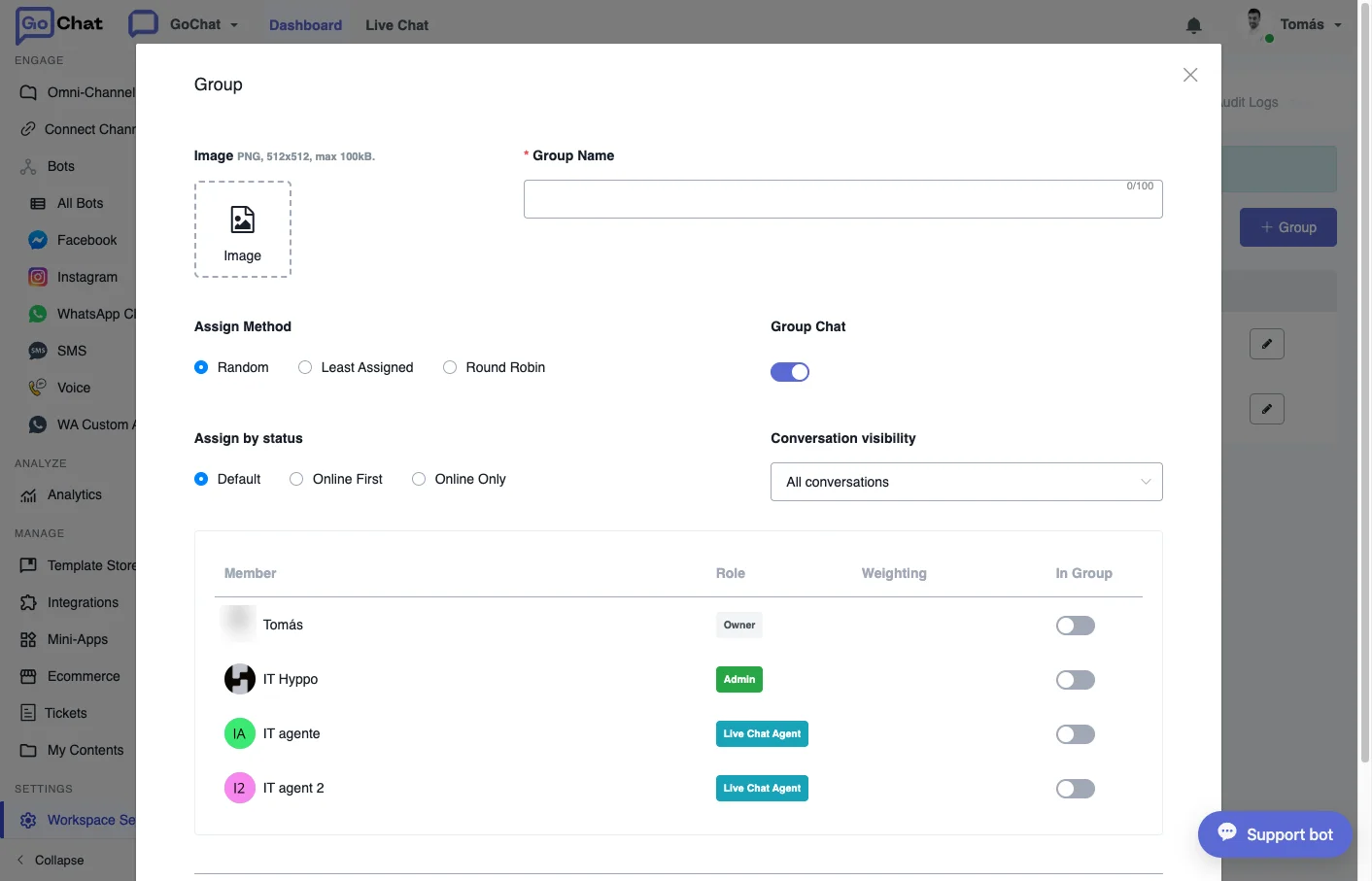
- Ve a Workspace Settings → Agent Groups y haz clic en + group.
- Ponle un nombre al grupo, por ejemplo
Soporte. - Elige el Assign Method:
- Random: reparte por turnos entre los miembros.
- Least Assigned: el chat va al agente que tiene menos conversaciones asignadas.
- Activa Online First si solo quieres asignar chats a agentes que estén en línea.
- En In Group, elige los miembros del grupo. Con Weighting puedes darle más chats a unos agentes que a otros: cuanto más alto el número, más probable es que ese agente reciba el chat.
- Haz clic en Create.
Para cambiar un grupo más adelante, haz clic en el lápiz que tiene al lado.
Grupos por defecto
Todo workspace trae además cuatro grupos armados:
| Grupo | Quién recibe los chats | Método |
|---|---|---|
| Default Group 1 | Todos los miembros del workspace | Random |
| Default Group 2 | Todos los miembros del workspace | Least Assigned |
| Default Group 3 | Solo los miembros con rol de Agent | Random |
| Default Group 4 | Solo los miembros con rol de Agent | Least Assigned |
Cuándo un agente cuenta como en línea
Un agente está en línea mientras tiene Live Chat abierto en una pestaña del navegador, ya sea desde el dashboard principal o desde adentro de un bot. Si cierra esa pestaña o se va a otra, GoChat deja de saber si está en línea.
Asignar desde un flow
Usa un action step en un flow o sub-flow: Action → Basic Actions → Assign to Agent o Assign to Agent Group, y elige el agente o el grupo.
El condition step tiene chequeos sobre los agentes, así decides qué hacer cuando no hay nadie disponible:
- Is assigned to agent
- Is assigned agent Online
- Has agents Online
- Last agent interaction (minutes ago)
Por ejemplo: si el agente asignado no está en línea, asigna otro. Si no hay ningún agente en línea, avísale al usuario que el equipo le responde en horario de atención.
El system field Last Agent Interaction también funciona en condiciones con chequeos de fecha y hora (después, antes, entre).
Collaborators
Hasta 5 agentes pueden trabajar en la misma conversación a la vez. Sirve cuando un caso necesita que opine más de una persona.
- Actívalo en Workspace Settings, en Collaborator Settings.
- Abre una conversación y haz clic en Add Collaborators en la barra de la derecha, arriba del perfil del usuario.
- Elige los agentes que van a ayudar.
El filtro Collaborating de la lista de conversaciones muestra los chats donde eres colaborador, aunque no seas el dueño. En los flows, Basic Actions tiene Add a Collaborator, Remove a Collaborator y Remove All Collaborators.