
Además de escribir una respuesta, los agentes pueden enviar varios archivos juntos, programar un mensaje para más tarde y pedirle un borrador al asistente de IA. Para las respuestas escritas de antemano, mira Atajos.
Enviar varios archivos juntos
Puedes enviar hasta 5 archivos o imágenes en el mismo mensaje.
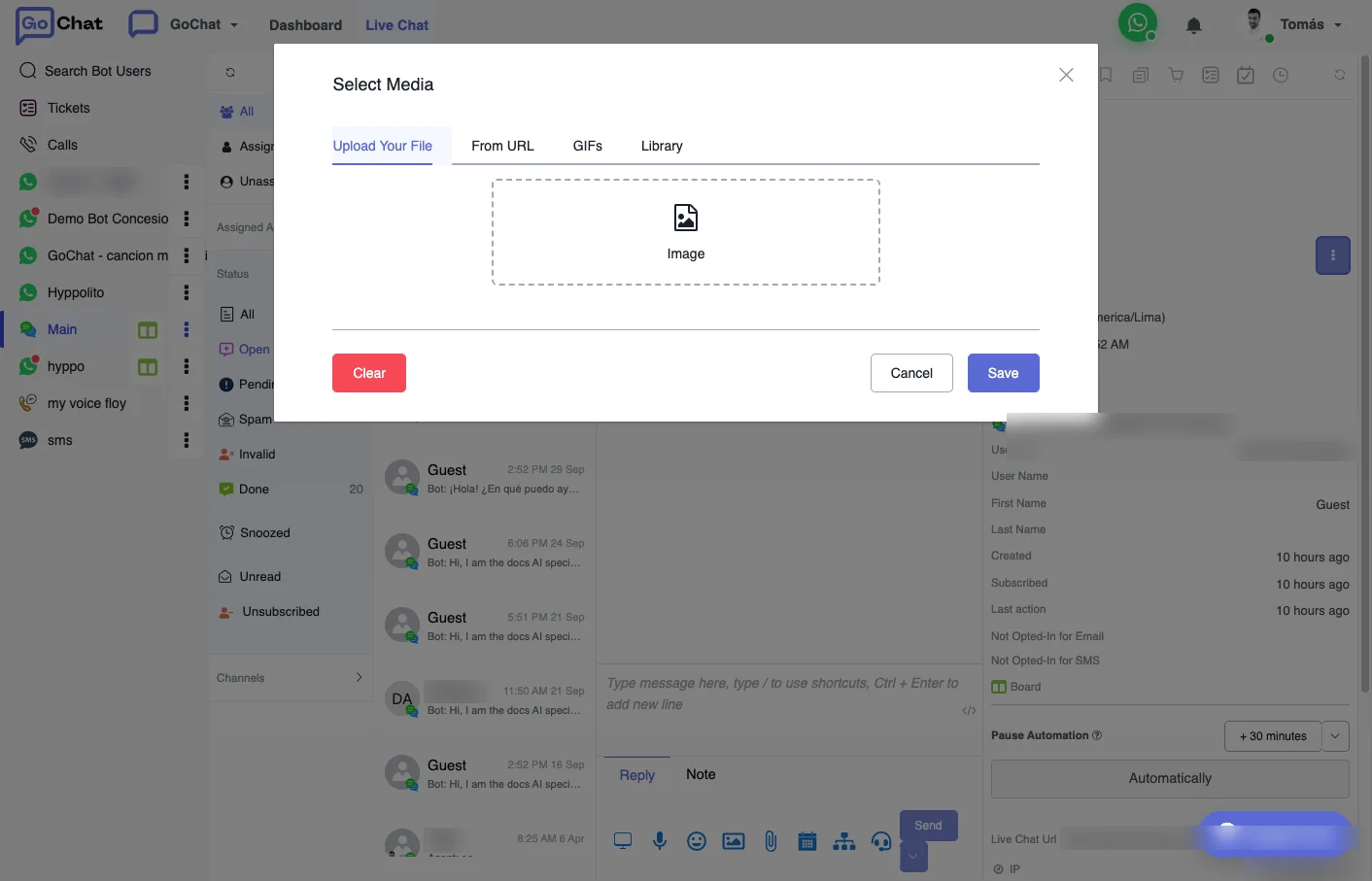
- Abre la conversación y haz clic en el ícono de imagen o de adjunto de la caja de respuesta.
- En la ventana Select Media, elige tus archivos:
- Upload Your File: súbelos desde tu computadora, de a uno.
- Library: haz clic en los archivos que ya subiste antes. Una tilde azul marca cada uno, y el contador muestra cuántos elegiste (por ejemplo
5 / 5 selected).
- Haz clic en Save. Los archivos aparecen como miniaturas en la caja de respuesta.
- Haz clic en Send.
Cada archivo llega a la conversación como un mensaje aparte. Todavía no se pueden arrastrar varios archivos directo a la caja de respuesta.
Programar un mensaje
Escribe el mensaje, abre la flecha que está al lado de Send y elige cuándo enviarlo: horarios predefinidos de 5 minutos hasta 24 horas, o un horario a medida. Los horarios a medida usan la zona horaria de tu workspace.
En WhatsApp puedes programar una respuesta normal o un template message. Los mensajes normales solo funcionan dentro de las 24 horas, así que para cualquier horario posterior tienes que elegir un template aprobado. Lo ves en Ventana de mensajes de WhatsApp.
El ícono de calendario de la caja de respuesta es otra cosa: arma un archivo de calendario (.ics) con título, hora de inicio y fin, lugar, descripción y URL, para mandárselo al usuario.
Un mensaje programado no se puede editar. En la conversación puedes enviarlo ya o cancelarlo. Para ver todos, ve a Tools → Scheduled Messages: la lista muestra el horario, el tipo, el contenido o template, el bot user y quién lo creó, y puedes enviar cada uno ya o borrarlo.
Redactar una respuesta con el Chat Assistant
El Chat Assistant escribe una sugerencia de respuesta con IA.
- En la conversación, haz clic en Assistant (el ícono del robot debajo de la caja de respuesta).
- Escribe lo que necesitas, por ejemplo “Explica la política de devoluciones en palabras simples”, o haz clic en Select para usar un prompt guardado.
- Haz clic en Generate. Si no te convence el resultado, haz clic en Regenerate.
- Ajusta el texto si hace falta y haz clic en Use Suggestion.
- De vuelta en la caja de respuesta, haz clic en Send.
Para guardar un prompt, haz clic en + New en el asistente, completa Title y Prompt Content, y haz clic en Save. Va a aparecer en Select.
Lee siempre la sugerencia antes de enviarla y revisa que suene como habla tu marca.