
Estas herramientas ayudan a tu equipo a tener la bandeja bajo control: qué chats necesitan respuesta, cuáles pueden esperar y qué pasó en cada uno.
Ordenar la lista
Arriba de la lista de conversaciones hay un menú para ordenar. Haz clic en una opción para ordenar por ella, y otra vez para alternar entre las más viejas primero y las más nuevas primero.
- Last Message: el último mensaje enviado por un agente o por el bot.
- Created At: cuándo se creó la conversación.
- Last Interaction: la última vez que interactuó el usuario.
- Subscribed At: cuándo se suscribió el usuario.
Mover una conversación a Done
Cuando una conversación está resuelta, haz clic en el ícono de tilde de arriba a la derecha para moverla a Done.
Por defecto, si un usuario que está en Done vuelve a escribir, la conversación regresa a Open. Eso se cambia en el Flow Builder: ve a Settings → Live Chat, busca Live Chat Features y haz clic en Save después de cambiar la opción.
- Activada: cada mensaje nuevo del usuario vuelve a abrir la conversación.
- Desactivada: la conversación se queda en Done hasta que la mueva un agente o una automatización.
Con la opción desactivada, igual puedes armar un flow que devuelva conversaciones a Open solo en las condiciones que elijas.
Closing notes
Las closing notes le piden al agente un motivo corto cada vez que mueve una conversación a Done, así sabes cómo terminó cada caso.
- En el bot, ve a Contents → Closing Notes y haz clic en + New Category para crear las categorías que necesites. Haz clic en Save.
- Ve a Settings → Live Chat y activa las closing notes. Haz clic en Save.
Desde ahí, el agente elige una closing note al mover una conversación a Done. La ves en el resumen del bot user, puedes usarla como trigger de automatizaciones, filtrar usuarios por ella en un condition step y verla en Analytics.
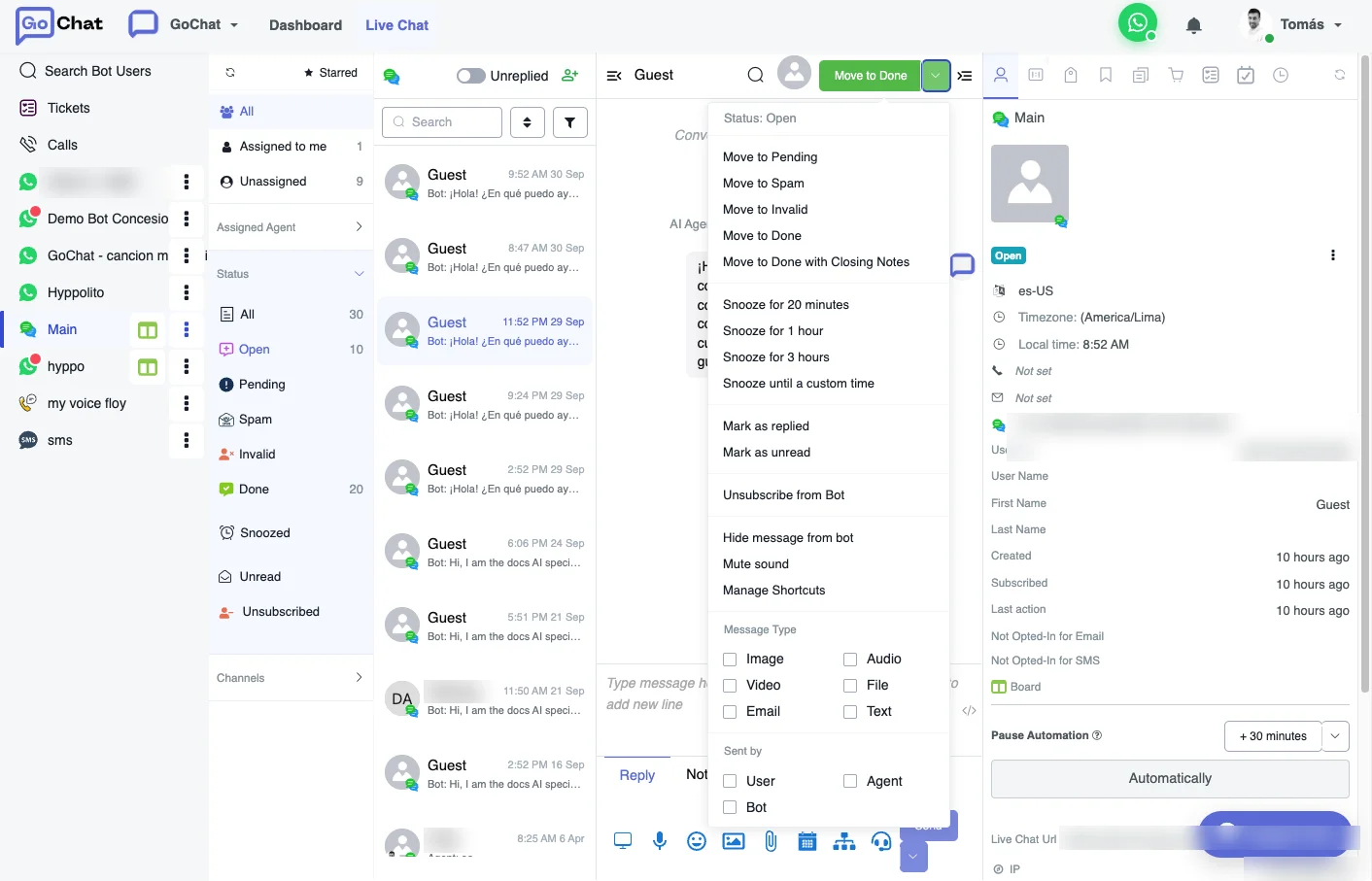
Posponer una conversación (Snooze)
Snooze saca una conversación de tu cola y la trae de vuelta más tarde. Sirve cuando esperas al cliente, una entrega o una aprobación. Puedes posponer conversaciones en Open y Pending.
- Abre la conversación.
- Abre el menú de acciones de la conversación.
- Elige 20 minutos, 1 hora, 3 horas o un horario a medida.
La conversación sale de Open o Pending y aparece en Snoozed. Sigue figurando en All. La marca un ícono de despertador: pasa el mouse sobre él en la lista, o haz clic en el encabezado de la conversación, para ver cuándo vuelve. Desde el encabezado también puedes Reschedule para cambiar el horario o Unsnooze para traerla ya.
La conversación vuelve a Open cuando pasa cualquiera de estas cosas:
- Llega la hora del snooze.
- El cliente envía un mensaje nuevo.
- Un agente responde.
- Un agente hace clic en Unsnooze.
Si mueves una conversación pospuesta a otro estado, como Done, el snooze se cancela y la conversación se queda con el estado nuevo.
Snooze no pausa al bot. Pausar la automatización define si el bot responde, y snooze solo maneja tu cola de seguimiento. En los flows puedes arrancar un sub-flow cuando una conversación se pospone, se reactiva o llega al final de su snooze, y usar la condición Conversation is Snoozed.
Destacar mensajes importantes
Destaca un mensaje para encontrarlo después, como un pedido del cliente o una respuesta que vas a necesitar.
- Abre las opciones del mensaje.
- Haz clic en Star message. Para deshacerlo, haz clic en Unstar message.
Abre Starred Messages en Live Chat para ver todos. Haz clic en uno para ir a ese punto de la conversación. Tus destacados son privados: los demás agentes no los ven y al cliente no le llega ningún aviso.
Buscar dentro de una conversación
Puedes buscar en los mensajes de texto de una conversación. Al lado del buscador, el filtro Sent by acota los resultados a User & Agent, User, Agent, Bot o Note.
La búsqueda abarca los mensajes de los últimos 6 meses.
Labels
Los labels funcionan como los tags, pero los comparten todos los bots del mismo workspace. Los encuentras en Contents → Labels, los agregas o quitas en un flow con Action → Basic Actions y los ves en Live Chat.