
Algunos pedidos no se resuelven dentro de la conversación: necesitan otro equipo, más tiempo o un seguimiento. Con los tickets registras esos casos en listas, se los asignas a tu equipo y sigues su estado hasta cerrarlos.
Tickets es un add-on. Si no lo ves en tu workspace, contacta al soporte de GoChat para activarlo.
Listas
Ve a Tickets en el menú de la izquierda del dashboard de tu workspace (fuera del bot). Los tickets se organizan en listas: cada lista es un tipo de caso, como pedidos de soporte o seguimientos de ventas, con sus propios campos y vistas.
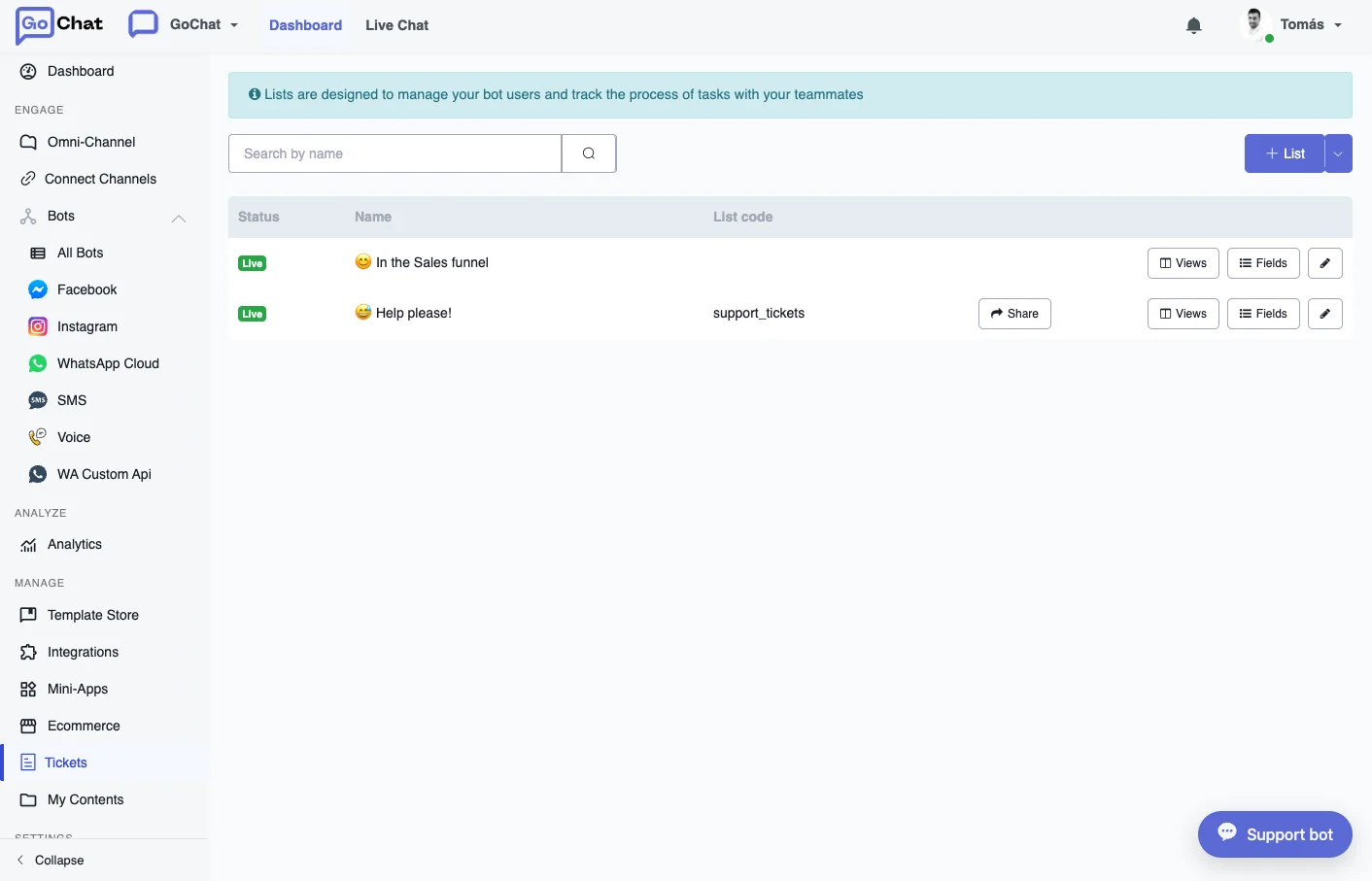
- Haz clic en + List para crear una lista. Cada lista tiene un Status (por ejemplo Live), un Name y un List code, que es como la identifican los flows y la API.
- Cada fila tiene botones para Share, Views, Fields y editar.
- Share genera un código para compartir la lista. Eliges en cuántos días vence y haces clic en Generate Code.
Campos
Fields abre List Fields, donde defines qué guarda cada ticket.
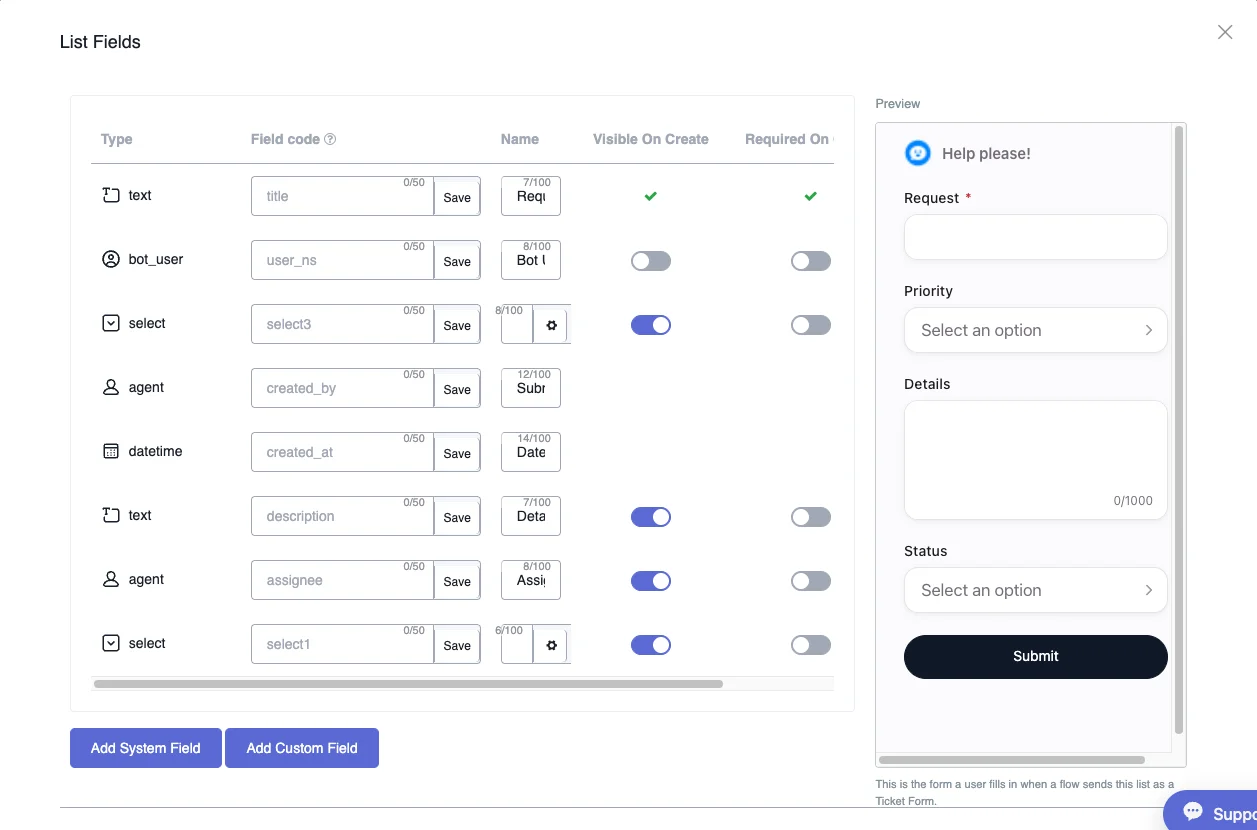
- Cada campo tiene un Type (text, bot_user, select, agent, datetime), un Field code y un Name. Las listas vienen con campos como el título, el bot user, quién lo creó, la fecha de creación, la descripción y el responsable.
- Visible On Create muestra el campo cuando alguien crea un ticket, y Required On Create lo vuelve obligatorio.
- Add System Field suma uno de los campos de sistema disponibles. Add Custom Field suma uno propio; cada uno que agregas reduce la cantidad de campos que te quedan.
- En un campo select, usa el ícono de engranaje para cargar sus opciones, como la prioridad o el estado.
A la derecha, Preview muestra el formulario que completa un usuario cuando un flow le envía esta lista como Ticket Form.
Vistas
Views abre los tickets de la lista. Elige una vista en el selector de arriba, como Assigned to me, y cada ticket aparece como una tarjeta con su título, prioridad, quién lo envió, la fecha, el detalle, el responsable, el estado y sus comentarios.
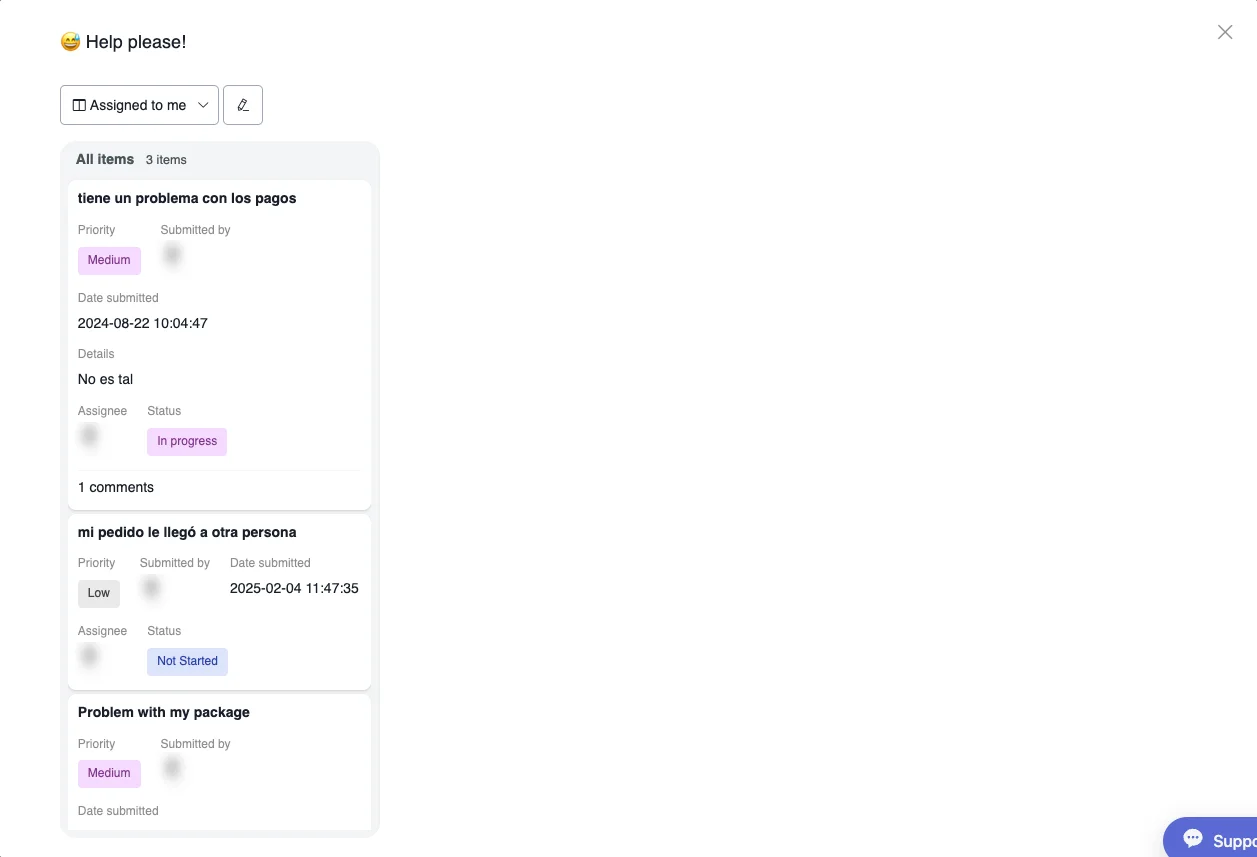
Por defecto hay vistas como Assigned to me, Done, Not Done, Status y All items, y puedes crear más. Con el ícono del lápiz editas la vista actual:
- Diseño: Table, Board o Chart. En Board puedes arrastrar los tickets para ordenarlos.
- Group By: agrupa los tickets, por ejemplo por estado, responsable, agente o calificación.
- Títulos de los gráficos: con el diseño Chart puedes ponerle nombre al Current Items Chart, al New Items Chart y al Change Logs Chart.
Los owners y admins pueden ocultar vistas a algunos roles. Por ejemplo, si ocultas All items a un admin, ese admin solo ve los tickets que muestran las otras vistas.
Crear tickets desde Live Chat
En una conversación de Live Chat puedes agregar un ticket desde el panel del perfil del usuario. GoChat pide los campos obligatorios de la lista y suma el ticket. Mira Live Chat.
Usar tickets en flows
En el Flow Builder, agrega un paso Action y elige Tickets API dentro de las acciones avanzadas. Las acciones disponibles son:
- Lists: trae todas las listas.
- List Tickets: trae los tickets de una lista.
- List Field Options: trae los campos de una lista.
- Create Ticket, Update Ticket, Get Ticket y Delete Ticket.
- Add Comment: agrega un comentario a un ticket.
También hay triggers de tickets, para que un cambio en un ticket dispare una automatización. Puedes guardar los datos que traen en un campo JSON y actuar en base a eso. Mira Triggers. Para trabajar con tickets desde fuera de GoChat, mira API docs.