
Custom Reports te deja armar tus propios reportes a partir de los custom events de tu bot. Los configuras acá y ves los resultados en Analytics → Custom Reports. Mira Reportes de operación.
Crear un reporte
- Ve a Tools en el menú de la izquierda de tu bot y abre Custom Reports. El contador de arriba muestra cuántos reportes tienes sobre tu límite.
- Haz clic en + Report.
- Completa el Name (hasta 50 caracteres) y elige el Type: Funnel Report o Percentage Report.
- Haz clic en Save y después en el ícono de engranaje del reporte para configurarlo.
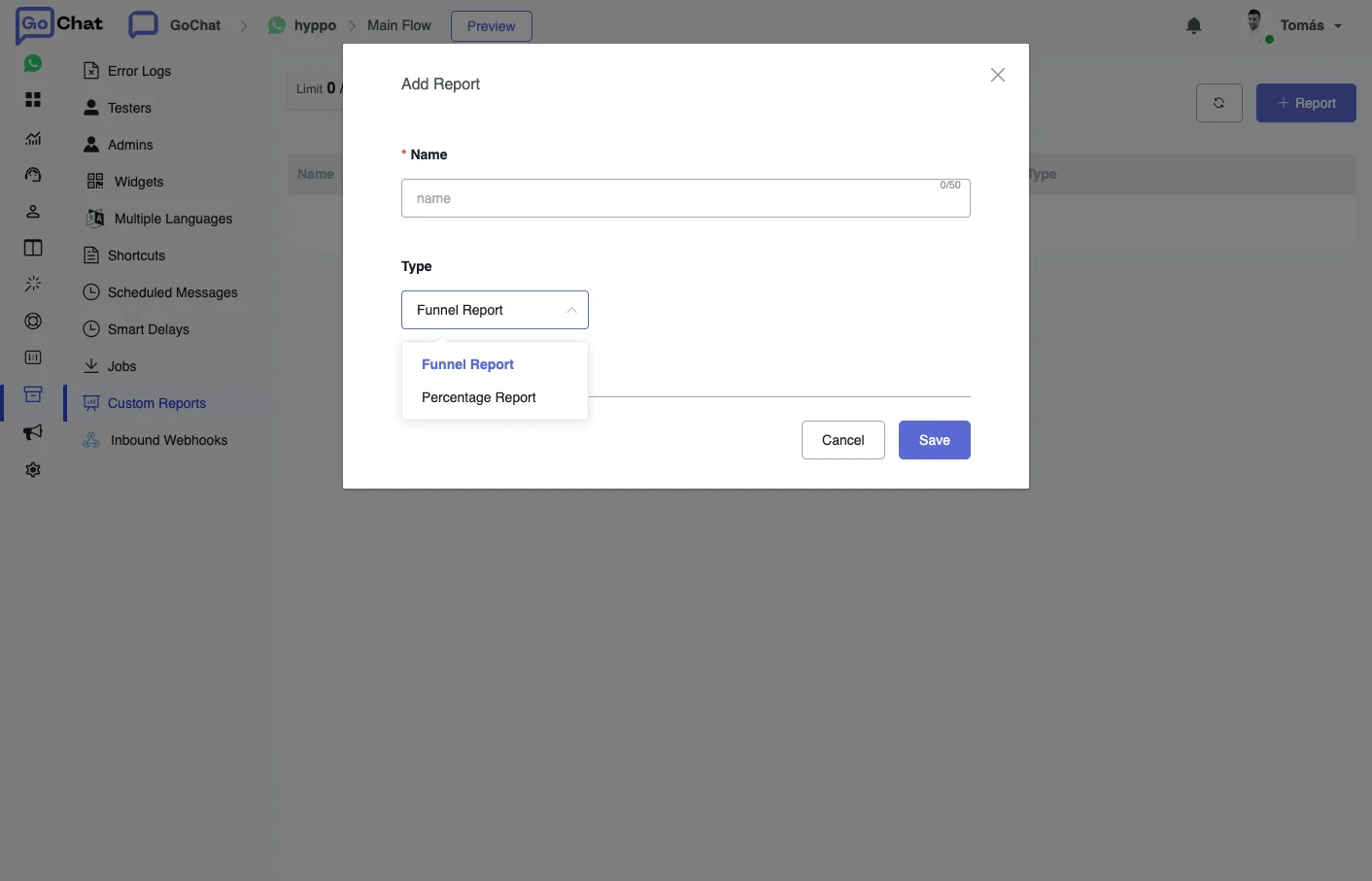
Funnel Report
Un reporte de embudo sigue a los usuarios a lo largo de una serie de eventos.
- Haz clic en Funnel Steps y después en Add step.
- Elige el evento que quieres seguir.
- Haz clic en los tres puntos del paso para configurarlo, y en Done.
- Suma más pasos para comparar varios eventos.
Con el ícono de paleta, arriba a la izquierda, cambias los colores de los gráficos. También puedes editar sus etiquetas y ejes, y elegir qué gráficos aparecen en el reporte.
Percentage Report
Un reporte de porcentaje compara dos eventos. Elígelos en Field A y Field B, y elige una fórmula:
- Fórmula 1: Field A como porcentaje de Field B. Por ejemplo, las ventas de un producto sobre el total de ventas.
- Fórmula 2: Field A como porcentaje de la suma de los dos. Sirve para pruebas A/B, por ejemplo cuántos usuarios pasaron por el flow A y cuántos por el flow B.
- Fórmulas 3 y 4: valores que no son una proporción directa. Por ejemplo, la tasa de respuesta real de una campaña de SMS cuando parte de las respuestas son bajas.