
Los error logs te ayudan a encontrar fallas dentro de tu chatbot. Te ahorran muchísimo tiempo frente a buscarlas a mano.
Para verlos, ve a Tools en el menú de la izquierda y entra a la primera pestaña, Error logs.
Ahí tienes el listado completo de todos los errores que ocurrieron en el chatbot.
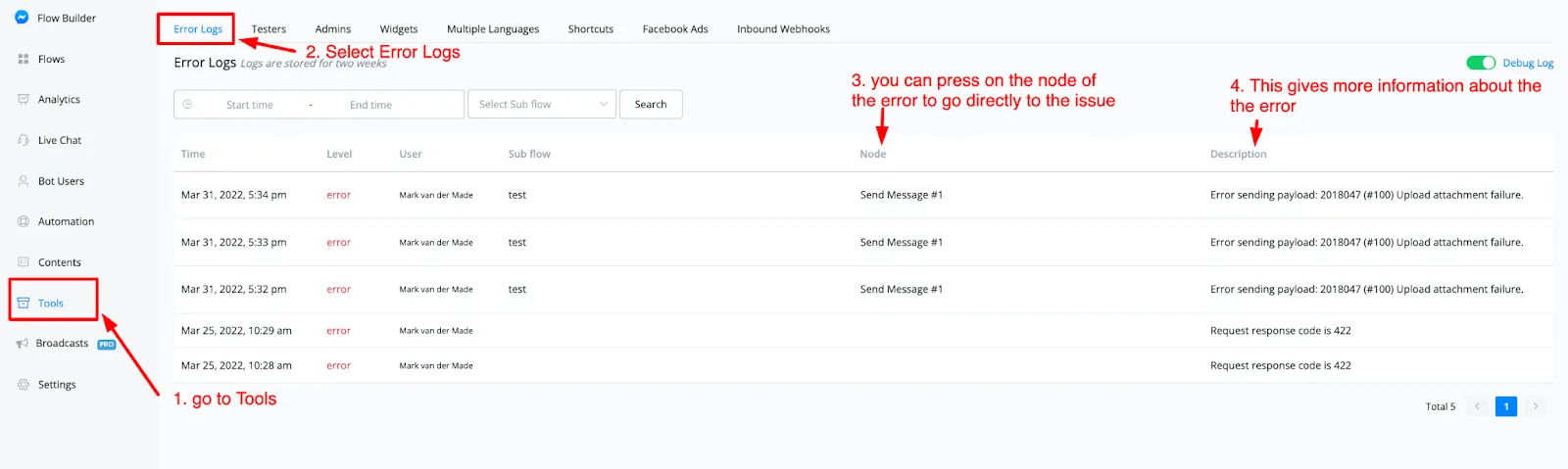
Cada fila muestra la fecha del error, de qué tipo fue, a qué usuario afectó, en qué sub-flow ocurrió, en qué nodo y algún dato más.
Si haces clic en el nodo del mensaje de error, vas directo al punto donde se registró el problema.
Eso acelera muchísimo la resolución y te ahorra horas de búsqueda.
Admins
Además de los miembros habituales que invitas a tu workspace, puedes invitar admins a un chatbot en particular.
Con una condición les armas menús propios, por ejemplo para que consulten un reporte o vean cómo viene funcionando el chatbot.
Invitar y administrar admins
Para invitar a un admin, ve a Tools en el menú de la izquierda y abre la pestaña Admins, arriba.
Ahí tienes la vista general.
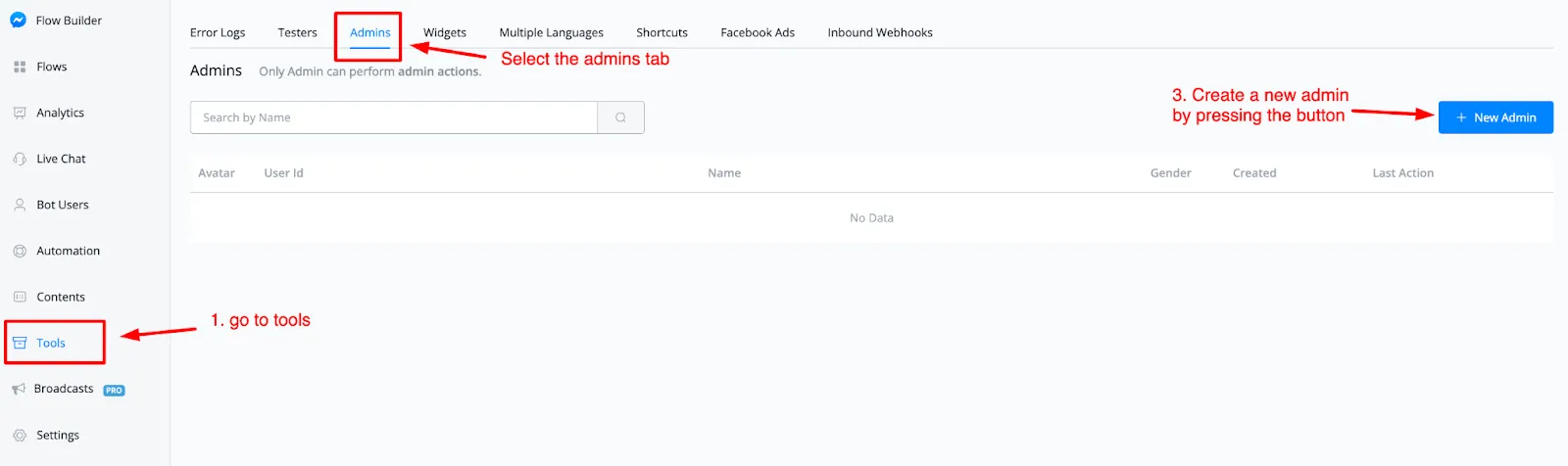
La persona que quieras invitar tiene que ser suscriptora de tu chatbot. Si lo es, presiona el botón + New Admin, arriba a la derecha.
Se abre una ventana donde la buscas y la agregas.
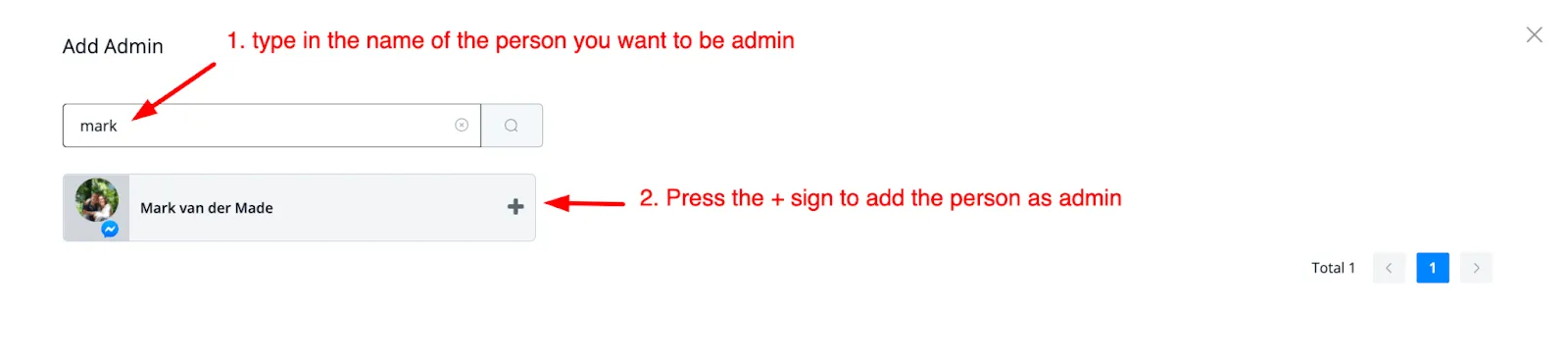
Escribe el nombre de la persona y presiona el signo de más para sumarla como admin. Al presionarlo vuelves al menú principal, donde administras a todos los admins.
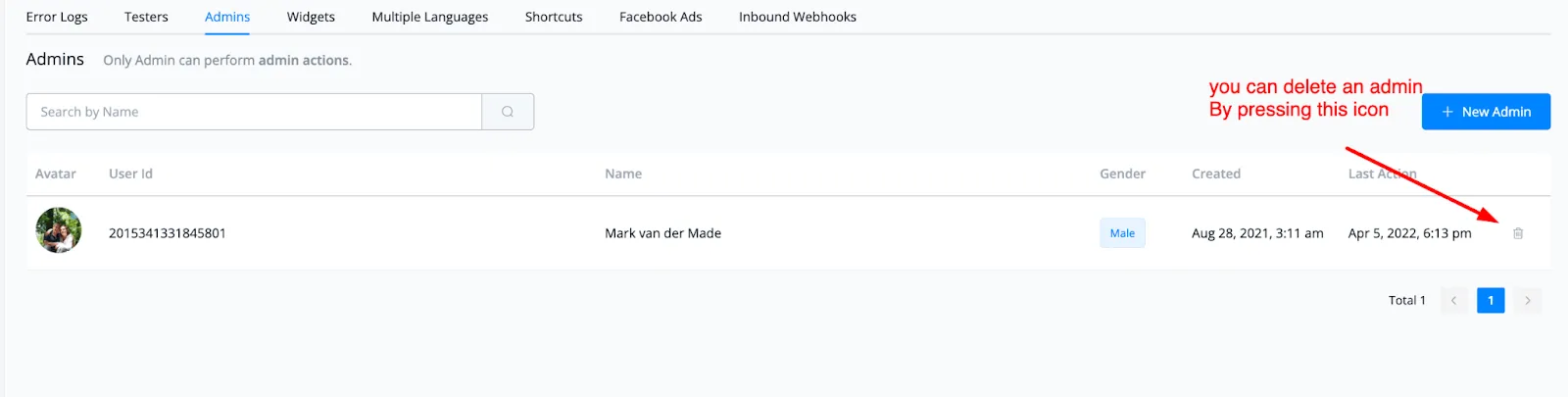
A la derecha de cada admin tienes la opción de eliminarlo.
Cómo armar un flow para admins
Con el admin ya designado, puedes armarle flows específicos. Es ideal cuando quieres que el dueño del negocio vea qué está pasando dentro del chatbot sin darle acceso al backend.
Entra a cualquier flow e inserta un bloque de condición. Busca la condición Is Admin.
Si la condición da que sí, envías a esa persona al modo admin, donde le habilitas lo que quieras.
Un ejemplo:
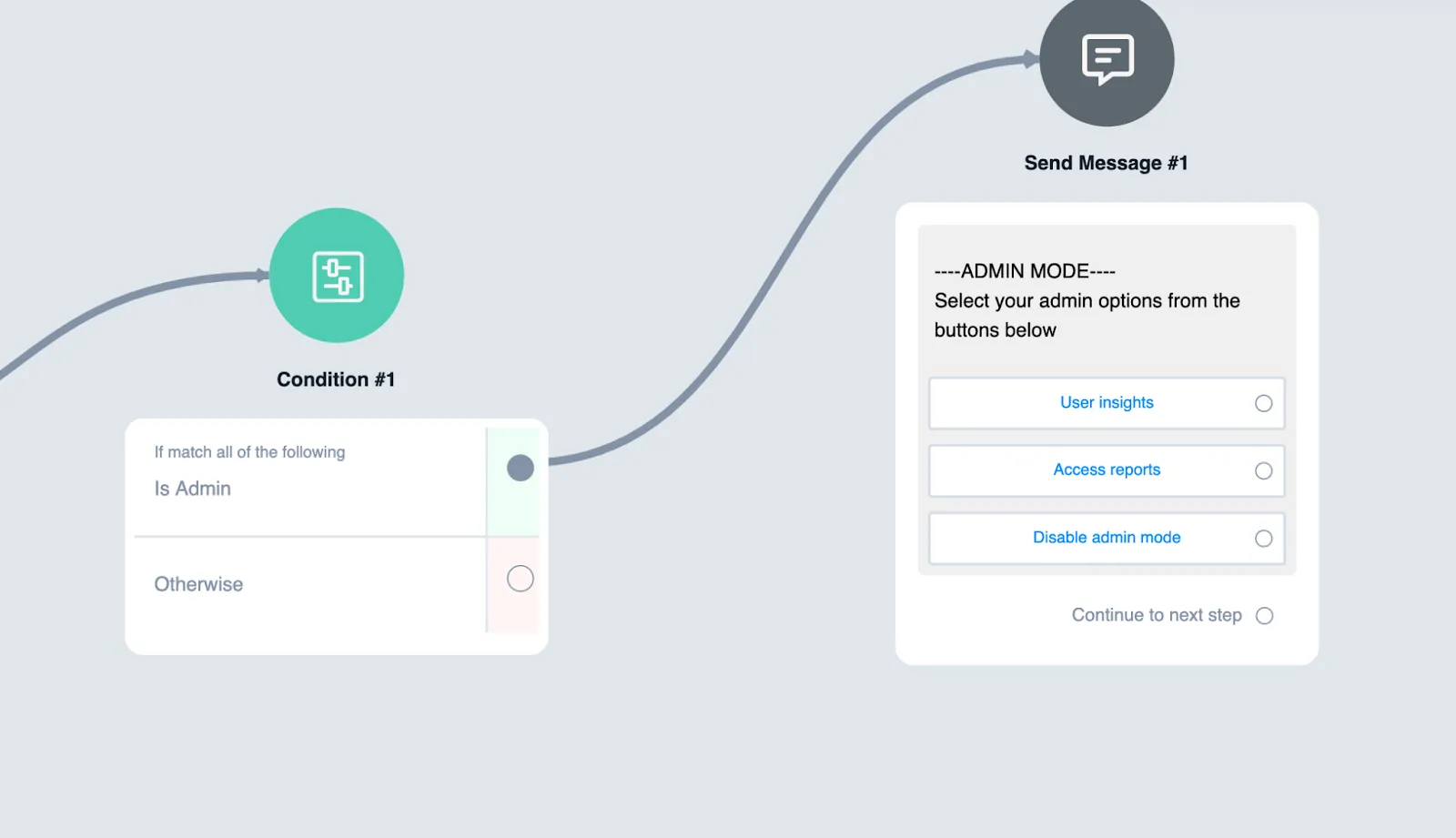
Es una buena forma de que el dueño del negocio acceda a ciertas funciones desde el front, sin preocuparte por darle acceso al backend.
Widgets
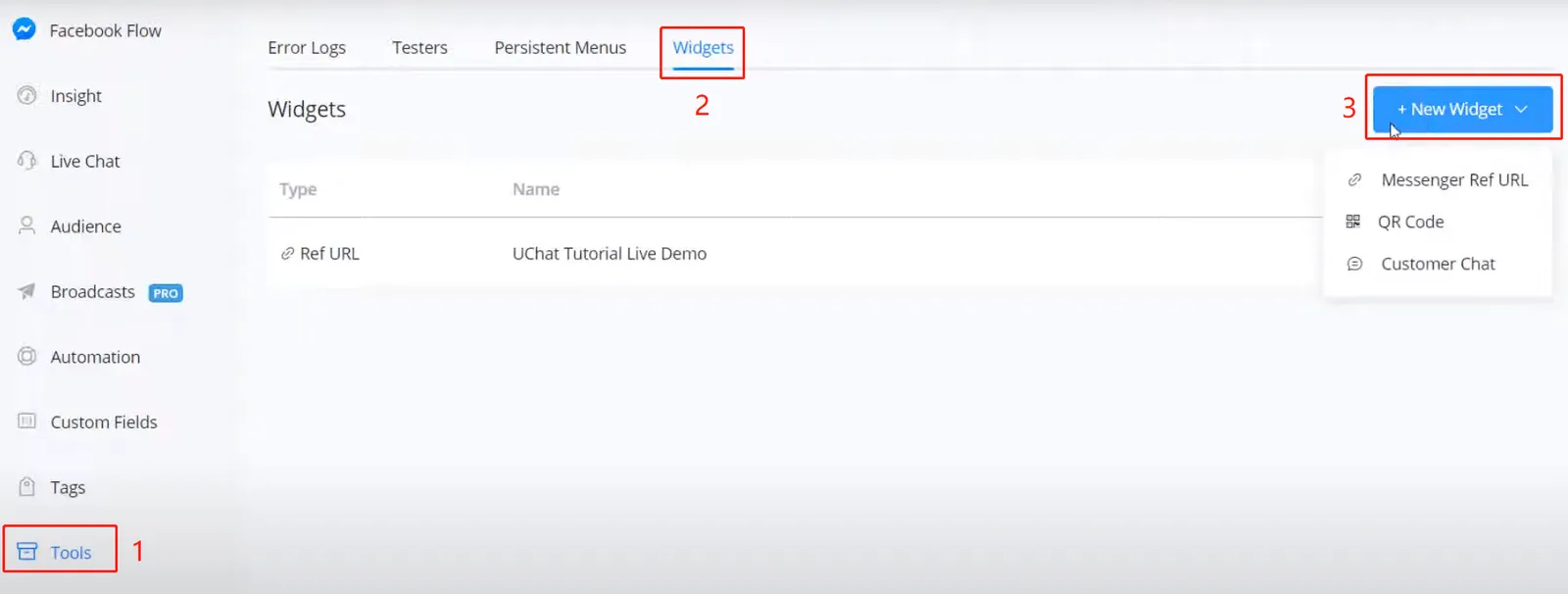
En los bots de Facebook puedes configurar widgets para que la gente empiece a hablar con el bot enseguida. Para configurarlos:
- ve a Tools en la barra lateral izquierda
- haz clic en Widgets
- presiona + New Widget
Widget de Messenger Ref URL
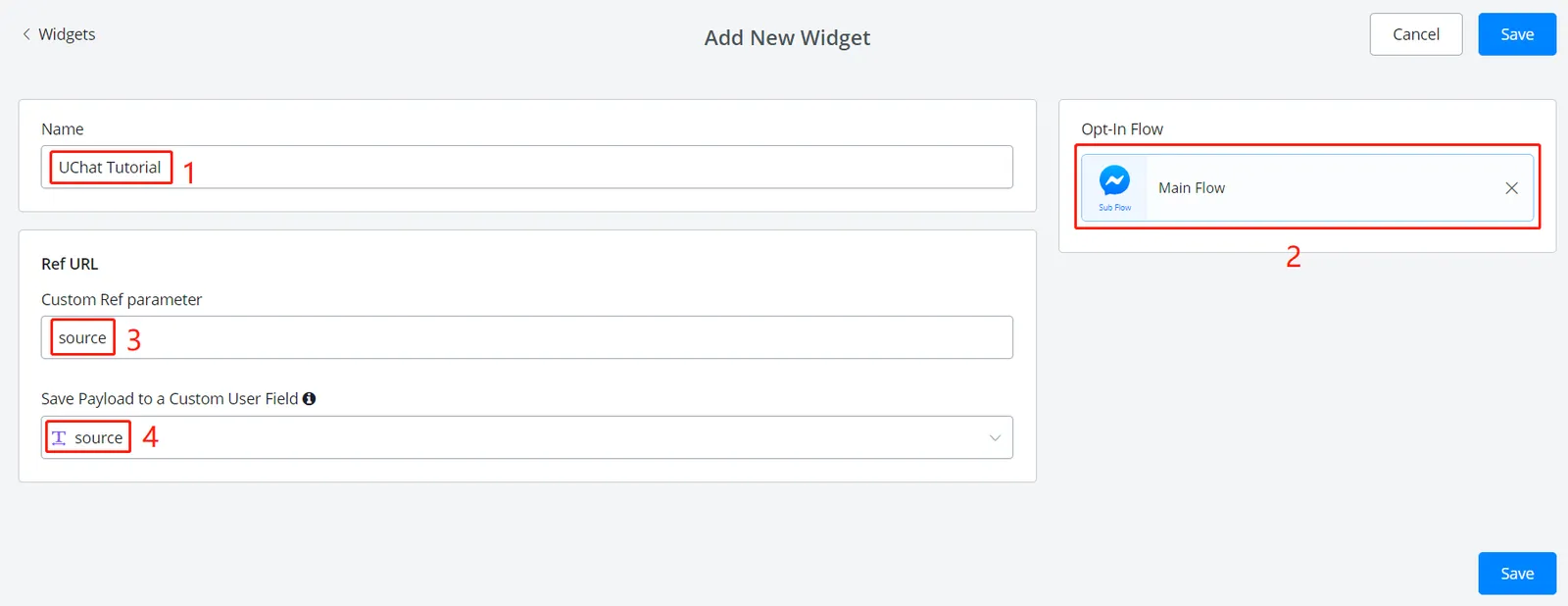
- ponle un nombre al widget
- elige el sub-flow al que lleva el enlace
(deja el 3 y el 4 en blanco si no necesitas una referencia)
- escribe el nombre del parámetro
- asigna un campo de usuario personalizado
¿Para qué sirve el parámetro ref?
Supongamos que armas una messenger ref URL a tu flow principal, para que al abrirla tus usuarios empiecen a hablar con el bot.
Ahora bien, quizá quieras saber más sobre ese enlace, por ejemplo dónde lo encontró cada persona. En ese caso escribes “source” en la zona 3 y eliges una variable donde guardarlo en la zona 4 de la imagen de arriba.
Después le agregas al enlace un nombre de origen según dónde lo publiques. Así obtienes información extra de cada enlace.
Cuando completes todo, haz clic en Save y después en el lápiz para editar el widget. Vas a ver la URL única que se generó:
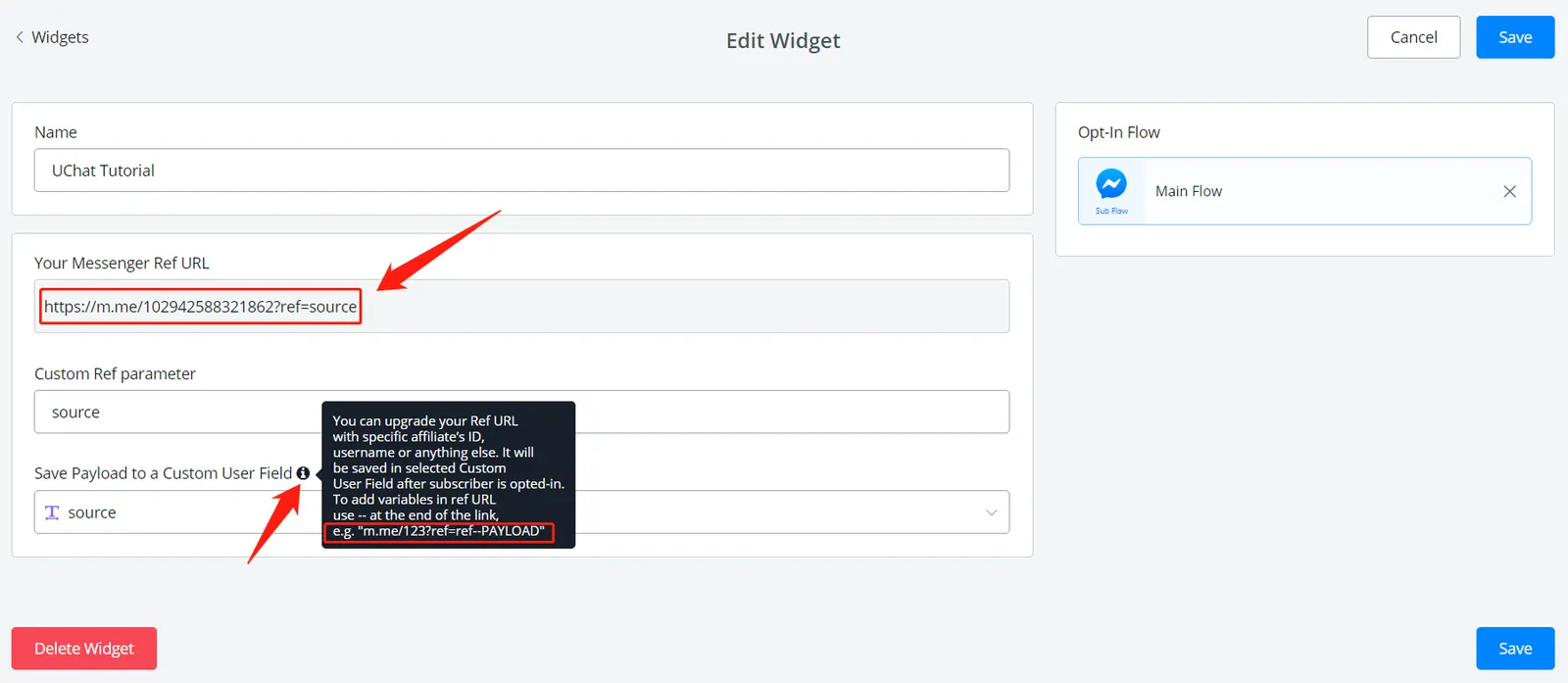
Entonces, con cualquiera de estos enlaces tus usuarios empiezan a hablar con el bot:
enlace de ejemplo
valor en la variable “source”
https://m.me/102942588321862?ref=source
https://m.me/102942588321862?ref=source—advertisement
advertisement
https://m.me/102942588321862?ref=source—shared\_by\_users
shared_by_users
https://m.me/102942588321862?ref=source—promoted\_by\_sales
promoted_by_sales
Como ves, al agregar “—xxx” al final del enlace, el valor “xxx” le llega al bot.
Widget de código QR
Los enlaces son cómodos para hacer clic desde un dispositivo, y los códigos QR funcionan mejor en el local. Al escanear el QR, la persona empieza a hablar con tu bot.
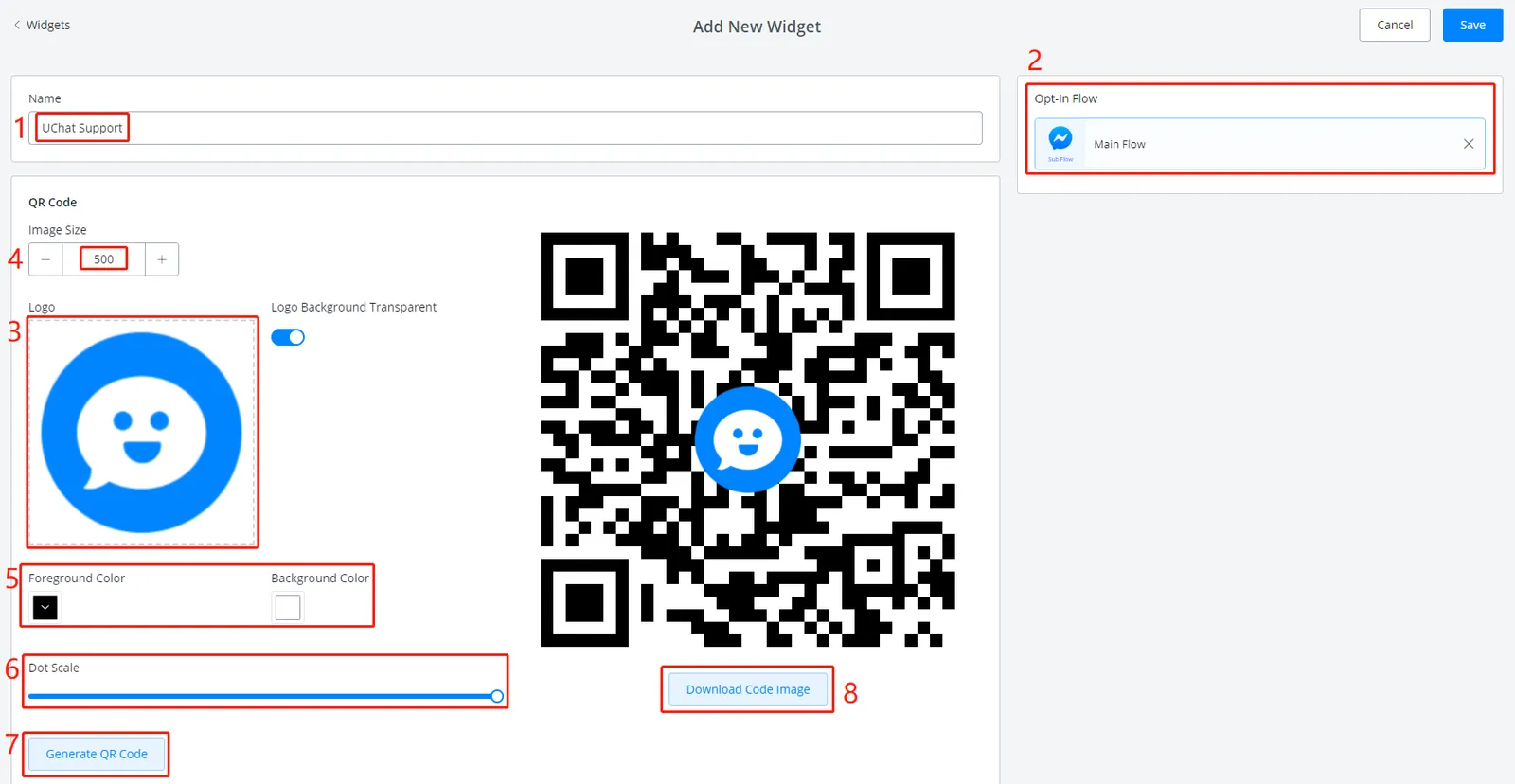
Para configurarlo:
- ponle un nombre al widget
- elige un sub-flow
- sube la imagen de tu logo
- ajusta el tamaño de la imagen si hace falta
- ajusta el color si hace falta
- ajusta la escala de los puntos si hace falta
- haz clic en Generate para ver la imagen a la derecha. Repite los pasos 4, 5 y 6 hasta que quede como quieres
- descarga el código QR, imprímelo y ponlo en tu local, restaurante, oficina o donde lo necesites
Widget de Customer Chat
Este widget se embebe en tu sitio, para que tu web tenga un bot atendiendo como el de gochat.hyppo.io:
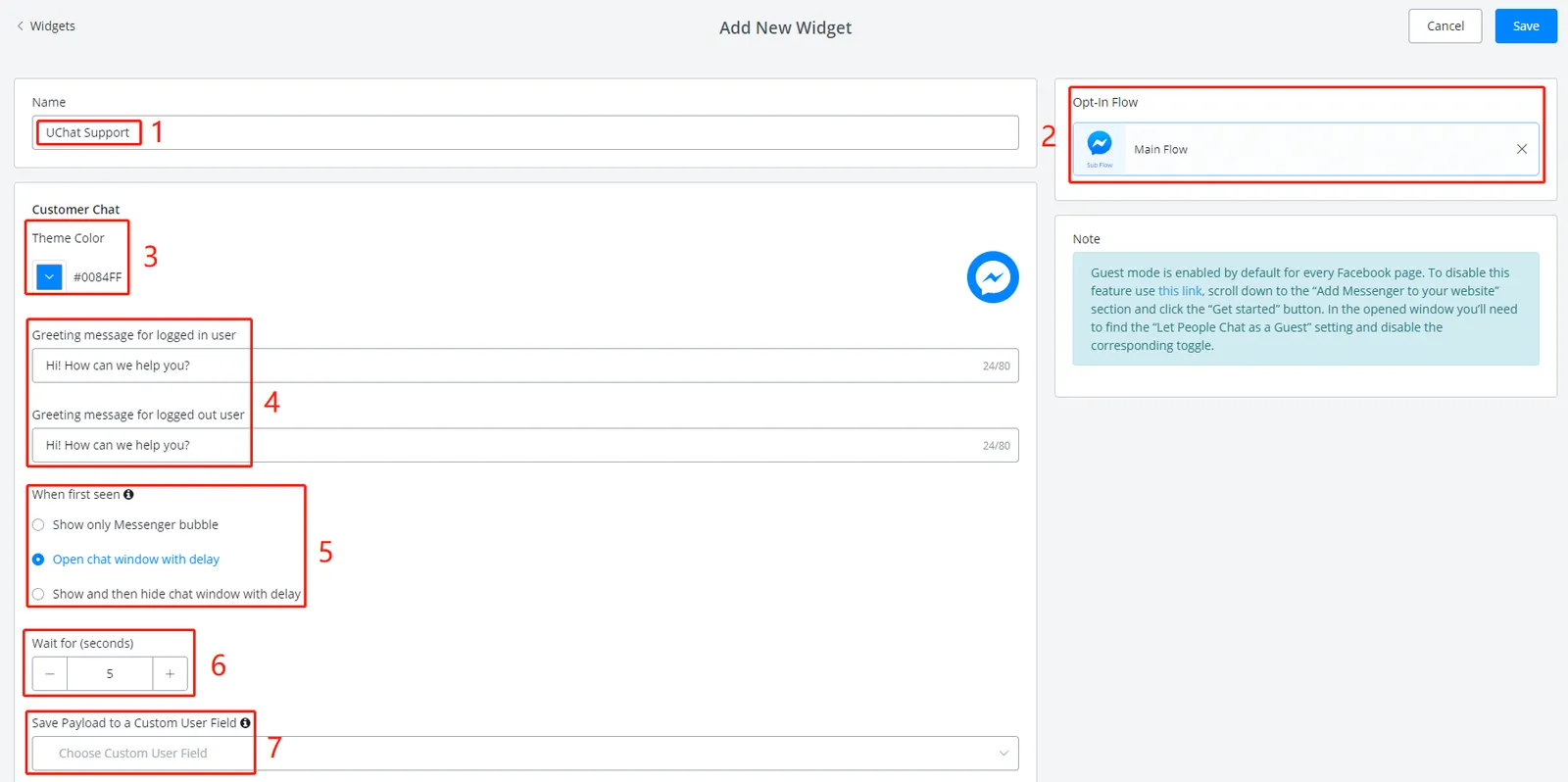
Para configurarlo:
- ponle un nombre al widget
- elige un sub-flow
- ajusta el color del tema si hace falta
- ajusta el saludo, que aparece arriba del botón Continue as xx (mira la imagen anterior)
- elige un tipo de visualización
- ajusta el retraso si elegiste el segundo o el tercer tipo de visualización
- para el payload, mira la explicación de Messenger Ref URL más arriba
Cuando termines la configuración haz clic en Save, otra vez en el lápiz para editar el widget, y vas a ver este botón:
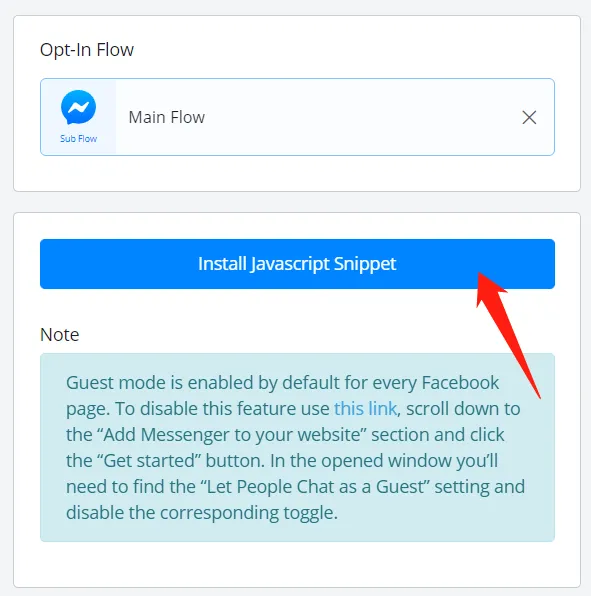
Haz clic ahí.
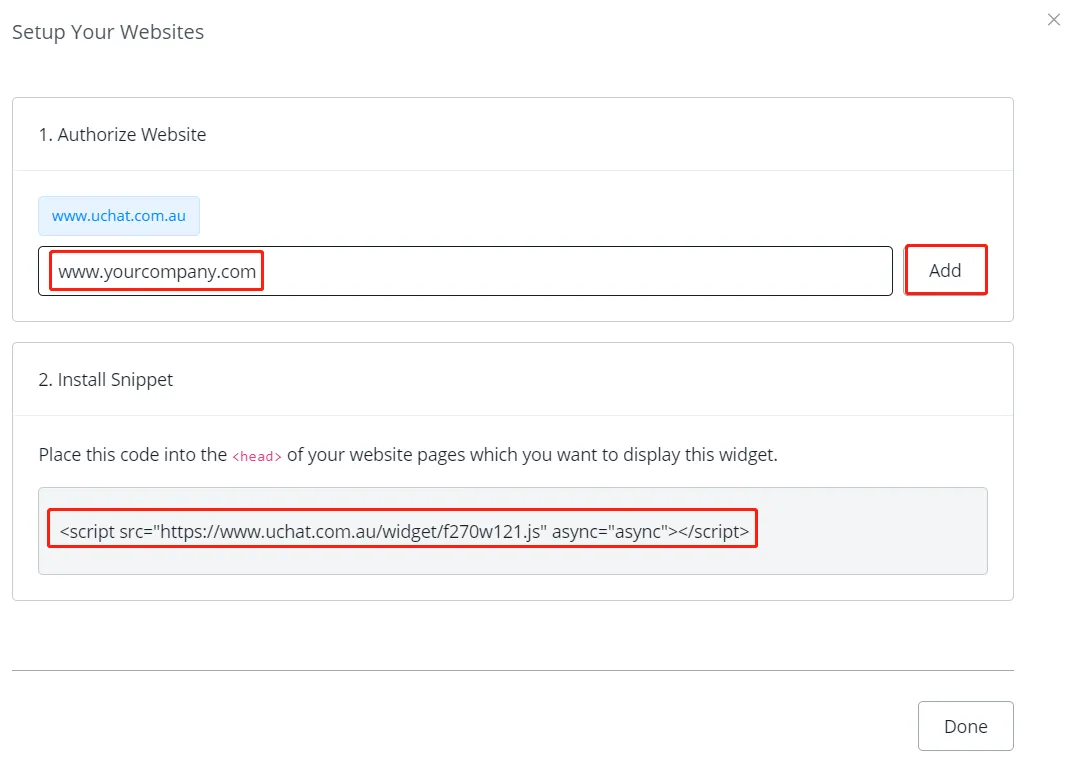
Agrega los sitios donde quieras poner el bot e instala el snippet copiando y pegando el código.
Listo, ya tienes un bot en tu sitio web.
Múltiples idiomas
Con GoChat puedes ofrecer una experiencia de chatbot en varios idiomas. La configuración es sencilla.
Cómo agregar un idioma
Ve a Tools en el menú de la izquierda y abre la pestaña Multiple languages.
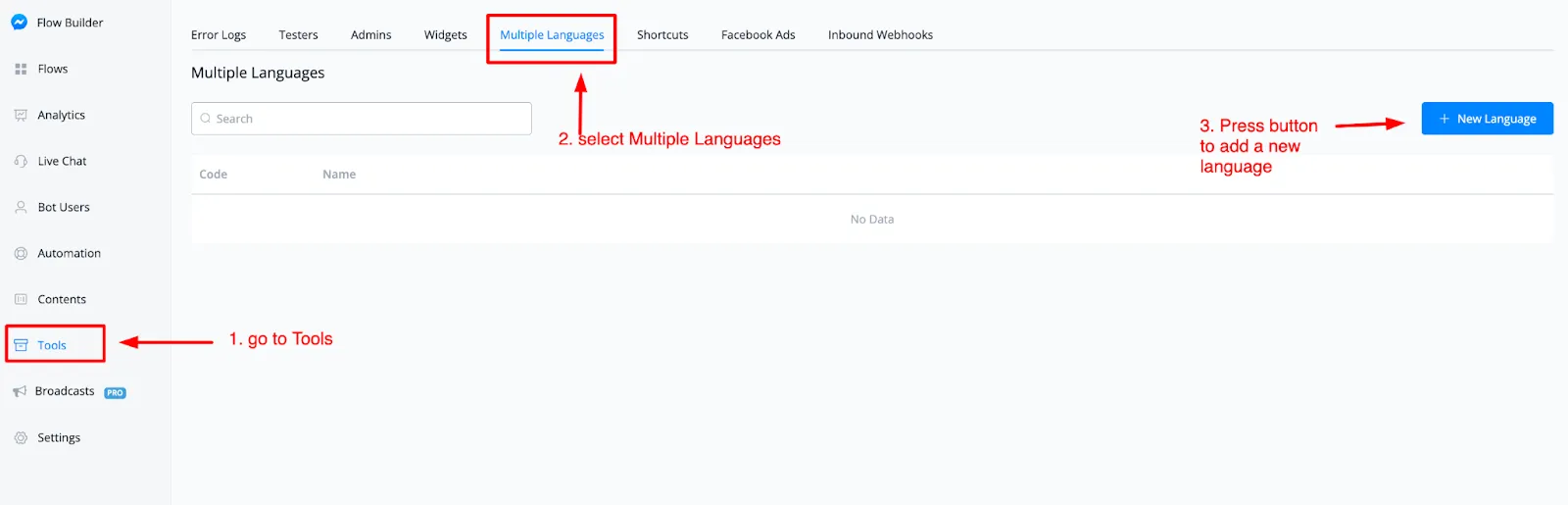
Desde ahí presiona el botón + New language, arriba a la derecha. Se abre una ventana donde eliges el idioma que quieres sumar.
Inbound Webhooks
El inbound webhook recibe datos desde cualquier lado hacia el chatbot, con una petición POST.
Con un inbound webhook tu bot puede incluso empezar una conversación con alguien que nunca le habló antes.
Por ejemplo: un cliente deja sus datos de contacto en tu sitio, esa información se envía al inbound webhook de un chatbot de SMS, y el bot le manda un mensaje de confirmación a su teléfono.
Si el webhook está en un bot de voz, el bot puede llamarlo en el momento.
Límite
Cada bot admite hasta 5 inbound webhooks.
Crear un inbound webhook
Está disponible en casi todos los canales. Desde tu Flow Builder, ve a Tools - Inbound Webhooks:
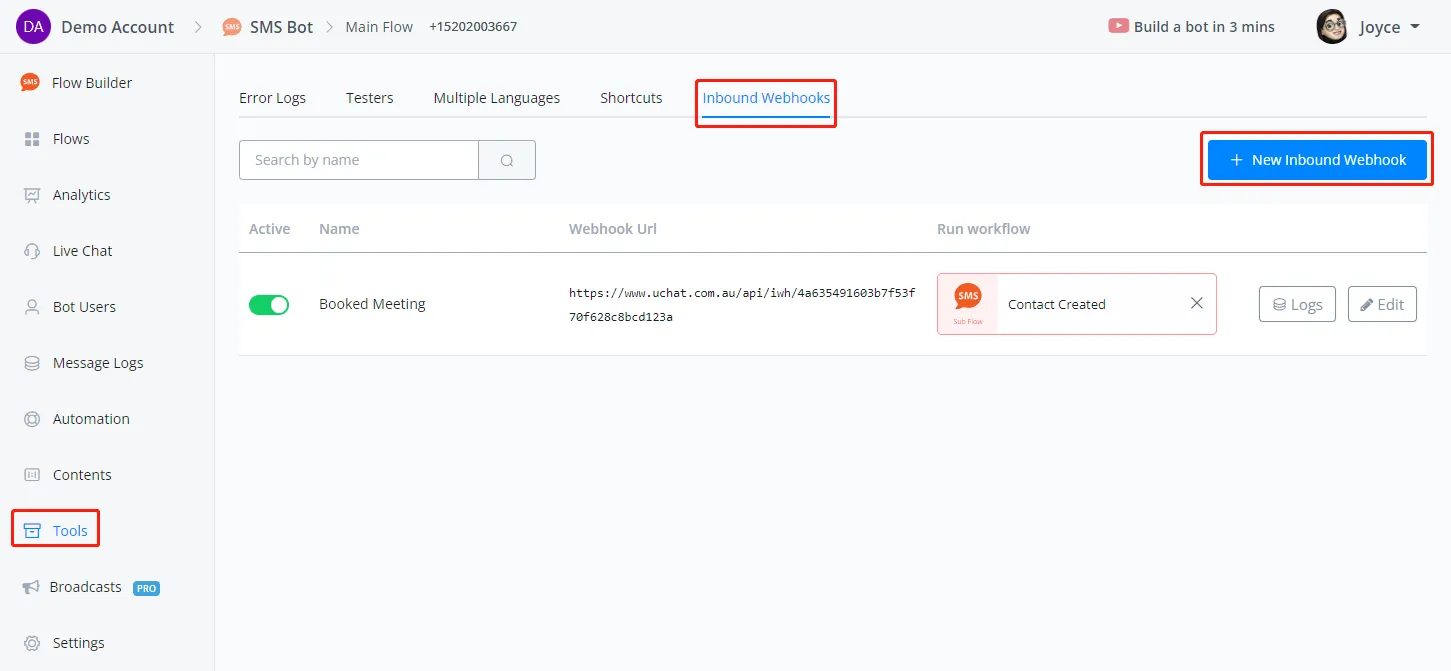
Haz clic en New Inbound Webhook, ponle un nombre y haz clic en Save:
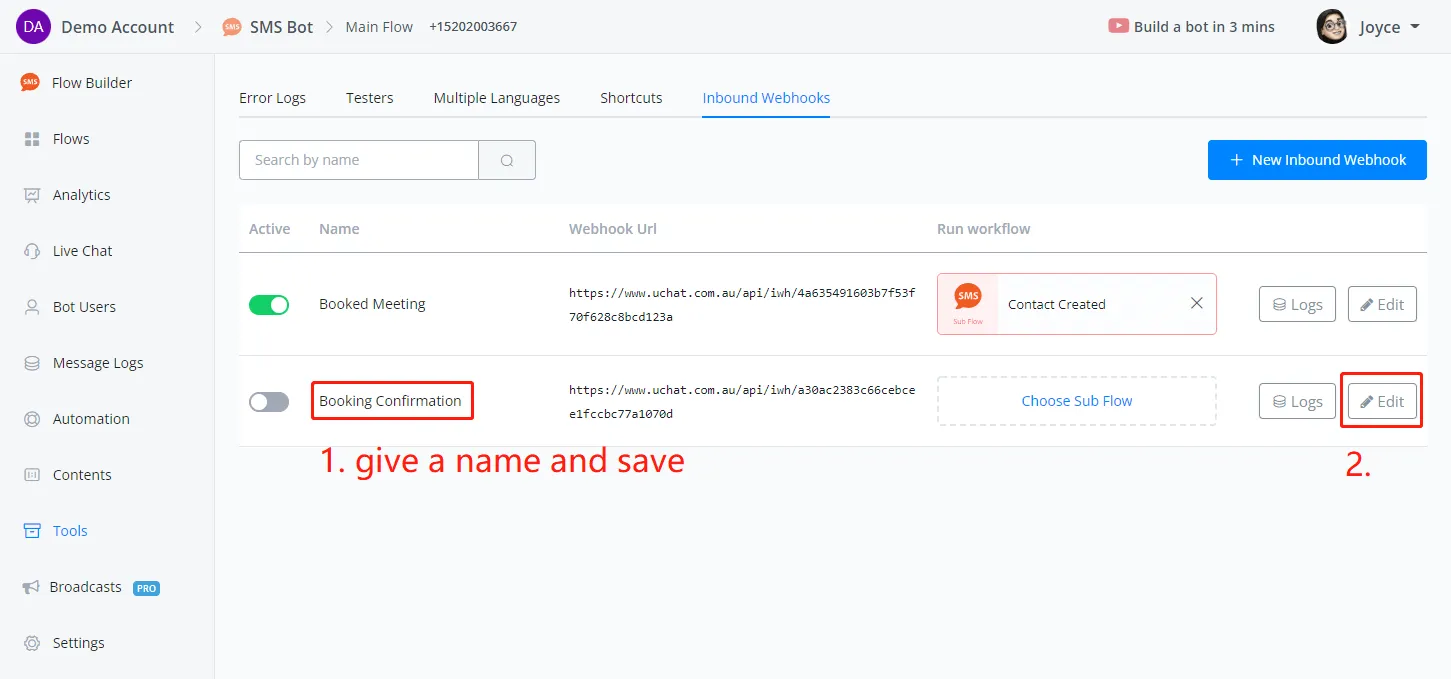
Vas a ver esta pantalla de edición:
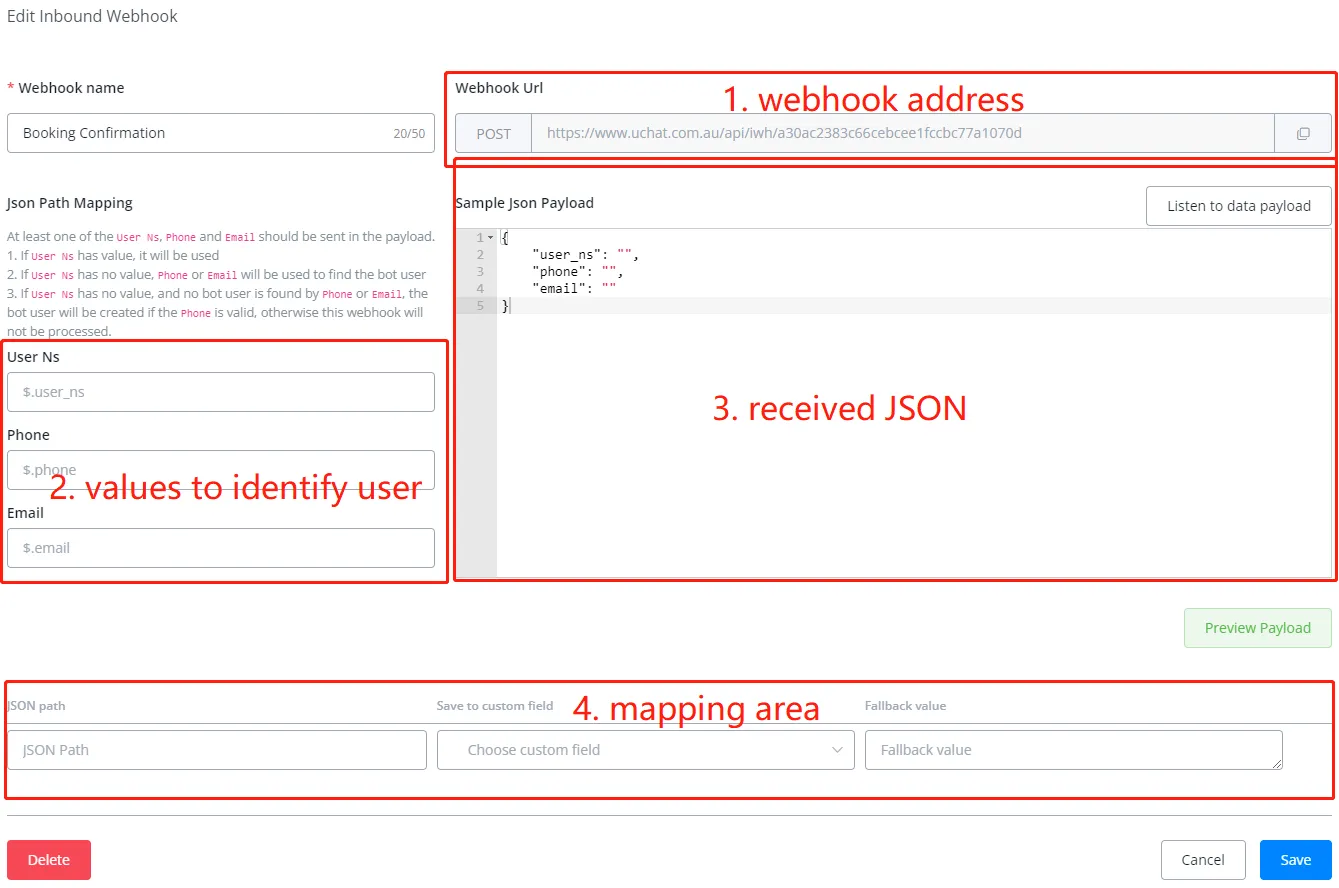
Dirección del webhook
Esta zona te indica a dónde mandar los datos y con qué método, que es POST. Cada inbound webhook tiene una URL única en todo GoChat.
Ejemplo del JSON recibido
Esta zona muestra un JSON de ejemplo como referencia. Describe la estructura de los datos que vamos a recibir después, y la necesitamos para encontrar los valores que identifican al usuario y los datos que queremos guardar.
Hay 2 formas de conseguir un JSON de ejemplo:
- escribirlo o pegarlo a mano
- escuchar los datos en tiempo real desde una prueba en vivo
Valores para identificar a un usuario
Cada vez que el webhook recibe datos, primero revisa las rutas que indicaste aquí para ver si encuentra un usuario que ya exista en el chatbot.
Si no está en el sistema, el chatbot crea un perfil nuevo. Así es como el chatbot inicia una conversación con alguien que nunca le habló.
Ahora bien, algunos canales no permiten que el chatbot escriba primero, por cuestiones de privacidad y spam.
Por ejemplo, tu bot de SMS puede mandar mensajes con solo tener el teléfono del destinatario, mientras que tu chatbot de Facebook Messenger no puede escribirle a alguien que nunca le habló.
Cómo se identifica a un usuario
Este es el proceso que sigue el sistema:
- revisa el user_ns
- si hay un user_ns válido, usuario encontrado
- si no, pasa al siguiente paso
- revisa el teléfono o el correo
- si encuentra un usuario por teléfono o correo, usuario encontrado
- si no, pasa al siguiente paso
- valida el teléfono
- no hay usuario que coincida, ¿el teléfono es un número válido?
- si lo es, se crea el perfil
- si no, el webhook no se procesa
Zona de mapeo
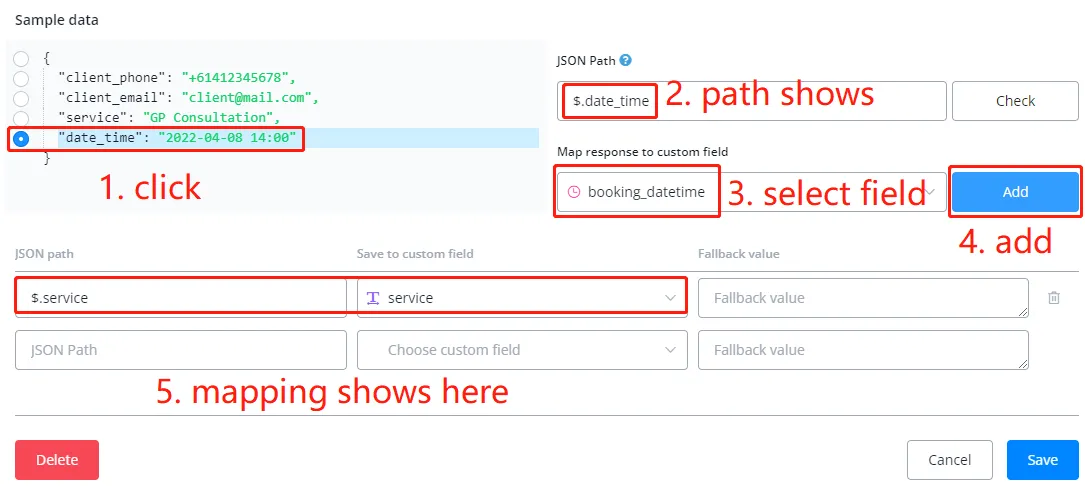
La lista de mapeo indica qué valor se guarda en qué campo personalizado. Cuando tengas un JSON de ejemplo en la zona anterior, haz clic en Preview Payload para abrir la herramienta de mapeo.
Logs del webhook
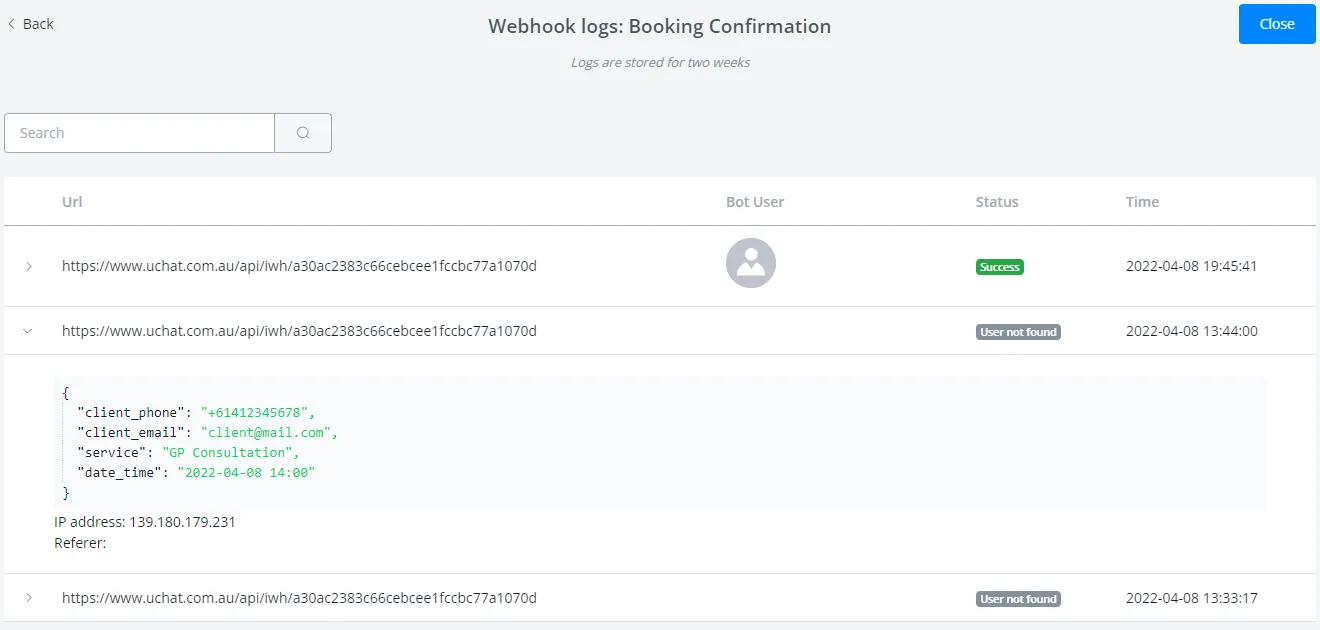
Cada petición queda guardada en Logs. Haz clic en un registro para ver el JSON que llegó.
Ejemplo: confirmación de una reserva
La mejor herramienta para probar tu inbound webhook ya viene incluida. Toma cualquier chatbot, del canal que sea, y pruébalo en un Action Step.
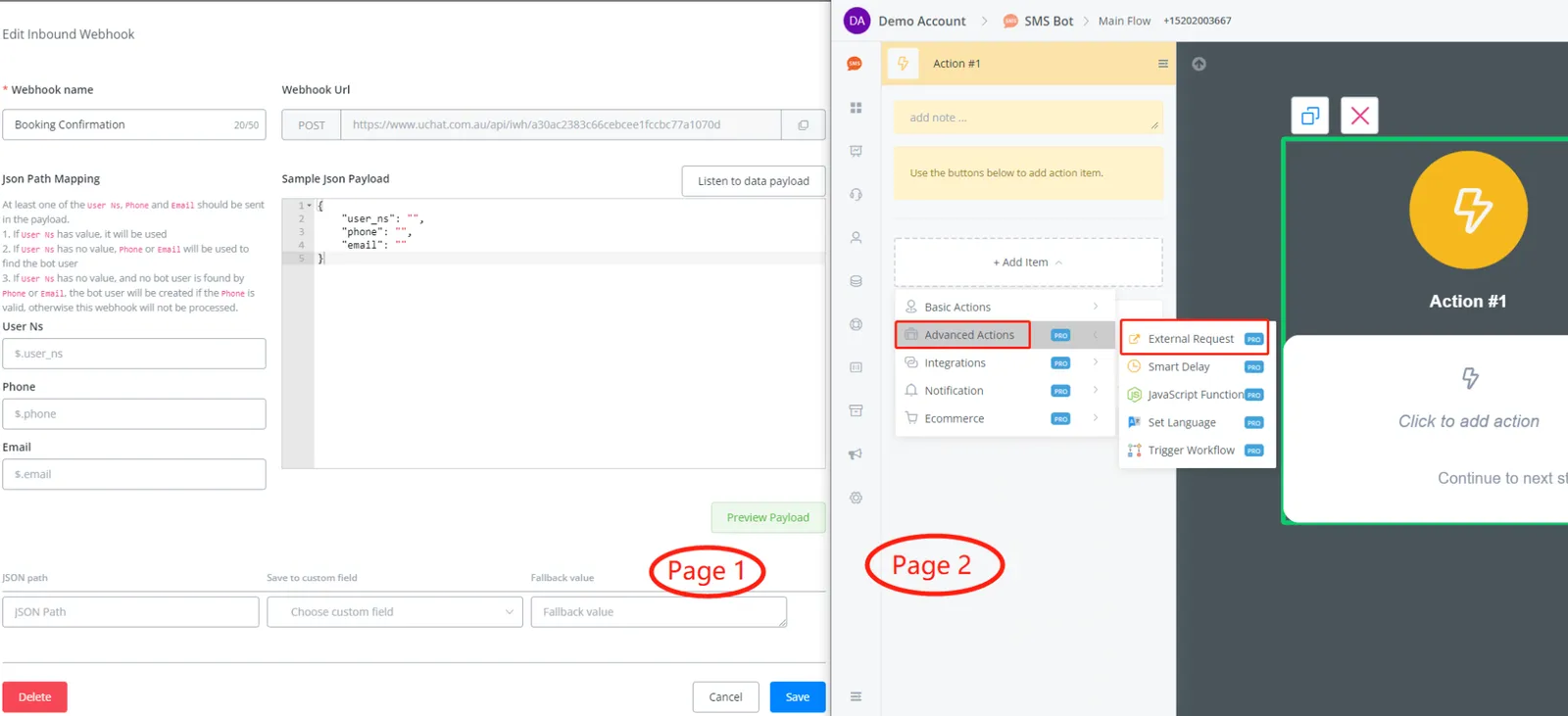
Abre otra pestaña de GoChat en paralelo: en la página 1 deja la edición del inbound webhook y en la página 2 elige una petición externa:
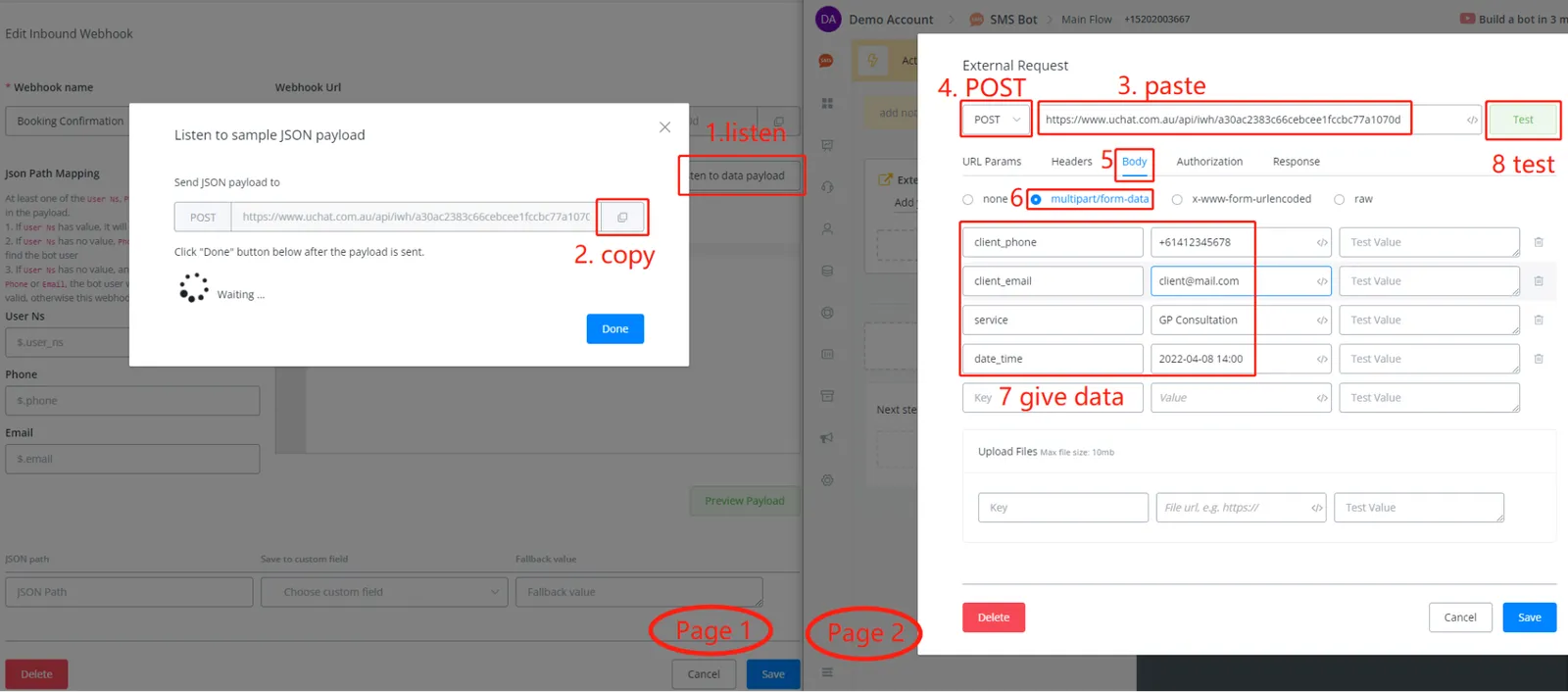
Sigue los pasos 1 al 8 de esta captura:
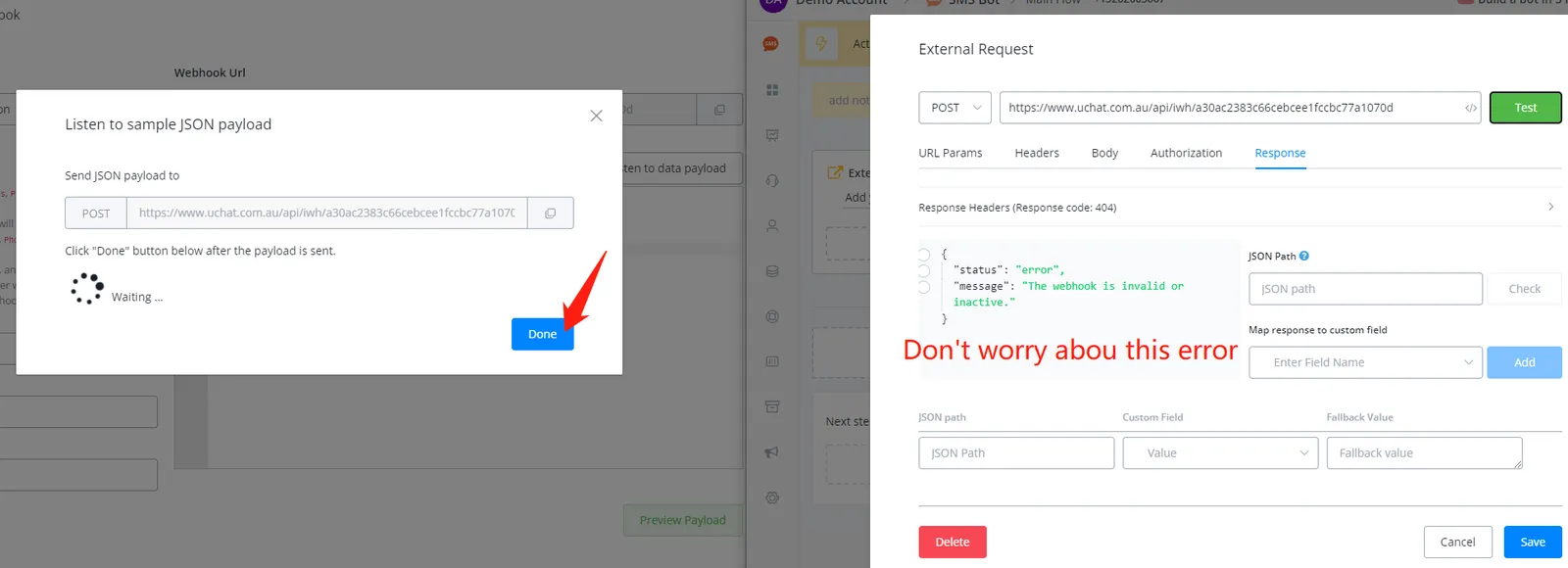
Carga los datos que quieres enviarle al chatbot y haz clic en Test. Vas a recibir un error de “webhook inactive” porque todavía no lo activamos. Está bien: haz clic en Done en la página 1 y vas a ver los datos guardados.
Baja un poco y sigue los pasos 1, 2 y 3 para indicarle al sistema dónde están el teléfono y el correo dentro del JSON:
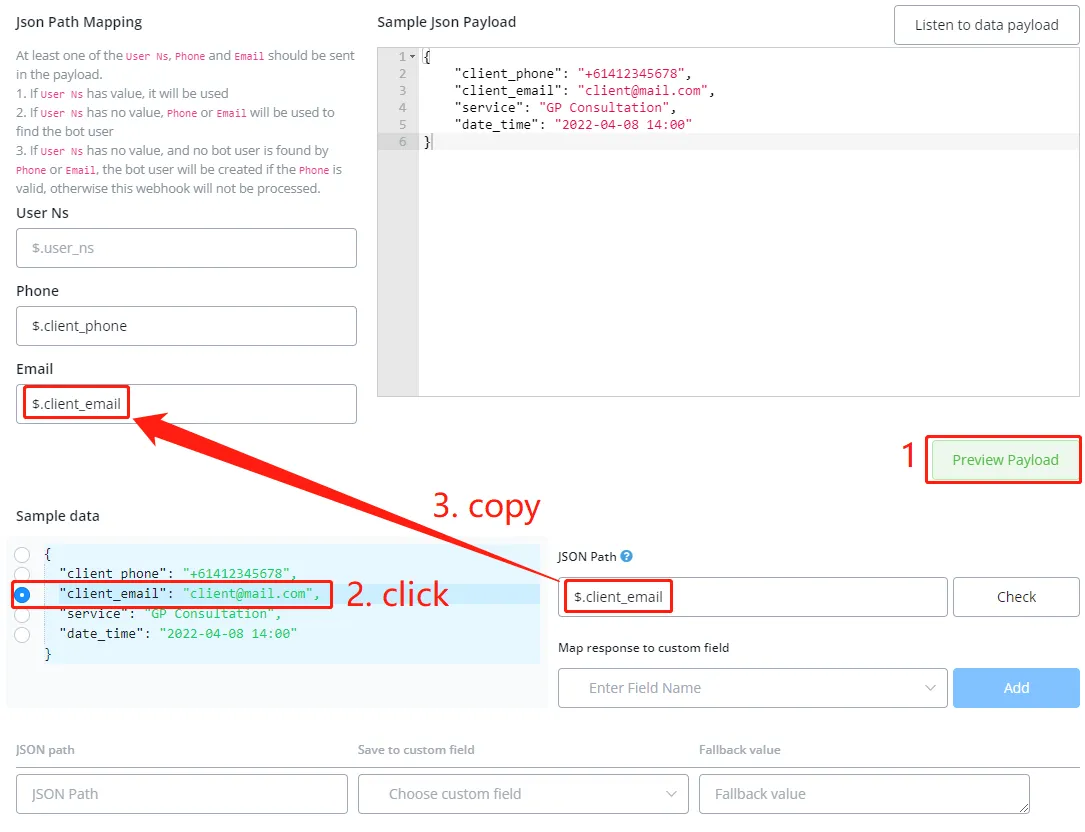
Después mapea el resto de los datos al chatbot:
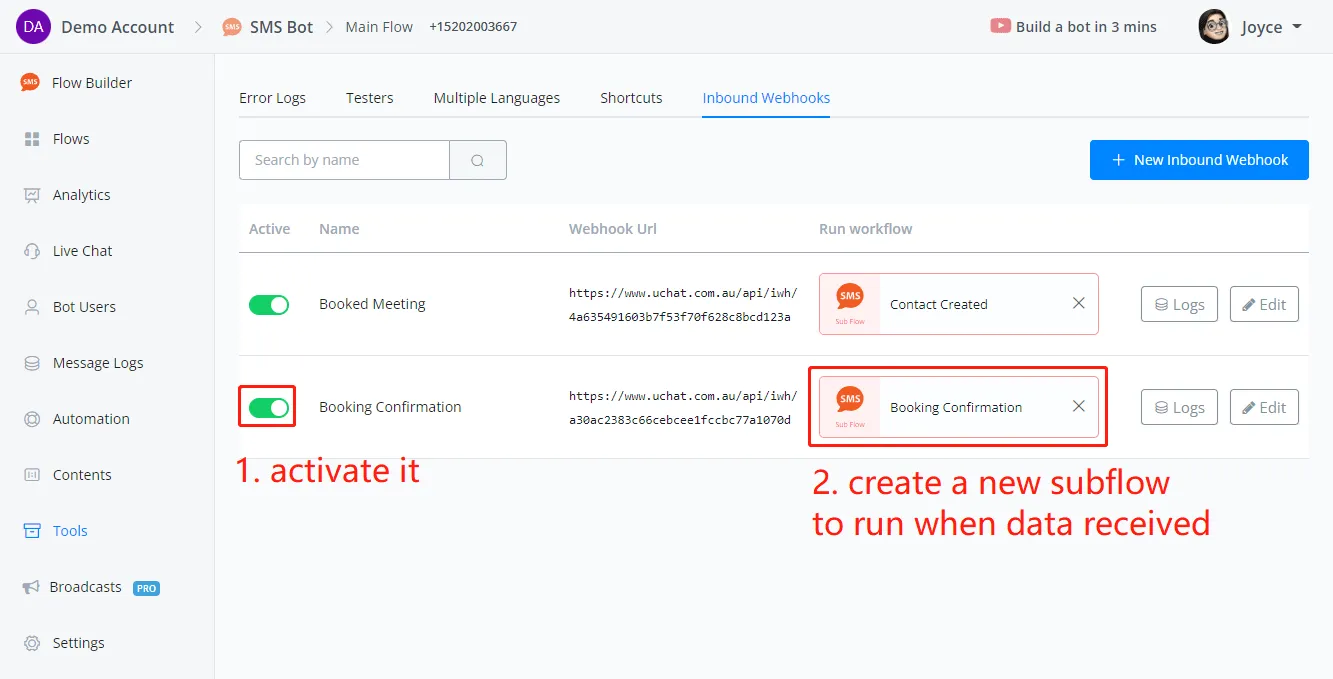
Guarda la edición del inbound webhook:
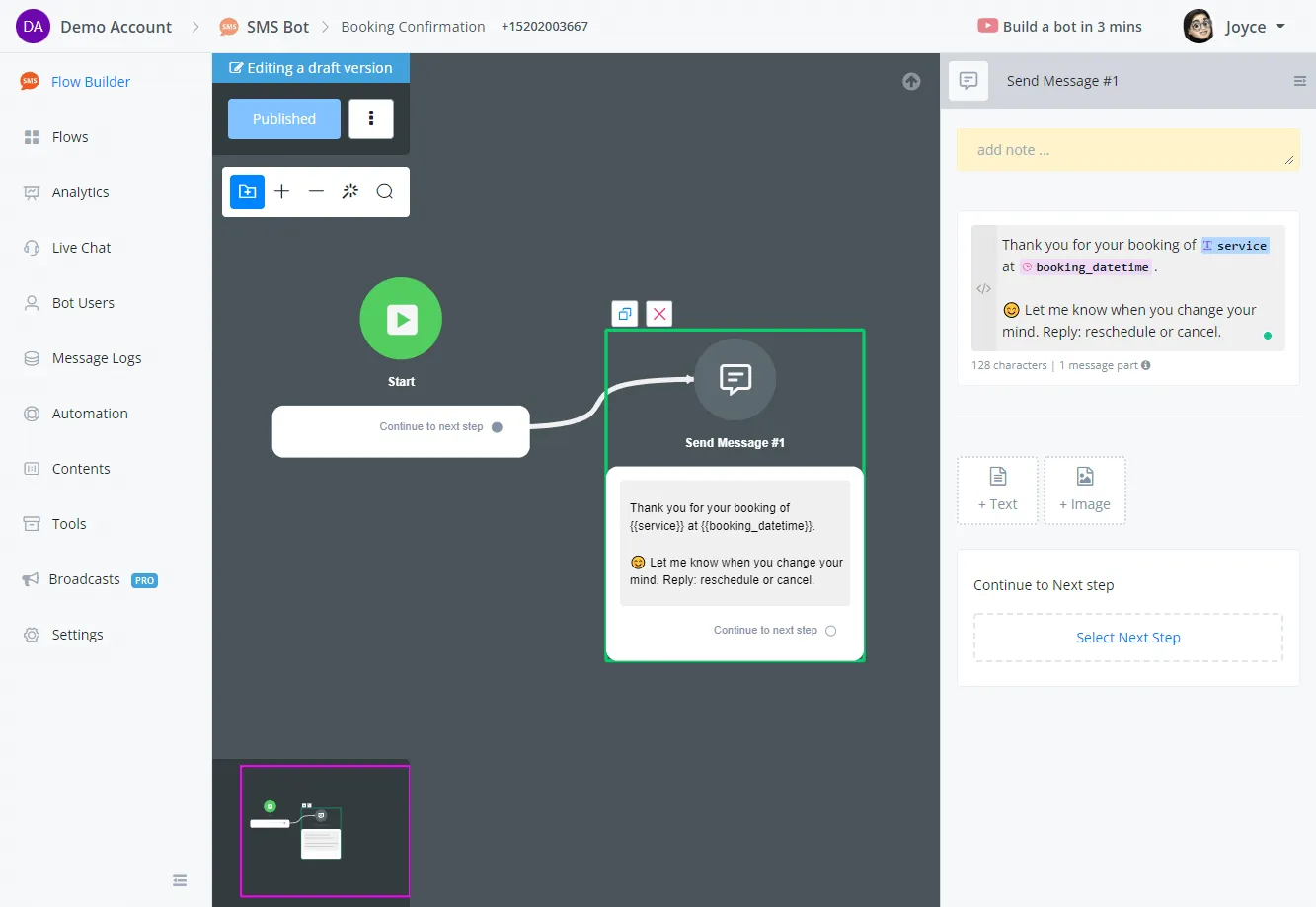
Entra al sub-flow y manda un mensaje al usuario del bot:
Publica el flow y repite la prueba en vivo desde la petición externa:
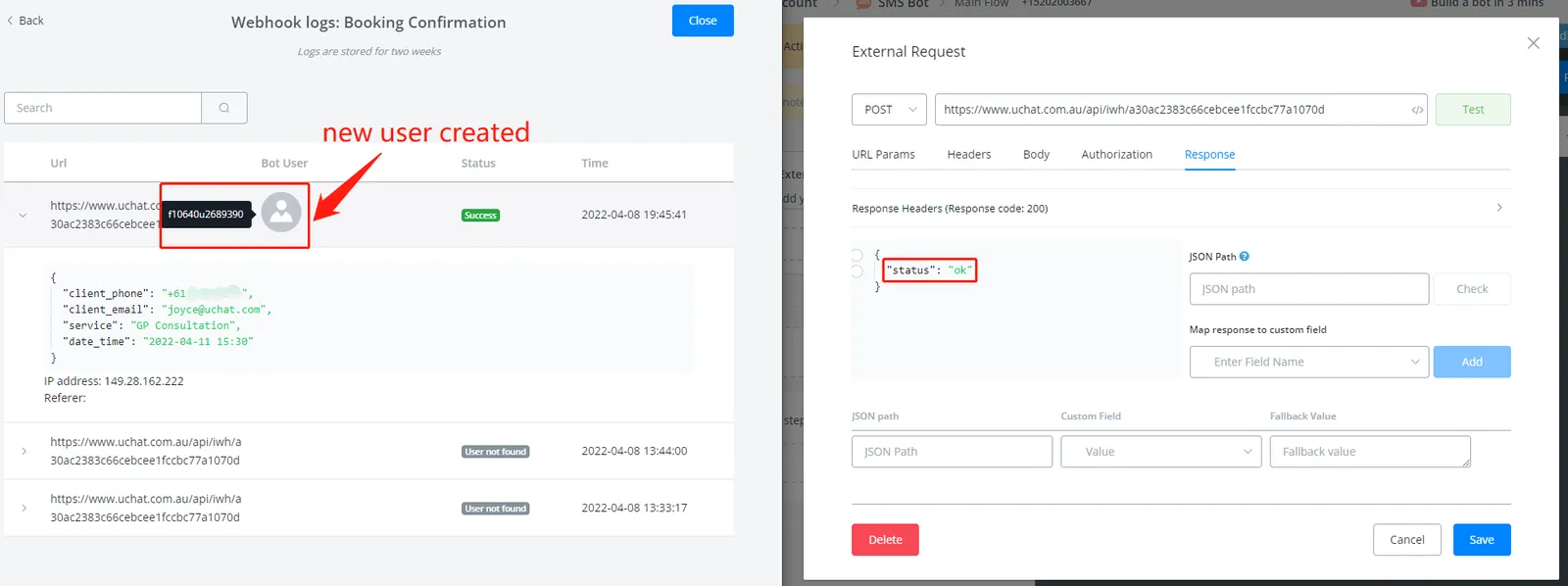
Esta vez corre sin errores, porque activamos el webhook y usamos un teléfono real. En Logs se ve que se creó un perfil de usuario nuevo.
Del lado del usuario:
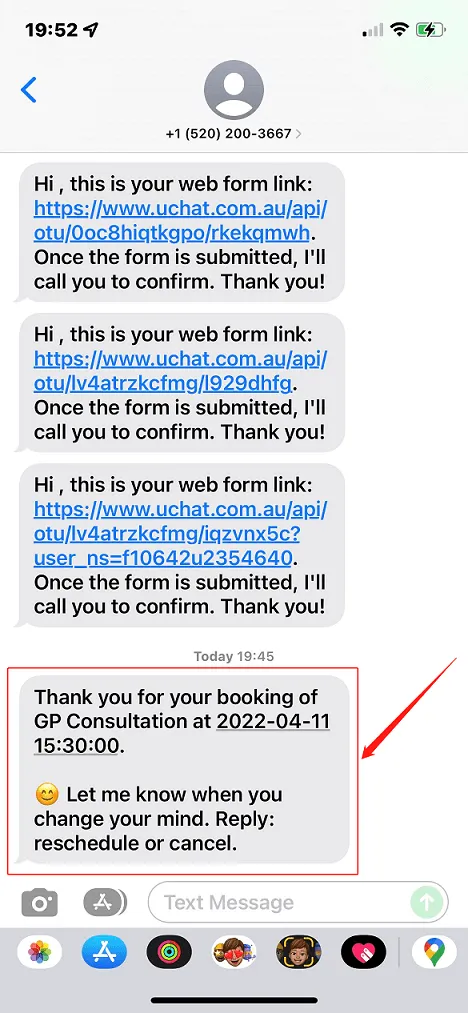
Broadcasts
Usa esta función para enviar mensajes masivos a tus usuarios. Se configura en pocos pasos.
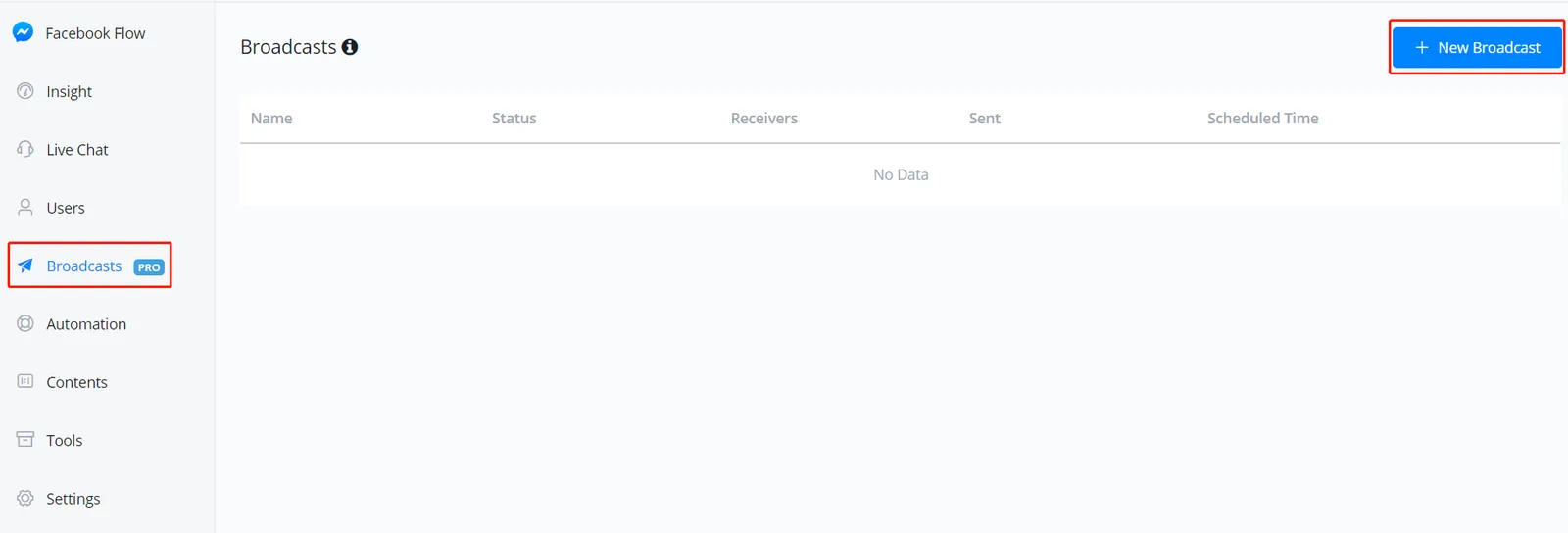
Ve a Broadcasts en la barra lateral izquierda y haz clic en + New Broadcast.
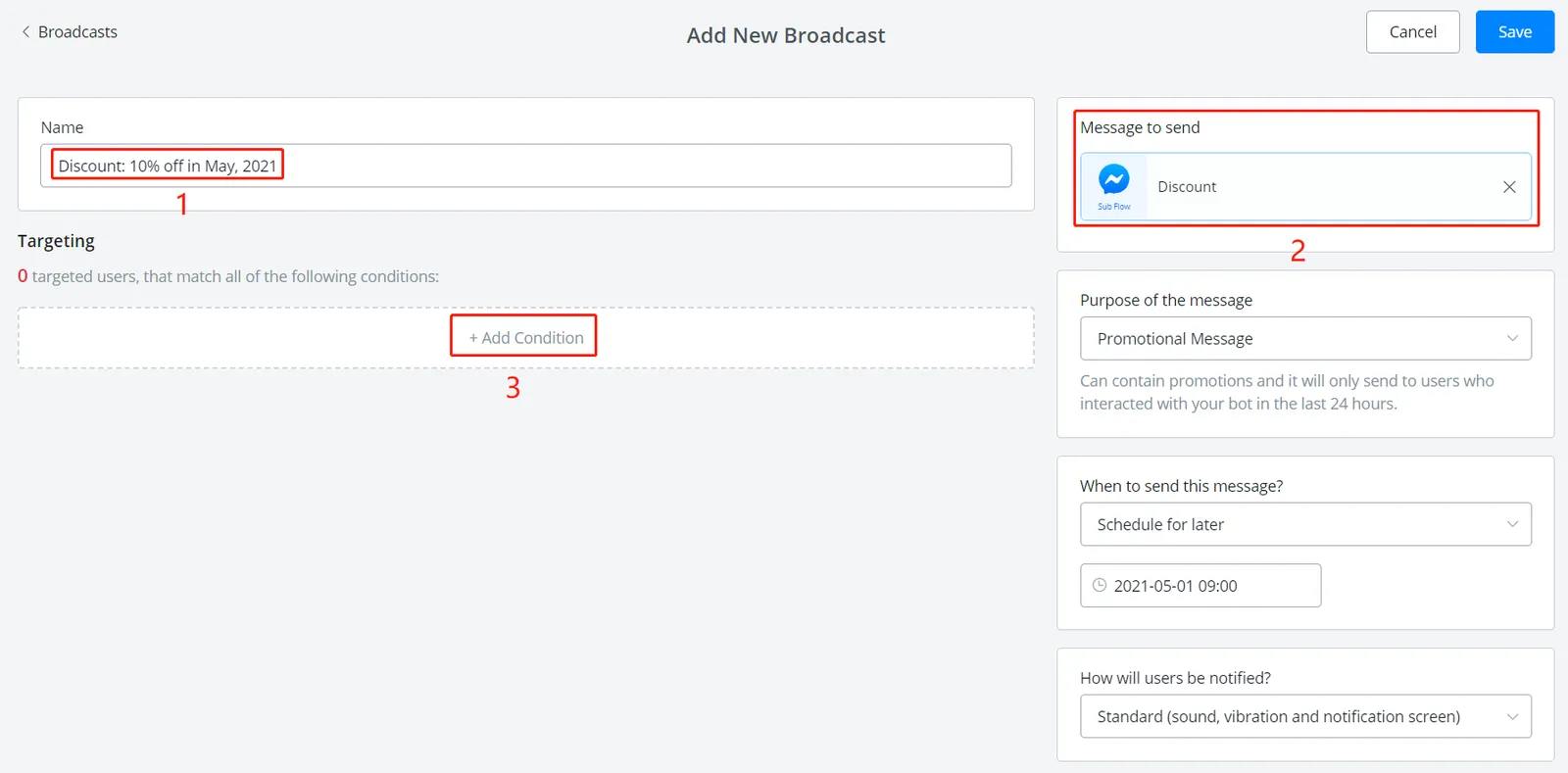
Para configurarlo:
- ponle un título al broadcast (es para ti, no lo ven los usuarios)
- elige un sub-flow
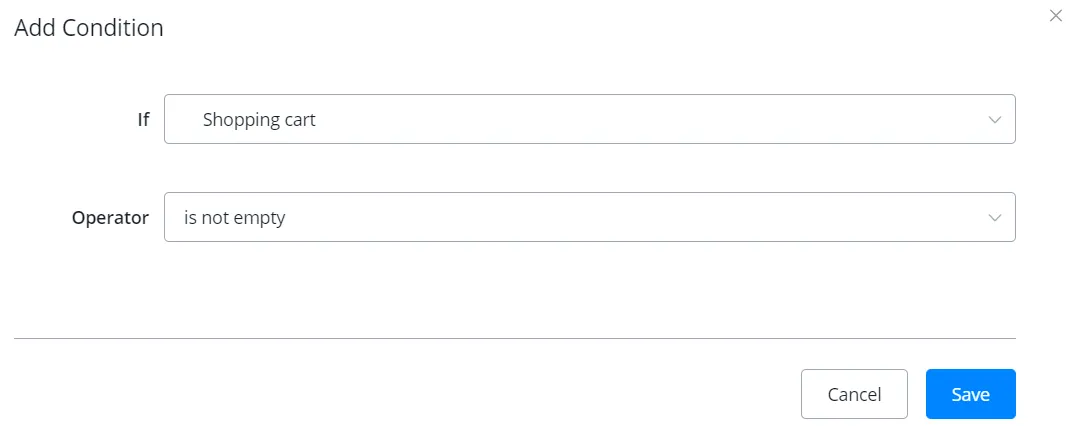
- agrega condiciones para filtrar quién recibe el mensaje
CONSEJO
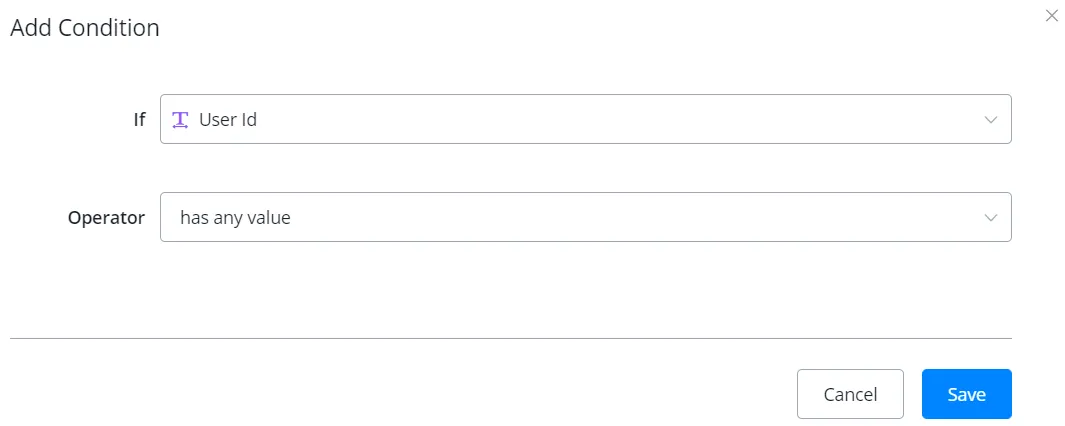
para enviarlo a todos los usuarios, usa la condición “If User Id has any value”.
Completa el resto de la configuración, como el tipo de mensaje y la hora de envío, y haz clic en Save. (¿Qué tipo de mensaje conviene elegir?)
Si eliges Now en la programación, el mensaje sale apenas guardas. Si no, puedes cancelar el broadcast en cualquier momento antes de que se envíe.
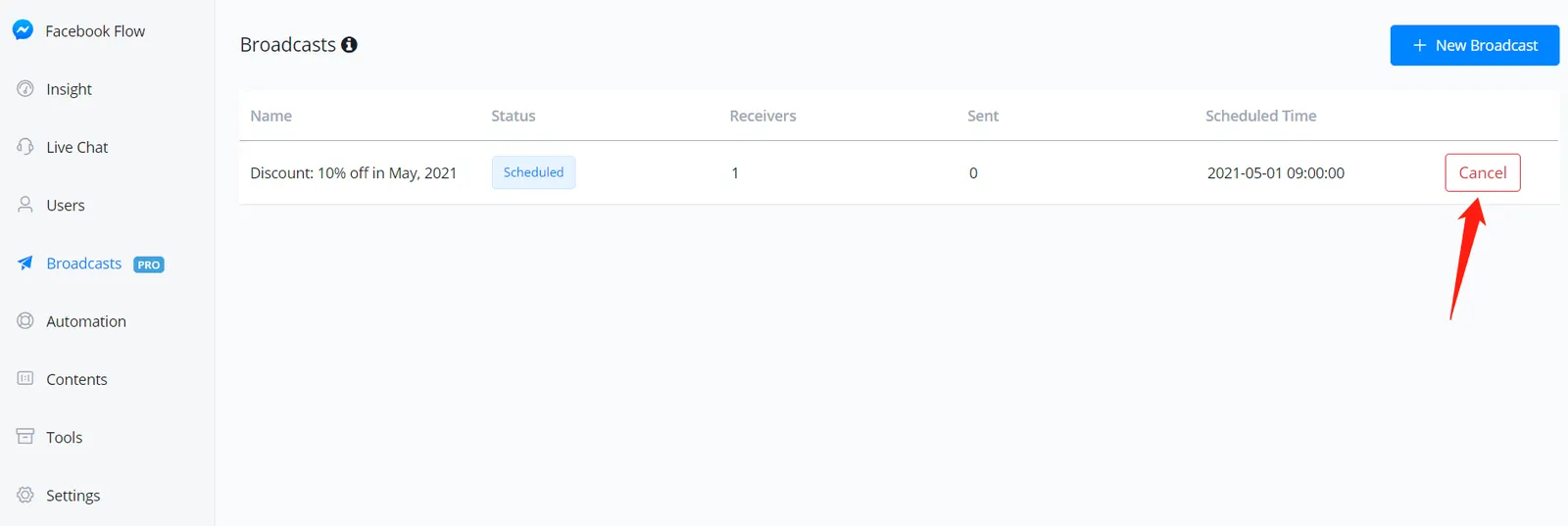
Aquí también consultas el historial de broadcasts y sus métricas.