
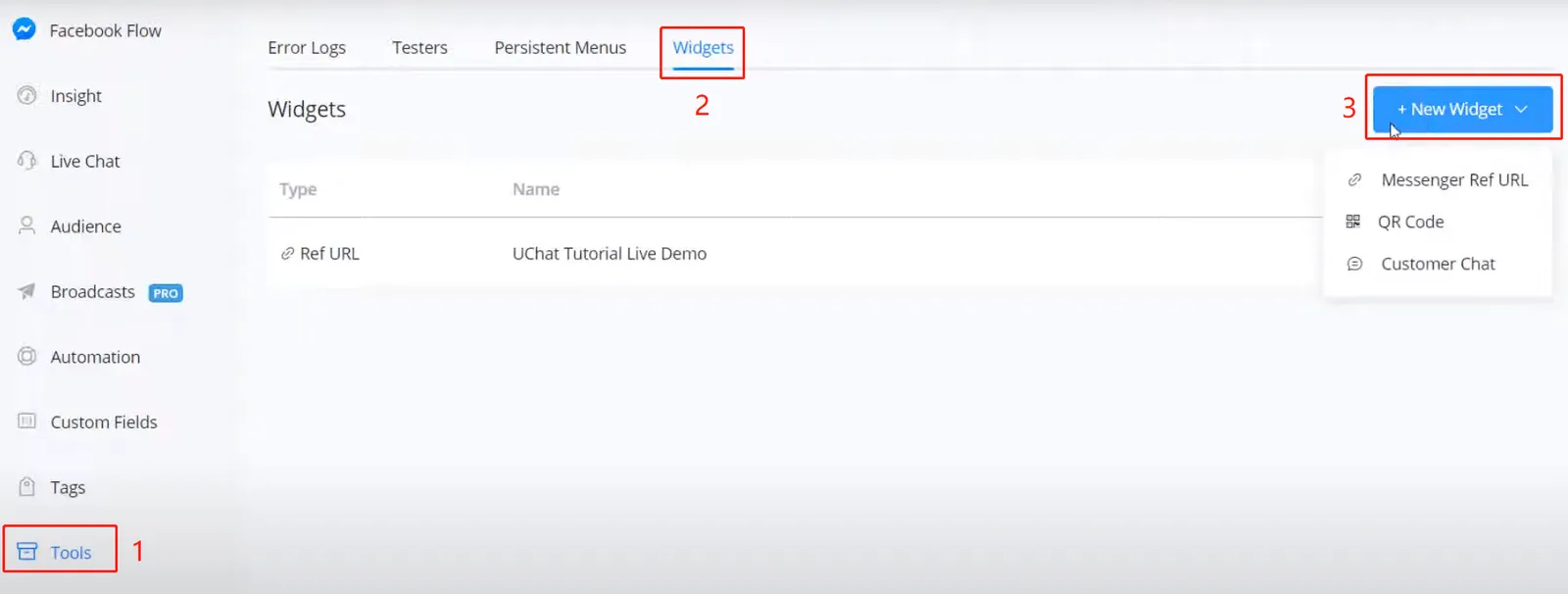
En los bots de Facebook puedes configurar widgets para que la gente empiece a hablar con el bot enseguida. Para configurarlos:
- ve a Tools en la barra lateral izquierda
- haz clic en Widgets
- presiona + New Widget
Widget de Messenger Ref URL
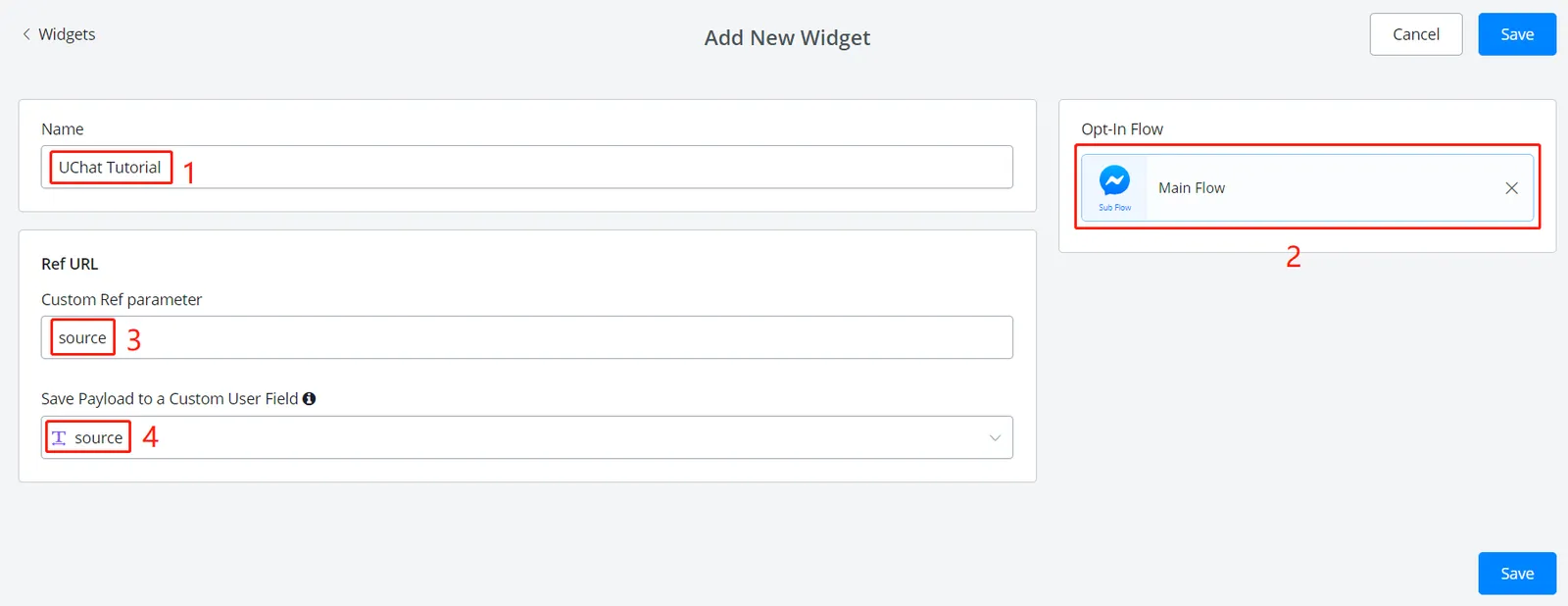
- ponle un nombre al widget
- elige el sub-flow al que lleva el enlace
(deja el 3 y el 4 en blanco si no necesitas una referencia)
- escribe el nombre del parámetro
- asigna un campo de usuario personalizado
¿Para qué sirve el parámetro ref?
Supongamos que armas una messenger ref URL a tu flow principal, para que al abrirla tus usuarios empiecen a hablar con el bot.
Ahora bien, quizá quieras saber más sobre ese enlace, por ejemplo dónde lo encontró cada persona. En ese caso escribes source en la zona 3 y eliges una variable donde guardarlo en la zona 4 de la imagen de arriba.
Después le agregas al enlace un nombre de origen según dónde lo publiques. Así obtienes información extra de cada enlace.
Cuando completes todo, haz clic en Save y después en el lápiz para editar el widget. Vas a ver la URL única que se generó:
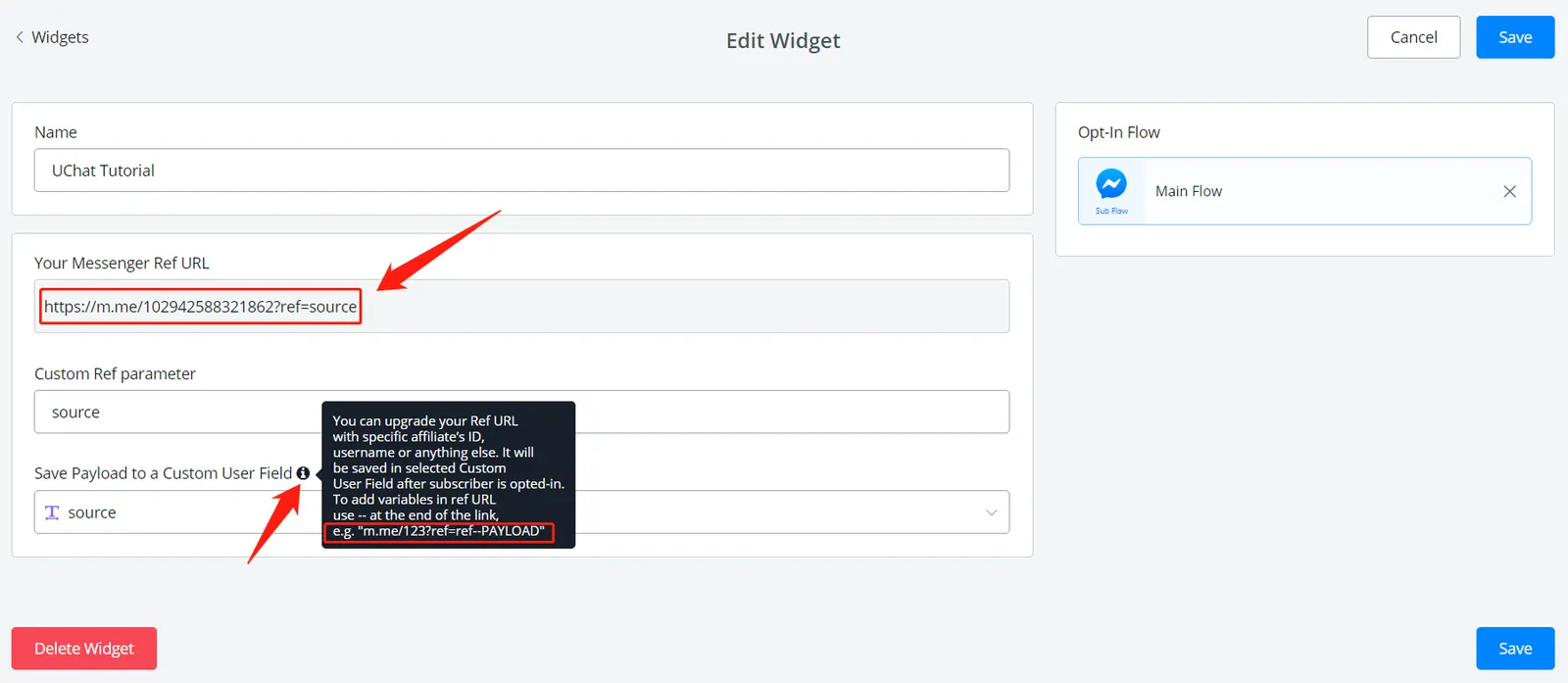
Entonces, con cualquiera de estos enlaces tus usuarios empiezan a hablar con el bot:
Enlace de ejemplo
Valor en la variable “source”
https://m.me/102942588321862?ref=source\
https://m.me/102942588321862?ref=source—advertisement\
https://m.me/102942588321862?ref=source—shared\_by\_users\
https://m.me/102942588321862?ref=source—promoted\_by\_sales\
Como ves, al agregar “—xxx” al final del enlace, el valor “xxx” le llega al bot.
Widget de código QR
Los enlaces son cómodos para hacer clic desde un dispositivo, y los códigos QR funcionan mejor en el local. Al escanear el QR, la persona empieza a hablar con tu bot.
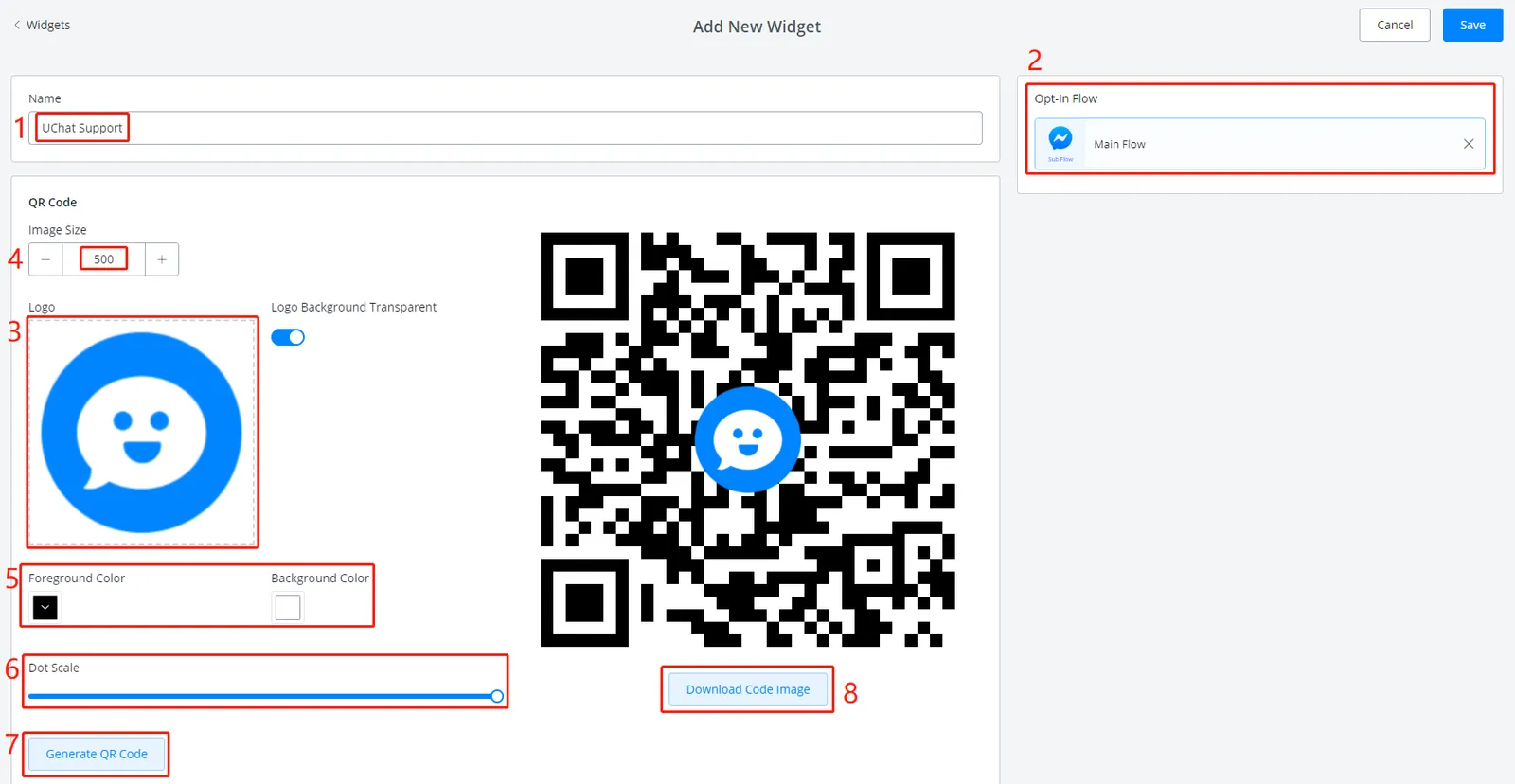
Para configurarlo:
- ponle un nombre al widget
- elige un sub-flow
- sube la imagen de tu logo
- ajusta el tamaño de la imagen si hace falta
- ajusta el color si hace falta
- ajusta la escala de los puntos si hace falta
- haz clic en Generate para ver la imagen a la derecha. Repite los pasos 4, 5 y 6 hasta que quede como quieres
- descarga el código QR, imprímelo y ponlo en tu local, restaurante, oficina o donde lo necesites
Widget de Customer Chat
Este widget se embebe en tu sitio, para que tu web tenga un bot atendiendo como el de gochat.hyppo.io:
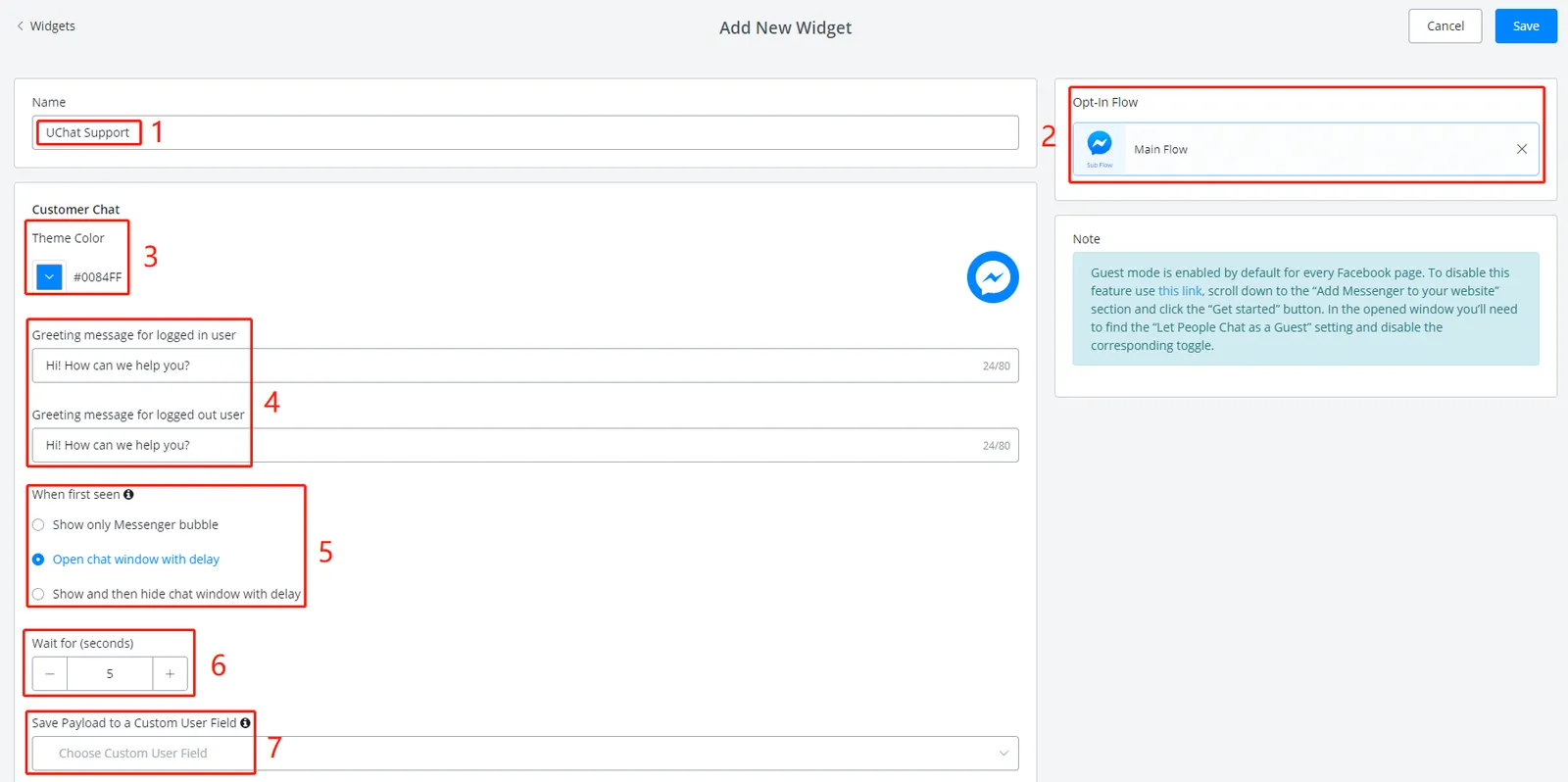
Para configurarlo:
- ponle un nombre al widget
- elige un sub-flow
- ajusta el color del tema si hace falta
- ajusta el saludo, que aparece arriba del botón Continue as xx (mira la imagen anterior)
- elige un tipo de visualización
- ajusta el retraso si elegiste el segundo o el tercer tipo de visualización
- para el payload, mira la explicación de Messenger Ref URL más arriba
Cuando termines la configuración haz clic en Save, otra vez en el lápiz para editar el widget, y vas a ver este botón:
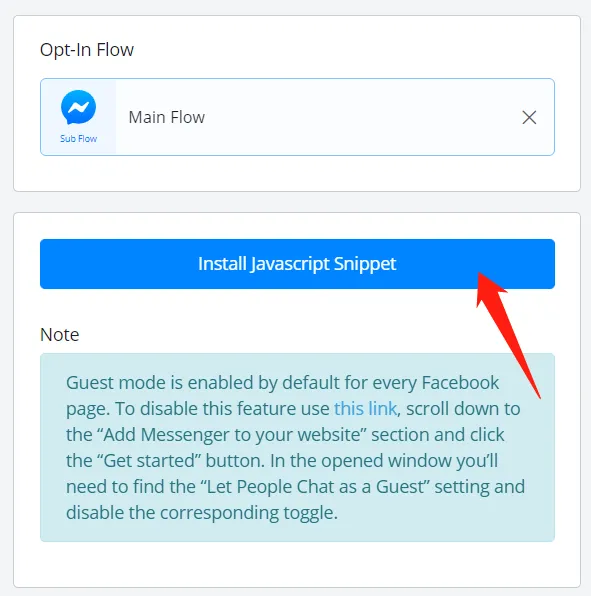
Haz clic ahí.
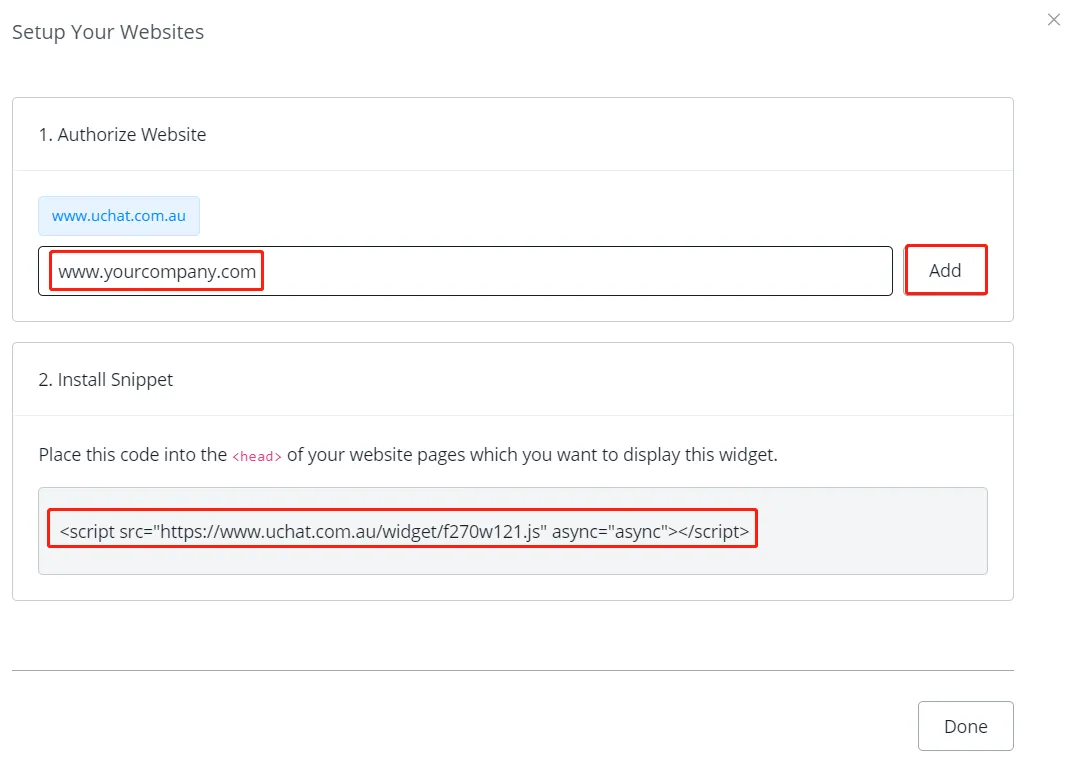
Agrega los sitios donde quieras poner el bot e instala el snippet copiando y pegando el código.
Listo, ya tienes un bot en tu sitio web.