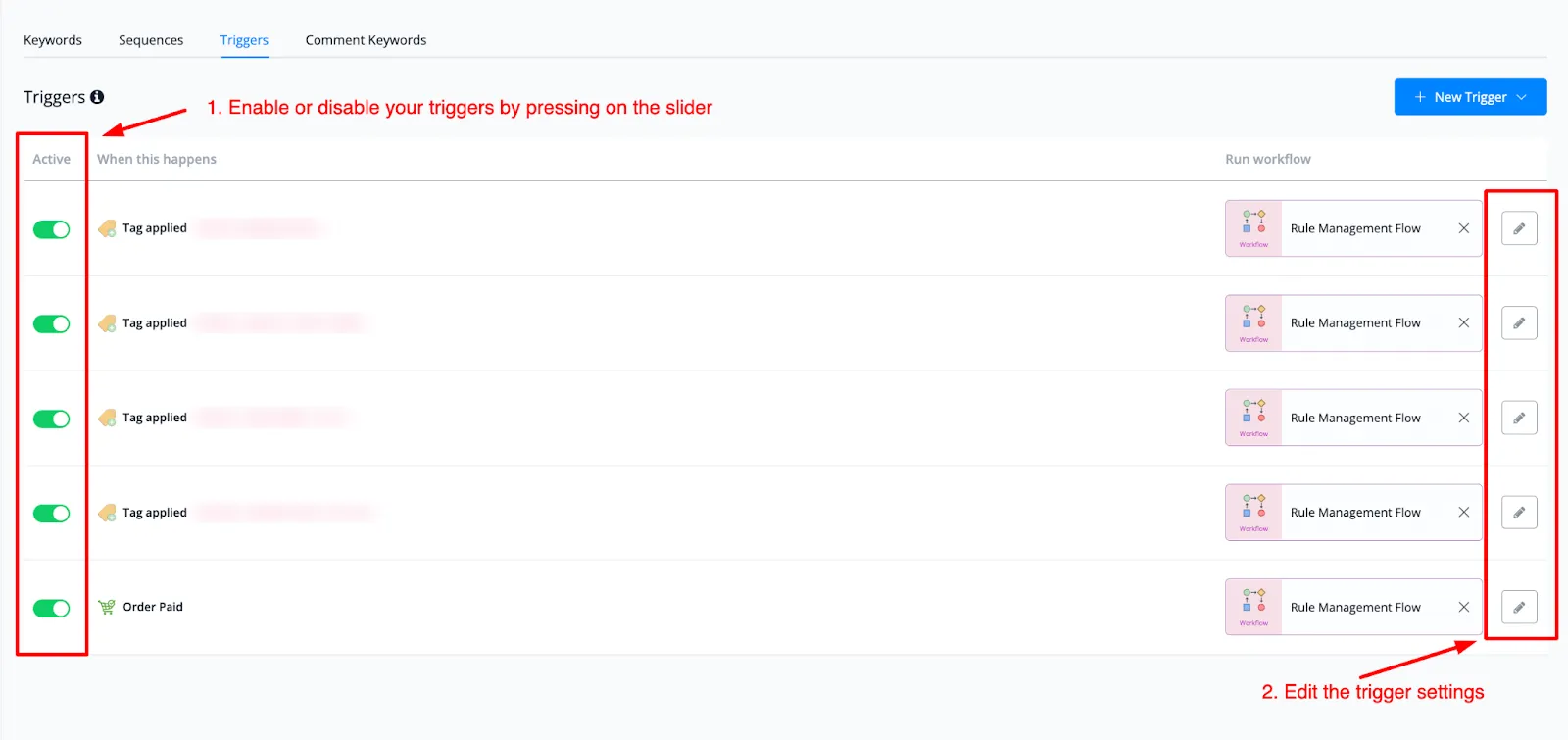
Los triggers automatizan procesos dentro del chatbot. Por ejemplo, cuando un usuario deja su correo puedes querer sincronizar ese dato con un CRM o una Google Sheet.
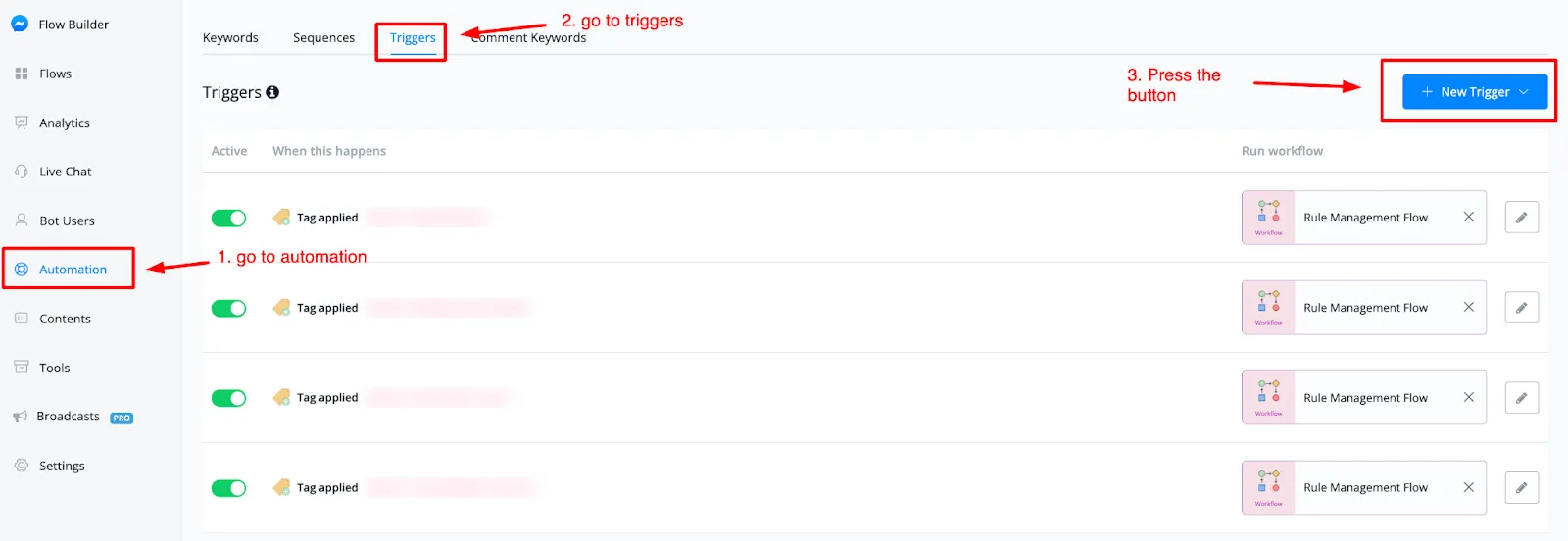
Para llegar a esta sección, ve al menú de la izquierda, entra a Automation y elige Triggers. Desde ahí creas uno nuevo con el botón azul + New trigger, arriba a la derecha.
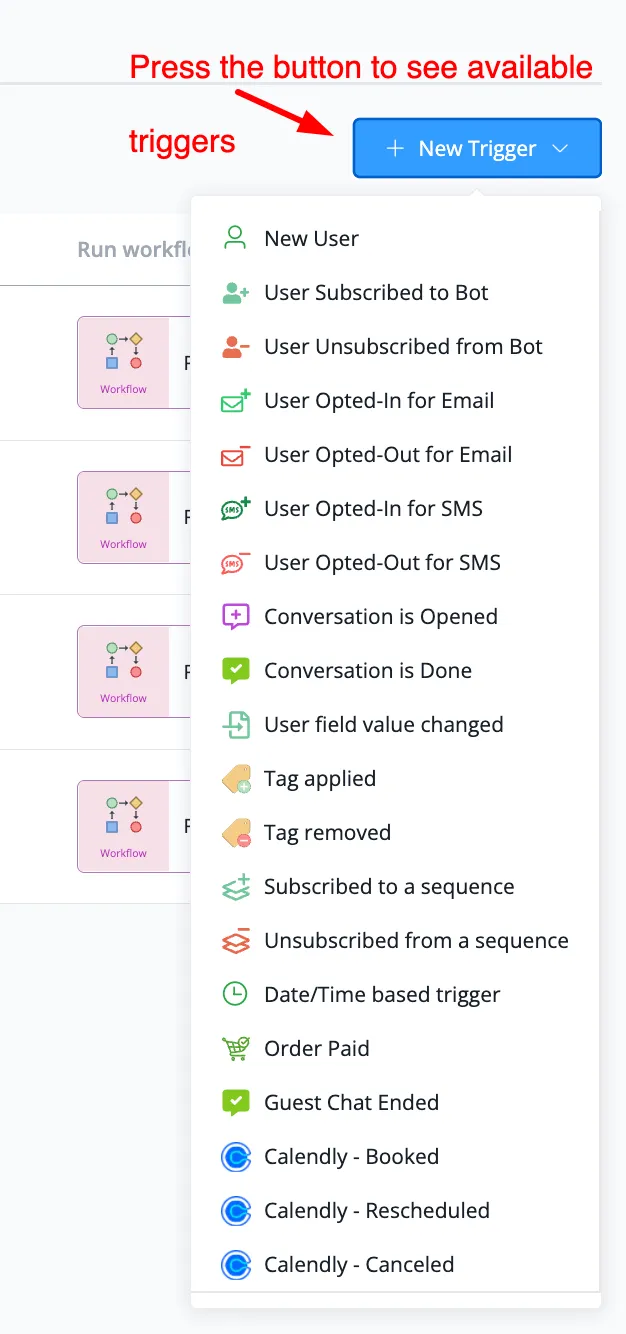
Al presionarlo ves los triggers disponibles:
Cómo crear un trigger
Tomemos como ejemplo un trigger para cuando alguien paga un pedido dentro del chatbot. Presiona + New trigger y elige el que se llama Order Paid.
Se abre una ventana donde configuras el detalle del trigger.
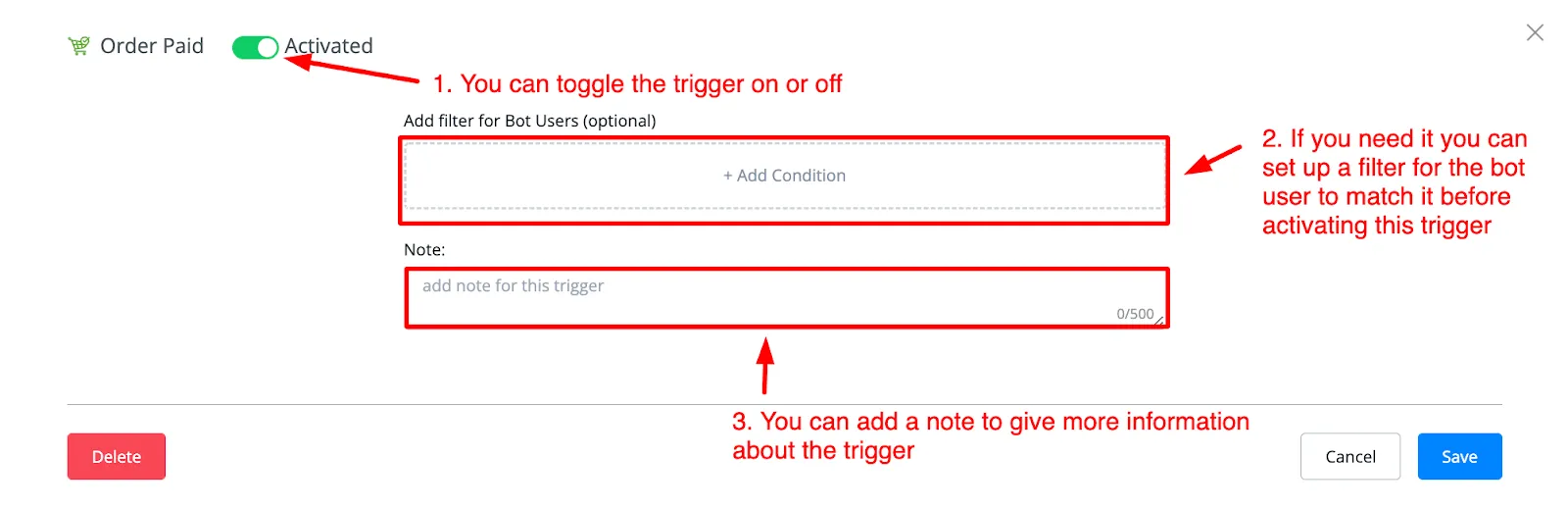
Ahí puedes activarlo o desactivarlo, definir una condición para que el usuario tenga que cumplir cierto filtro antes de dispararlo, y dejar una nota que explique de qué se trata.
La nota viene bien cuando trabajas en equipo o cuando armas una plantilla y necesitas aclarar cosas.
Cuando termines, presiona Save abajo a la derecha. Vas por la mitad.
Elegir el sub-flow
Con el trigger creado, falta darle una acción. Para eso, presiona el espacio Choose Sub Flow que está a la derecha del trigger.
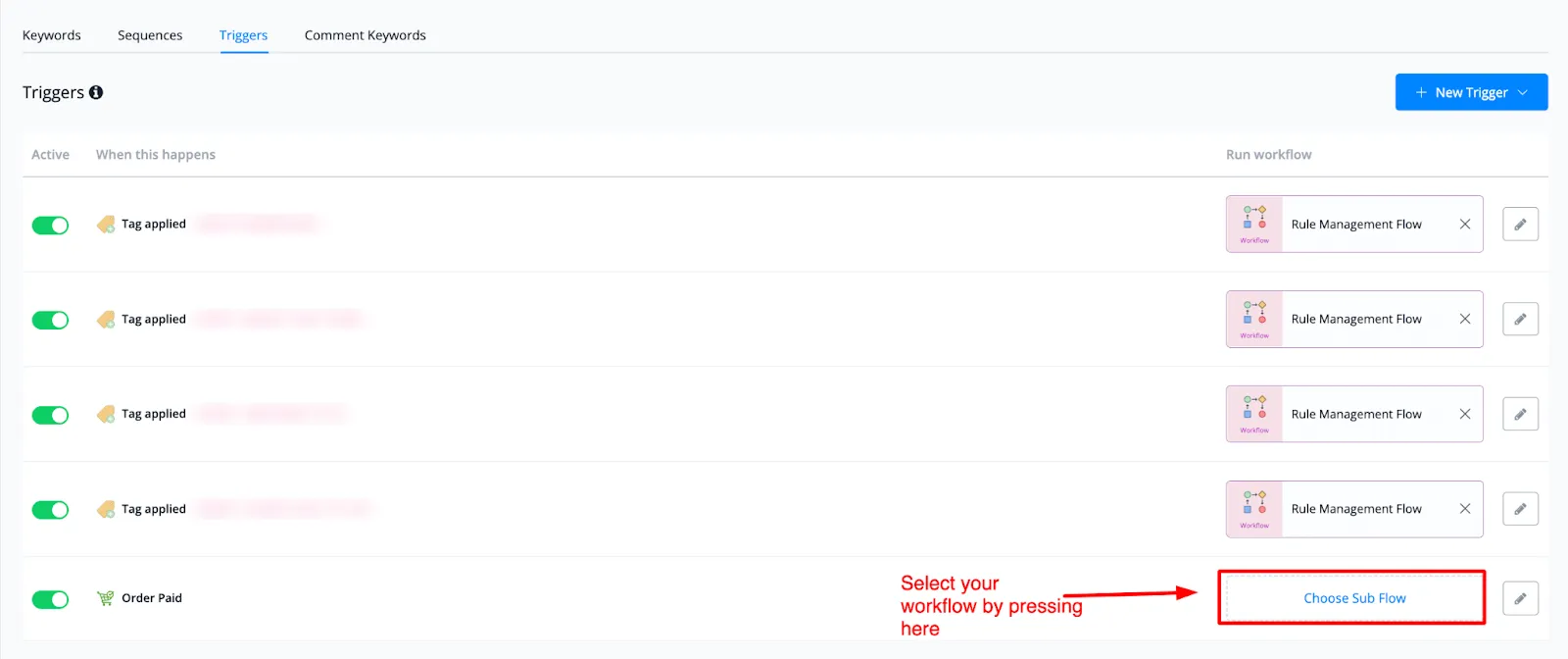
Se abre una ventana donde eliges el flow que quieres conectar a ese trigger.
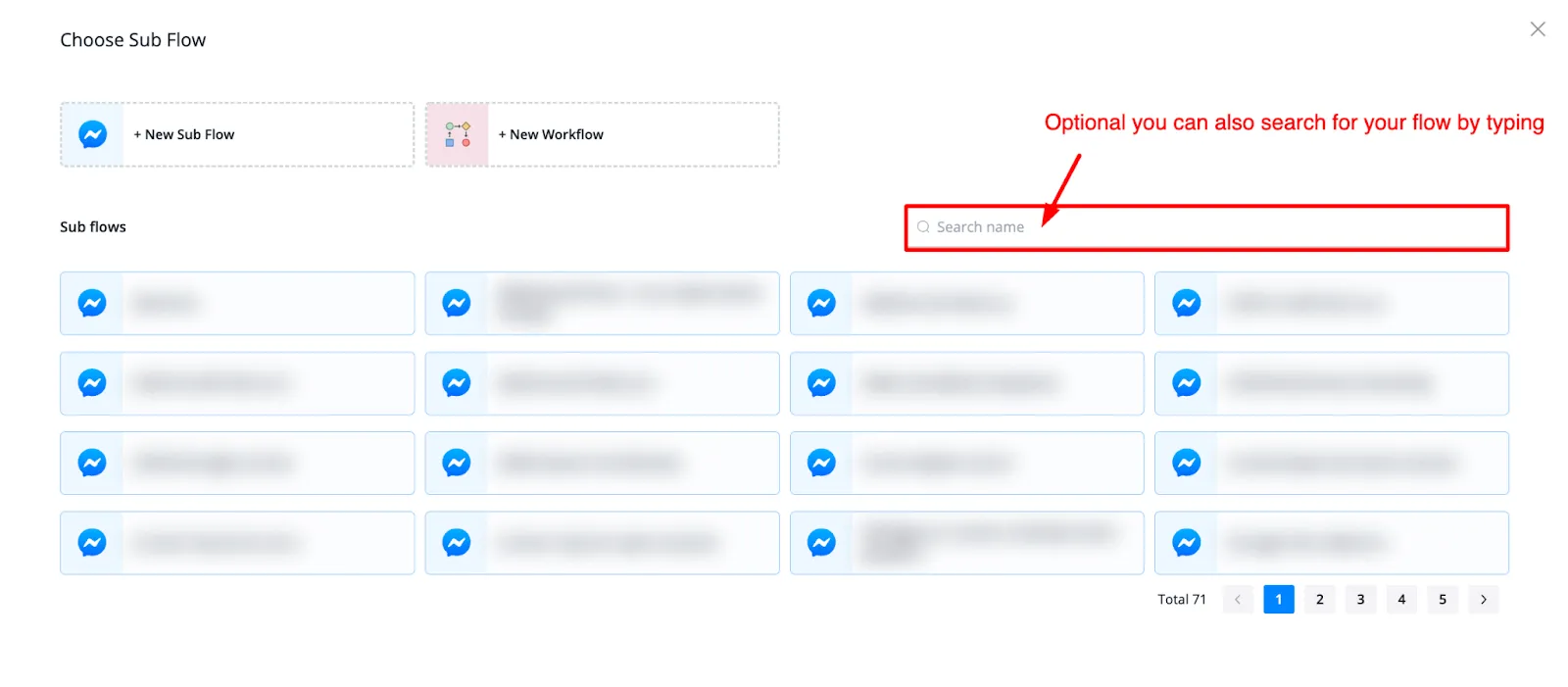
También puedes escribir para encontrarlo más rápido. Al seleccionarlo vuelves a la vista general de triggers.
Desde ahí tienes varias opciones para administrarlos.
Administrar tus triggers
Hay dos formas de gestionarlos:
- Activarlos o desactivarlos con el interruptor que está a la izquierda de cada trigger
- Editar su configuración, donde también puedes eliminarlo por completo